Faire clignoter vos lumières WLED pour la sonnette, la lessive ou une impression 3D terminée
Faites clignoter WLED quelques secondes, puis revenez exactement à ce qui était affiché, grâce au mode temps réel. Exemples Home Assistant et script inclus.
Faire clignoter WLED en rouge, c’est facile. Le faire revenir ensuite à ce qu’il affichait, c’est la partie difficile, et c’est là que la plupart des automatisations de sonnette échouent.
La version naïve, c’est : mettre la lumière en rouge, attendre trois secondes, la remettre comme avant. Mais « la remettre comme avant » suppose de connaître l’effet, la palette, les couleurs des segments, la luminosité et l’état allumé ou éteint d’avant. Et si quoi que ce soit coince au milieu, la lumière reste simplement rouge.
Ce guide s’adresse à Home Assistant et aux scripts. Si vous préférez tout faire en quelques pressions sur votre téléphone, sans code, Les alertes lumineuses pas à pas montre comment faire sur iPhone et Android.
Utilisez plutôt le mode temps réel
WLED a un mode prévu pour cela. Tant qu’une lumière reçoit des trames UDP en temps réel, elle affiche ces pixels par-dessus ce qu’elle faisait et ne touche pas à son état enregistré. Chaque paquet contient un délai d’expiration. Quand les trames s’arrêtent et que le délai est écoulé, WLED quitte le mode temps réel et réaffiche son état précédent. Même effet, même luminosité, ou éteinte si elle était éteinte. Rien n’est enregistré sur la lumière.
Sur la lumière, vérifiez que Config›Sync Interfaces > Realtime > Receive UDP realtime est activé. C’est le cas par défaut. Le port est l’UDP Port sous WLED Broadcast sur la même page, normalement 21324.
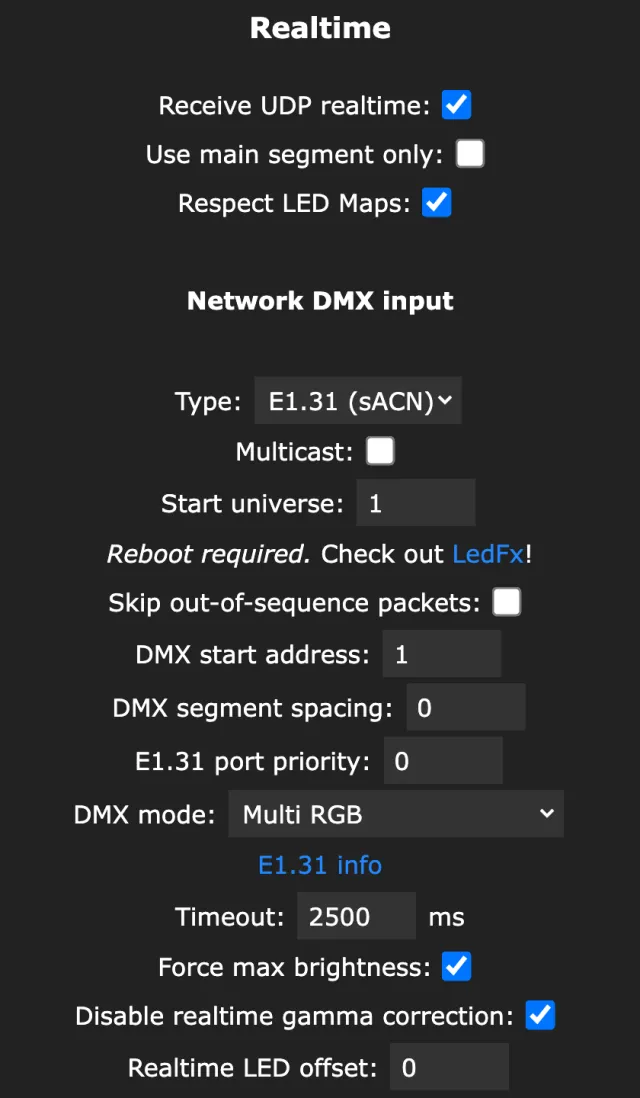
Depuis un script
Le protocole DRGB est à peu près aussi simple qu’un protocole réseau peut l’être. L’octet 0 vaut 2, l’octet 1 est le délai d’expiration en secondes, puis viennent les octets rouge, vert et bleu de chaque LED dans l’ordre. Cela couvre jusqu’à 490 LED. Les rubans plus longs demandent DNRGB.
Ce script fait clignoter trois fois en rouge un ruban de 60 LED :
import socket, time

IP, PORT, LEDS = "192.168.1.50", 21324, 60
s = socket.socket(socket.AF_INET, socket.SOCK_DGRAM)

for i in range(6):                     # 3 on/off cycles
    color = (255, 0, 0) if i % 2 == 0 else (0, 0, 0)
    packet = bytes([2, 2]) + bytes(color) * LEDS   # DRGB, 2 s timeout
    s.sendto(packet, (IP, PORT))
    time.sleep(0.4)
# stop sending: after the 2 s timeout WLED shows its previous state again
Lancez-le depuis un Raspberry Pi, depuis OctoPrint, bref depuis tout ce qui sait que l’impression est terminée ou que la machine à laver s’est arrêtée.
Depuis Home Assistant
Avec l’intégration WLED, on pense généralement à une scène instantanée :
- action: scene.create
  data:
    scene_id: before_alert
    snapshot_entities: [light.living_room_wled]
- action: light.turn_on
  target: { entity_id: light.living_room_wled }
  data: { rgb_color: [255, 0, 0], brightness: 255 }
- delay: { seconds: 3 }
- action: scene.turn_on
target: { entity_id: scene.before_alert }Une scène instantanée restaure ce que Home Assistant sait de la lumière. Les segments, les palettes personnalisées et les curseurs d'effet qu'il ne suit pas peuvent revenir différents.
Cela convient pour une couleur unie. Un effet en cours avec des segments personnalisés revient de façon moins fiable qu’avec le mode temps réel, puisque la scène ne contient que ce que Home Assistant sait de la lumière.
Les alertes lumineuses dans WLED Max
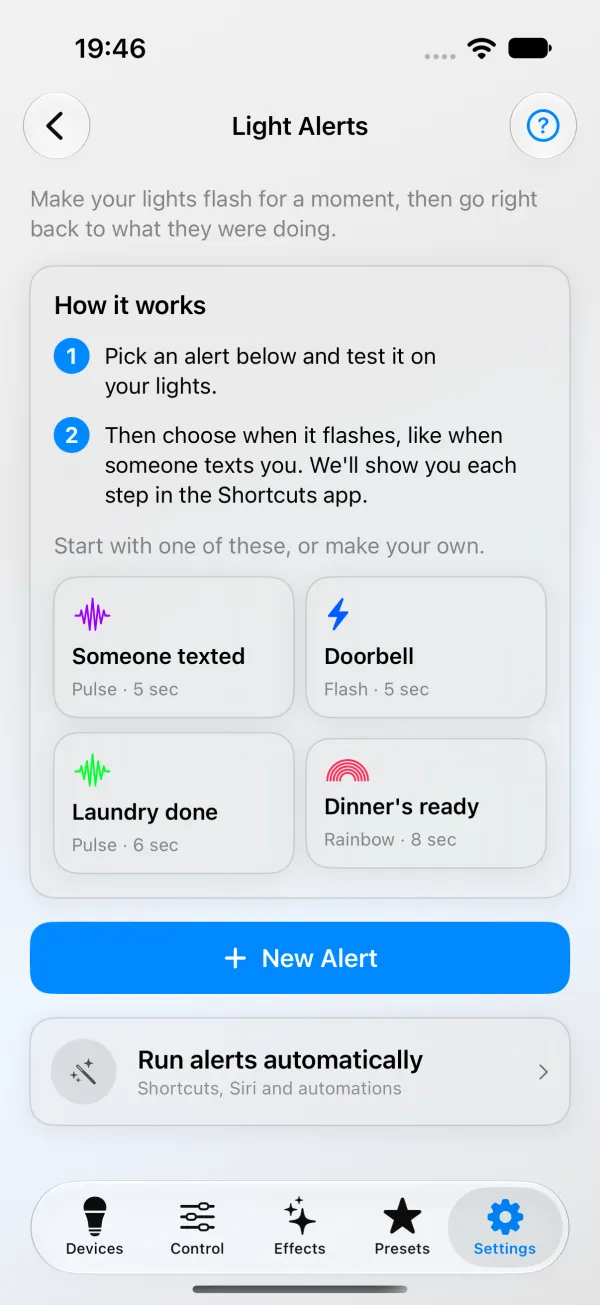
Nous avons ajouté les alertes lumineuses dans WLED Max 1.1.4. Vous les trouvez sous Réglages›Alertes lumineuses (« Faites clignoter vos lumières quand quelqu’un vous écrit, quand une alarme sonne, etc. » sur iPhone, « Faites clignoter vos lumières d’une touche ou depuis une app d’automatisation » sur Android). Les lumières clignotent quelques secondes puis reviennent aussitôt, et rien ne change sur la lumière.
Quatre alertes sont prêtes à l’emploi. Sur iPhone : Message reçu, Sonnette, Lessive terminée et Le dîner est prêt. Sur Android : Le dîner est prêt, Lessive terminée, Impression terminée et L’heure du coucher. Modifiez-en une ou créez la vôtre. Vous débutez ? Les alertes lumineuses pas à pas vous guide sans code.
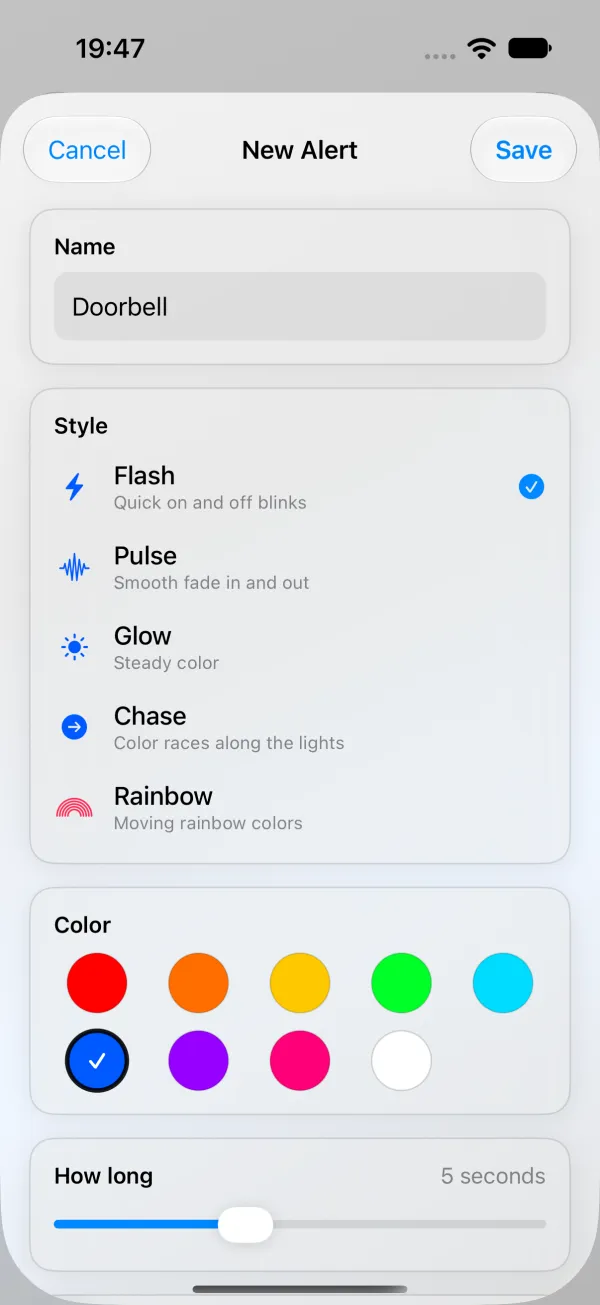
- Nom, le libellé que vous verrez dans Raccourcis ou sur votre écran d’accueil, par exemple « Lave-linge ».
- Style : Clignotement, Pulsation, Lueur, Chenillard ou Arc-en-ciel.
- Couleur, une couleur parmi 9.
- Durée, de 2 à 10 secondes.
- Lumières, les lumières qui doivent clignoter.
- Touchez Tester sur mes lumières.
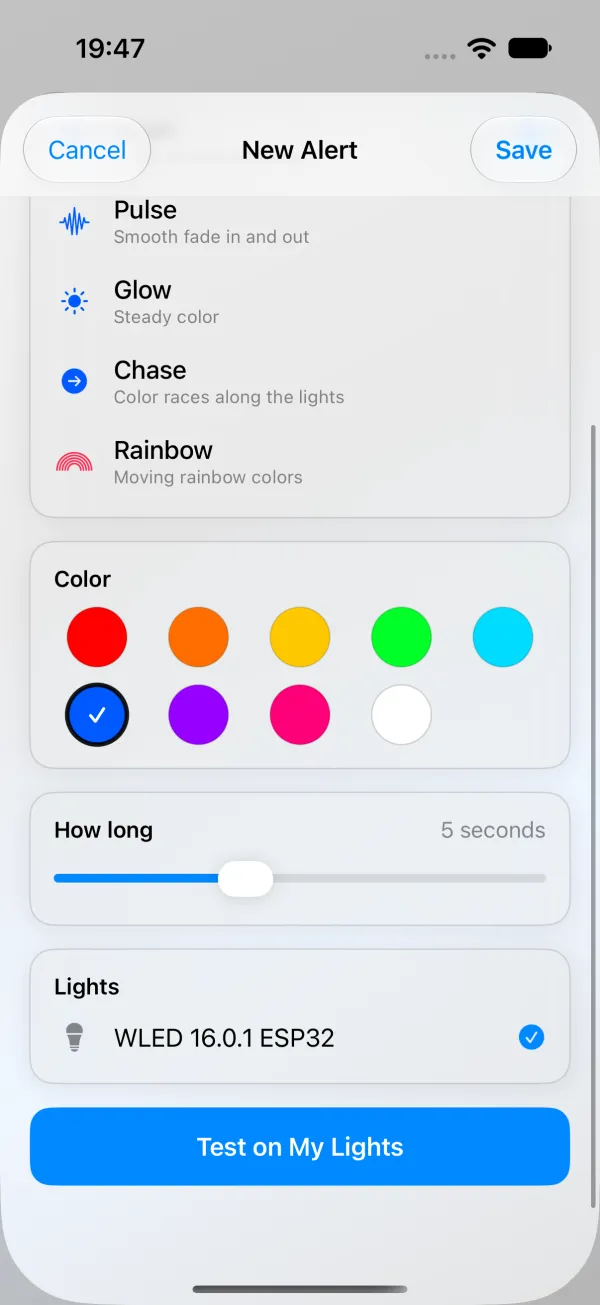
Une lumière tamisée donne un clignotement faible, facile à manquer. Dans ce cas, l’app propose Clignoter à pleine luminosité.
Une alerte pour laquelle il faut ouvrir l’app ne sert pas à grand-chose, donc chaque alerte enregistrée a un bouton Configurer dans Raccourcis (iOS) ou Lancer automatiquement (Android), et Montrez-moi étape par étape vous guide dans l’autre app.
Sur iOS, l’app Raccourcis reçoit une action Faire clignoter les lumières. Siri peut la lancer, tout comme une automatisation Raccourcis : un message d’une personne, un tag NFC, une alarme, l’arrivée à la maison, ou le carillon de votre sonnette entendu par la Reconnaissance des sons. À partir d’iOS 27, elle peut aussi démarrer depuis la notification d’une autre app. L’app Maison ne peut pas la lancer, même pour une sonnette présente dans l’app Maison. Détails dans WLED avec Raccourcis et Siri sur iPhone.
Sur Android, Ajouter à l’écran d’accueil épingle une alerte sous forme d’icône, jusqu’à 4 alertes apparaissent quand vous appuyez longuement sur l’icône de WLED Max, et un plugin Tasker/Locale appelé Alerte lumineuse WLED Max fonctionne avec Tasker et MacroDroid. Détails dans WLED avec Tasker et MacroDroid.
Ce qu’il faut :
- Receive UDP realtime activé. S’il est désactivé, l’app propose de l’activer.
- Le téléphone sur le même Wi-Fi que les lumières. Les alertes partent directement du téléphone, sans relais cloud, elles ne fonctionnent donc pas quand vous êtes absent.
- Avec la version gratuite, les alertes s’exécutent sur votre seule lumière active. Plusieurs lumières à la fois, c’est Premium.
- Certaines lumières ne peuvent pas voir leurs réglages modifiés depuis l’app, comme les lumières ESP32 avec du matériel supplémentaire configuré sur les broches I2C, ou les lumières protégées par un code PIN de réglages. L’app vous le signale, et vous activez vous-même Receive UDP realtime dans l’interface web de la lumière.
Quelques configurations qui fonctionnent
Pour la sonnette, la méthode Home Assistant ci-dessus est la plus fiable : déclenchez sur le capteur propre à la sonnette et lancez le script ci-dessus (un shell_command fonctionne), en rouge ou en bleu, environ 5 secondes. Sur un iPhone sans Home Assistant, la Reconnaissance des sons peut écouter le carillon, à condition que le téléphone soit assez près pour l’entendre. Une machine à laver sans app peut quand même déclencher l’alerte : branchez-la sur une prise connectée qui mesure la consommation, et déclenchez quand la consommation baisse et reste basse pendant une minute. Une impression 3D terminée, c’est un webhook ou un événement OctoPrint qui appelle le même script avec une autre couleur. Le repas est prêt ? Une icône sur l’écran d’accueil sous Android ou une phrase Siri sous iOS.
Quand ça ne marche pas
Rien ne se passe avec Tester sur mes lumières dans WLED Max. Le téléphone est-il sur le Wi-Fi de la maison, et pas en données mobiles ou sur un VPN ? La lumière est-elle en ligne, avec Receive UDP realtime activé ? Sur iPhone, vérifiez aussi Réglages > WLED Max > Réseau local.
Rien ne se passe. La machine qui envoie les paquets est-elle sur le même réseau que la lumière, sans rien entre les deux qui bloque le port UDP 21324 ? La lumière est-elle en ligne, avec Receive UDP realtime activé ? Avec une mauvaise IP, l’envoi échoue en silence, puisque UDP ne signale pas les erreurs.
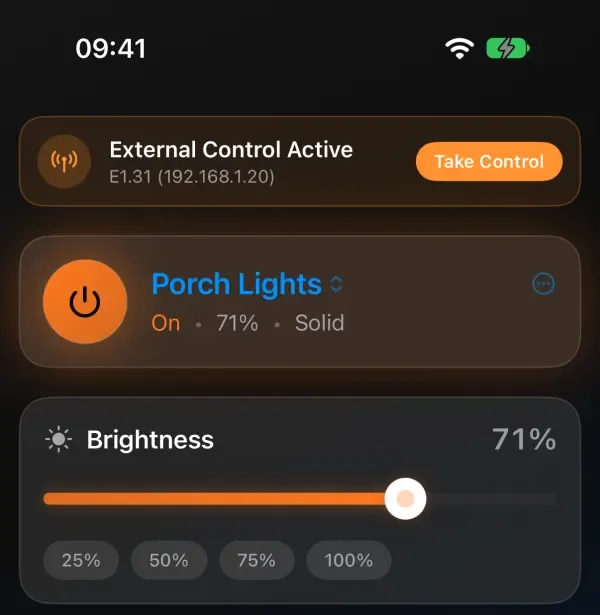
Elle clignote et ne revient pas. Une autre source envoie probablement des données en temps réel, comme Hyperion, xLights ou une source E1.31, et la lumière reste dessus. Dans ce cas, l’onglet Contrôle de WLED Max affiche Prendre le contrôle. Voir WLED bloqué en mode temps réel.
L’iPhone demande une confirmation avant de lancer. Sur iOS 17 à 26, réglez l’automatisation sur Exécuter immédiatement (et non Exécuter après confirmation). Sur iOS 27, ouvrez le raccourci, touchez la flèche bleue sur la première carte et désactivez Confirmer avant l’exécution.
Ça marche quand je touche l’alerte, mais pas depuis Tasker ou MacroDroid. C’est l’économiseur de batterie. Réglez l’app d’automatisation et WLED Max sur Non restreinte dans Paramètres > Applications > Batterie.