Widgets WLED sur iOS et Android, avec écran verrouillé et Réglages rapides
WLED sur l'écran d'accueil : widgets gratuits avec Raccourcis et HTTP Shortcuts, widgets WLED Max, bouton d'écran verrouillé et vignette des Réglages rapides.
WLED ne peut pas vous fournir de widget. Il tourne sur la lumière, pas sur votre téléphone, donc tout bouton sur l’écran d’accueil doit venir d’une app du téléphone qui communique avec l’API JSON de la lumière. La bonne nouvelle, c’est que vous pouvez créer gratuitement des boutons corrects en cinq minutes environ. Ce que les solutions gratuites ne savent pas faire, c’est vous montrer si la lumière est vraiment allumée.
Gratuit sur iPhone : le widget Raccourcis
- Créez un raccourci avec Obtenir le contenu de l’URL (Get Contents of URL) : méthode POST, URL
http://<light-ip>/json/state, corps JSON{"on":"t"}(c’est une bascule). Le guide Raccourcis et Siri donne d’autres corps de requête et toutes les étapes. - Créez-en quelques autres. Un par préréglage (
{"ps":1},{"ps":2}), un pour éteindre. - Appuyez longuement sur l’écran d’accueil, touchez Modifier > Ajouter un widget, choisissez Raccourcis et prenez la taille qui contient 1, 4 ou 8 raccourcis.
Ça marche bien. Vous n’avez simplement que des boutons, sans état ni curseur de luminosité.
Gratuit sur Android : HTTP Shortcuts ou Tasker
Android
HTTP Shortcuts est une app open source qui place des boutons de requête sur l’écran d’accueil. Nouveau raccourci, méthode POST, URL http://<light-ip>/json/state, type de corps JSON, corps {"on":"t"}, puis placez-le. Si vous utilisez déjà Tasker, une tâche HTTP Request associée à un widget de tâche Tasker fait la même chose (WLED avec Tasker et MacroDroid). Même limite que sur iPhone : des boutons, pas d’affichage de l’état.
Les widgets WLED Max
Les deux apps ont des widgets et, contrairement aux options gratuites ci-dessus, ils montrent si la lumière est allumée. Les deux plateformes diffèrent un peu : les boutons d’effets n’existent que sur Android, le bouton d’écran verrouillé que sur iOS, et Android a en plus une vignette des Réglages rapides. On commence par iOS, puis Android.
WLED Max sur iOS
Les widgets sont gratuits. Avec la version gratuite, ils contrôlent votre seule lumière active. Les lumières verrouillées ne sont pas proposées quand vous configurez un widget, et un widget qui pointe déjà vers l’une d’elles affiche « Appareil verrouillé ».
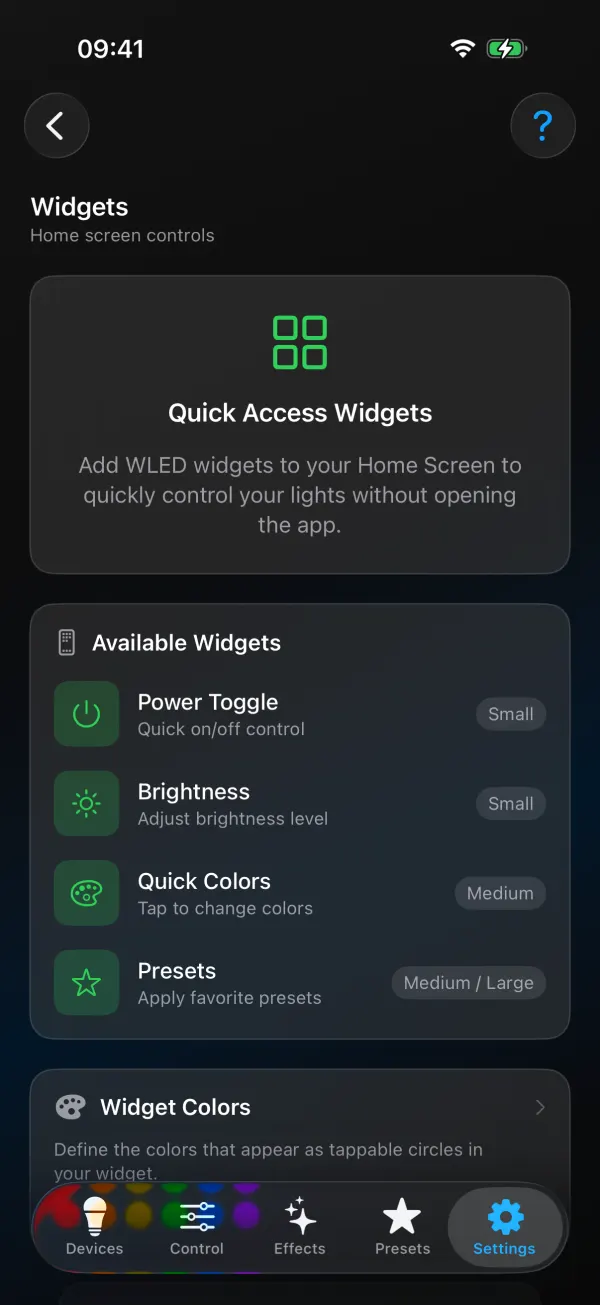
Contrôle WLED existe en petite et moyenne taille. Appuyez longuement sur l’écran d’accueil, touchez Modifier > Ajouter un widget, cherchez WLED Max et choisissez Contrôle WLED. Appuyez ensuite longuement dessus et touchez Modifier le widget pour choisir une lumière, un groupe ou Tous les appareils, ainsi que jusqu’à quatre préréglages (Préréglage 1 à 4). Il affiche l’état de la lumière et a des boutons qui fonctionnent : marche/arrêt, luminosité moins et plus, boutons de préréglages et cercles de couleur. Les cercles viennent de Couleurs du widget dans l’app (Réglages›Préférences de l’app›Widgets), jusqu’à 10. Le widget iOS n’a pas de boutons d’effets. Enregistrez l’effet dans un préréglage et utilisez plutôt un bouton de préréglage.
Marche/arrêt rapide WLED se place sur l’écran verrouillé (iOS uniquement). Appuyez longuement sur l’écran verrouillé, touchez Personnaliser, touchez la zone des widgets et choisissez-le. Formats circulaire, rectangulaire et en ligne, chacun avec l’état de la lumière et un bouton marche/arrêt.
Des cousins proches qui ne sont pas des widgets : les phrases Siri comme « Éteins Bureau dans WLED Max » fonctionnent sans ouvrir l’app, et le minuteur de mise en veille affiche un compte à rebours en Activité en direct sur l’écran verrouillé et dans la Dynamic Island. Il n’y a pas encore de commande dans le Centre de contrôle, ni d’app Apple Watch.
WLED Max sur Android
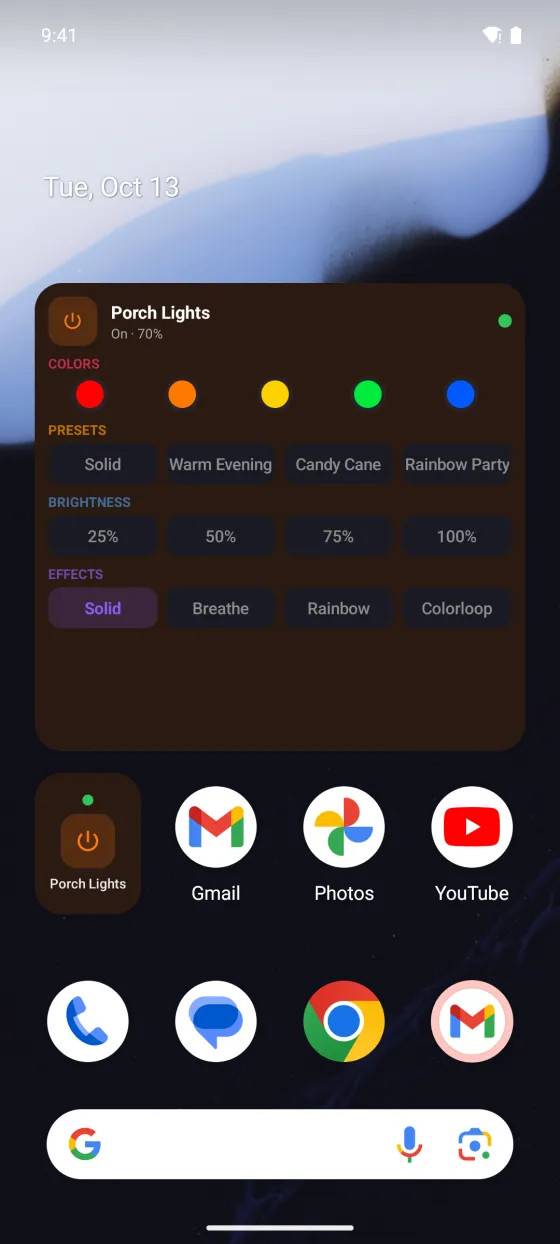
Contrôle WLED (4x3)
- Appuyez longuement sur l’écran d’accueil, touchez Widgets, trouvez WLED Max et faites glisser Contrôle WLED. Il fait 4x3, et vous pouvez le réduire à 4x2 ou l’agrandir en hauteur. En 4x3, il a la place pour tous les cercles de couleur.
- Sous Choisir la cible, choisissez une lumière, un groupe ou Tous les appareils.
- Sous Sections du widget, choisissez ce qu’il affiche : Afficher les couleurs, Afficher les préréglages, Afficher la luminosité et Afficher les effets. Les couleurs viennent de Couleurs du widget dans l’app (Réglages > Préférences de l’app > Widgets > Couleurs du widget).
- Sous Choisir des préréglages et Choisir les effets, choisissez jusqu’à 4 de chaque, puis touchez la coche en haut pour enregistrer.
Les boutons de luminosité passent directement à 25, 50, 75 ou 100 %. Les boutons d’effets n’existent que sur Android.
Marche/arrêt (1x1)
Un seul bouton marche/arrêt pour une lumière ou un groupe. Pratique pour une lampe de chevet sur votre deuxième écran d’accueil.
Vignette des Réglages rapides
Android
Android uniquement. Faites descendre le volet des notifications, touchez l’icône crayon (modifier) et faites glisser la vignette WLED Max parmi vos vignettes actives. Un appui allume ou éteint. Un appui long permet de choisir une lumière, un groupe ou Tous les appareils.
Lequel choisir
Pour une seule lampe que vous ne faites qu’allumer et éteindre, le bouton d’écran verrouillé sur iOS, ou le widget Marche/arrêt ou la vignette des Réglages rapides sur Android, suffit largement. Pour une pièce avec quelques ambiances entre lesquelles vous alternez, prenez le widget Contrôle WLED avec vos préréglages. Changer d’effet depuis l’écran d’accueil se fait directement sur Android, et via les préréglages sur iOS. Et si vous ne voulez pas d’app de plus, restez sur le widget Raccourcis ou sur HTTP Shortcuts.
Le widget ne se met pas à jour
Il affiche un ancien état. Les widgets de l’écran d’accueil se rafraîchissent selon un rythme décidé par le téléphone, pas en direct. Toucher un bouton le met à jour immédiatement. Si la lumière a été modifiée ailleurs (interface web, Home Assistant), le widget se met à jour à son prochain rafraîchissement.
Les boutons ne font rien. Le téléphone doit être sur le même Wi-Fi que la lumière. Sur iPhone, vérifiez aussi que Réglages > WLED Max > Réseau local est activé.
« Appareil verrouillé » (iOS) ou « Verrouillé » (Android). Cette lumière est verrouillée dans la version gratuite, où seule la première lumière ajoutée reste active. Faites pointer le widget vers votre lumière active, ou lisez version gratuite et Premium.
Des préréglages manquent. Le widget lit les préréglages sur la lumière. Enregistrez-les d’abord sur la lumière (onglet Préréglages), puis modifiez à nouveau le widget.
Si vous n’avez pas encore choisi d’app, notre comparatif des apps WLED indique lesquelles ont des widgets.