Configurer un nouvel appareil WLED sur le Wi-Fi (WLED-AP)
Reliez une nouvelle carte WLED au Wi-Fi : rejoignez WLED-AP (mot de passe wled1234), ouvrez 4.3.2.1, saisissez votre réseau. Aide iPhone et réinitialisations.
Réponse courte : rejoignez le point d’accès de la carte, WLED-AP, mot de passe wled1234. Ouvrez 4.3.2.1, touchez WIFI SETTINGS, saisissez votre réseau domestique et son mot de passe, puis enregistrez. La carte redémarre sur votre Wi-Fi et n’importe quelle app WLED sur ce réseau peut la trouver.
Quand tout se passe bien, c’est tout. Le reste de cette page sert quand ça ne se passe pas bien, et pour l’étape dont personne ne vous parle : retrouver la lumière ensuite.
Mot de passe WLED-AP et adresse 4.3.2.1
- Nom du réseau : WLED-AP
- Mot de passe : wled1234
- Adresse : http://4.3.2.1
Ce sont les valeurs par défaut dans le code source de WLED (0.14, 0.15 et 16). Quelques contrôleurs sont livrés avec leur propre nom ou mot de passe, donc si WLED-AP refuse wled1234, regardez sur la boîte ou la page du vendeur. Vous pouvez changer les deux plus tard sous Config > WiFi Setup (WiFi & Network sous WLED 16) (AP SSID et AP password ; le mot de passe doit faire au moins 8 caractères, ou laissez-le vide pour un point d’accès ouvert). Il existe aussi une option Hide AP name. Si quelqu’un l’a cochée, le réseau n’apparaît pas dans la liste et il faut le rejoindre en tapant son nom.
Quand le point d’accès apparaît-il ? Avec le réglage par défaut (AP opens: No connection after boot), une carte ouvre WLED-AP quand elle n’arrive pas à rejoindre un réseau enregistré, environ 12 secondes après avoir commencé à essayer. Une fois qu’elle est sur votre Wi-Fi, le point d’accès disparaît. Les autres choix sont Disconnected (s’ouvre aussi si la connexion tombe plus tard), Always, Never (not recommended), où seul le bouton le fait revenir, et sous 0.15 et 16 Temporary, qui referme le point d’accès environ 5 minutes après le démarrage si personne ne s’y est connecté.
Vérifiez d’abord ces points
- WLED doit déjà être sur la carte. Beaucoup de contrôleurs sont livrés avec (GLEDOPTO, Athom, QuinLED et d’autres). Un ESP32 ou un ESP8266 nu doit d’abord être flashé. L’installateur web officiel sur install.wled.me le fait depuis le navigateur d’un ordinateur, par USB (pas à pas), et la documentation WLED couvre le câblage.
- 2,4 GHz uniquement. Les puces ESP32 et ESP8266 ne peuvent pas rejoindre un Wi-Fi en 5 GHz. Un seul nom de réseau pour les deux bandes ne pose généralement pas de problème, car la carte choisit le 2,4 GHz toute seule. Un réseau uniquement en 5 GHz n’apparaîtra jamais dans la liste.
- Évitez le réseau invités. Beaucoup de routeurs empêchent les appareils invités de communiquer entre eux (« isolation des clients »). La lumière se connecte sans problème, et ensuite aucune app ne peut la joindre.
- Gardez le mot de passe Wi-Fi sous les yeux. Une faute de frappe est la raison la plus fréquente d’un « échec » de configuration.
Dans un navigateur (n’importe quel téléphone)
- Mettez le contrôleur sous tension. Une carte sans Wi-Fi enregistré lance le point d’accès d’elle-même. Sur une carte déjà configurée, la plupart des contrôleurs rouvrent le point d’accès si vous maintenez le bouton (consultez le manuel du vôtre).
- Dans les réglages Wi-Fi de votre téléphone, rejoignez WLED-AP avec le mot de passe wled1234.
- Une page de connexion s’ouvre généralement. Sinon, ouvrez un navigateur et allez sur http://4.3.2.1.
- Touchez WIFI SETTINGS.
- Saisissez le nom de votre réseau (SSID) et son mot de passe. Laissez les champs d’IP statique vides, sauf si vous savez que vous en voulez une.
- Touchez Save & Connect. La carte redémarre, et WLED-AP disparaît une fois qu’elle a rejoint votre Wi-Fi.
- Remettez votre téléphone sur le Wi-Fi de la maison et partez à la recherche de la lumière. Essayez http://wled-xxxxxx.local (les six derniers caractères de l’adresse MAC de la carte), regardez la liste des clients de votre routeur pour repérer un nouvel appareil, ou utilisez une app qui fait la détection des appareils.
Les champs qui comptent sur la page WLED-AP. Tout le reste peut attendre que la lumière soit sur votre réseau.
C’est à l’étape 7 que les gens bloquent. Votre téléphone vient de quitter le réseau de la lumière, la lumière a reçu une nouvelle adresse de votre routeur, et vous voilà à sa recherche.
Configurer un nouvel appareil dans WLED Max
Dans l’onglet Appareils, touchez + (Ajouter un appareil), puis Configurer un nouvel appareil (« Configurer un appareil WLED neuf via son point d’accès Wi-Fi »). Les étapes sont les mêmes que sur la page web. La différence, c’est que l’app retrouve la lumière pour vous à la fin.
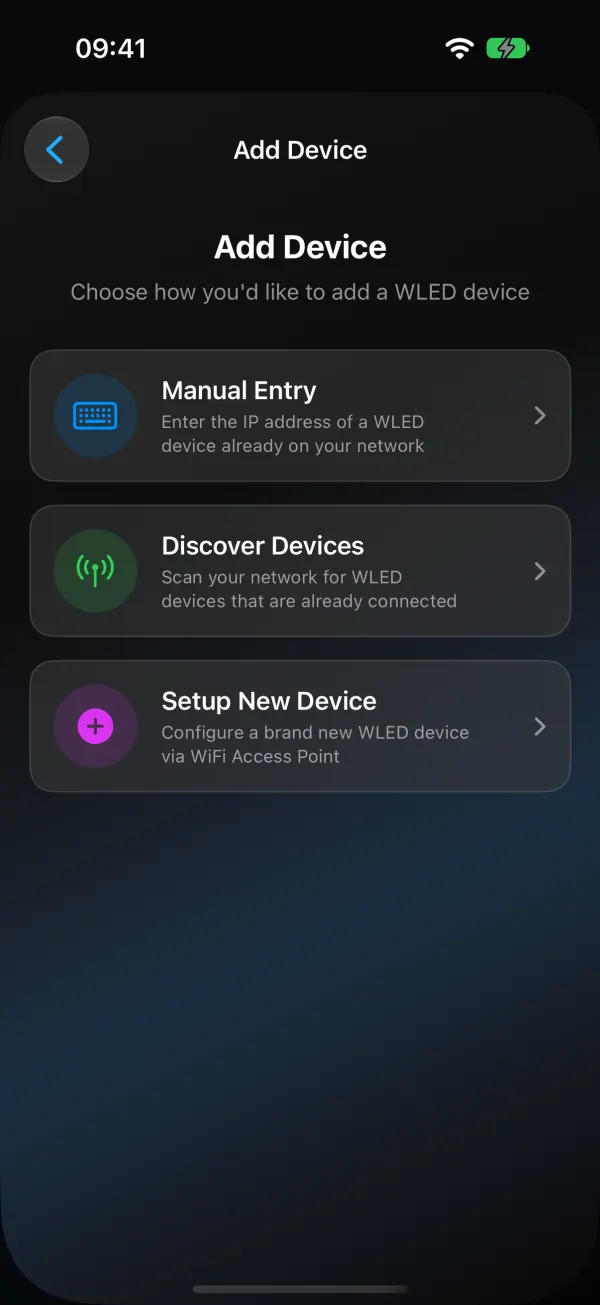
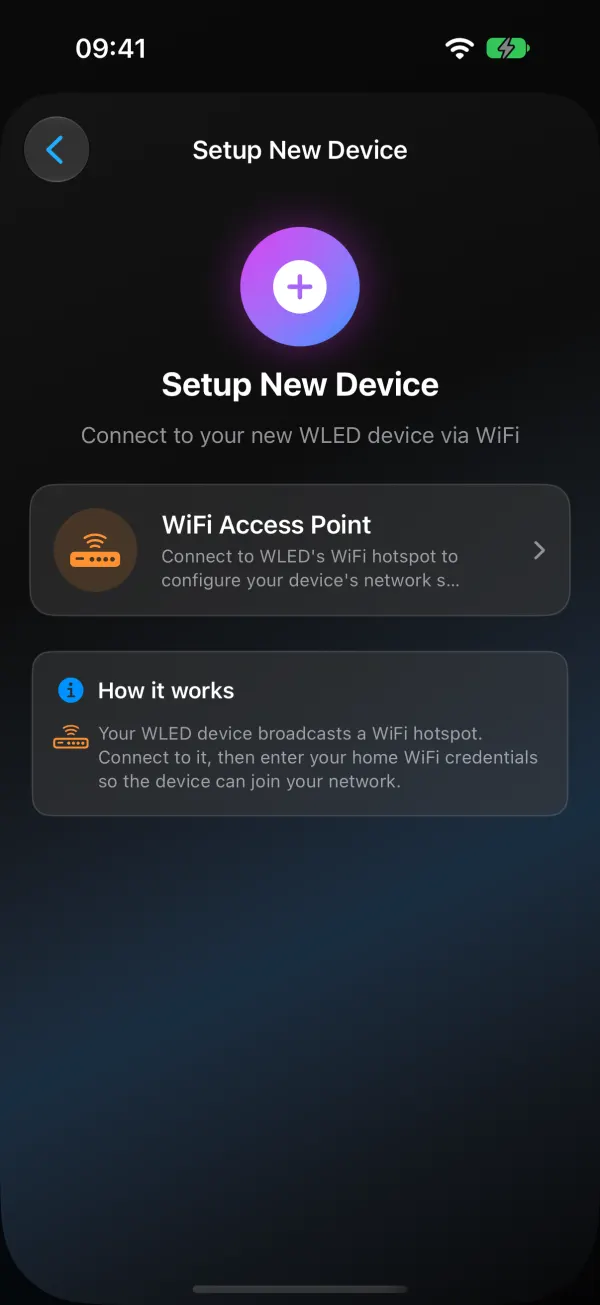
- Se connecter à WLED-AP. Sur iOS, l’app rejoint elle-même le point d’accès une fois que vous avez confirmé. Android vous envoie dans les réglages Wi-Fi : rejoignez WLED-AP, revenez, puis touchez Je suis connecté à WLED-AP. Si votre carte utilise un autre nom de point d’accès ou un autre mot de passe, activez Utiliser des réglages de point d’accès personnalisés et saisissez-les. Le bouton affiche alors le nom de votre point d’accès.
- Rechercher des réseaux. La lumière cherche les réseaux à proximité, ce qui prend environ 10 secondes. Choisissez le vôtre. Masqué ou absent ? Touchez Réseau absent de la liste ? Saisissez son nom.
- Saisissez le mot de passe, et un Nom de l’appareil si vous le souhaitez.
- Touchez Configurer l’appareil. L’app envoie vos identifiants Wi-Fi, la lumière redémarre, et l’app attend qu’elle apparaisse sur votre réseau domestique. Elle s’ajoute toute seule à votre liste d’appareils. Vous pouvez aussi toucher OK, ajouter en arrière-plan (iOS) ou Terminé, ajouter en arrière-plan (Android) et la laisser terminer.
Si une étape échoue, Réessayer répète cette étape sans vous renvoyer au début, et Recommencer recommence depuis le point d’accès. La version 1.1.4 permet aussi de saisir un nom de réseau que le scan n’a pas trouvé.
Il n’y a de configuration par Bluetooth ou Improv sur aucune des deux plateformes. Tout passe par le point d’accès WLED-AP, il suffit donc d’une version récente de WLED en mode AP.
WLED-AP ne marche pas sur iPhone
Les iPhone sont pointilleux avec les réseaux sans Internet, et WLED-AP en est un. Quelques astuces :
- Coupez les données mobiles le temps de la configuration. Avec les données mobiles actives, un iPhone peut continuer à les utiliser pendant qu’il est sur WLED-AP, et la page de configuration ou la requête de l’app part dans le vide.
- Empêchez-le de revenir en arrière. Si le téléphone retourne sans cesse sur votre réseau domestique, ouvrez les détails de ce réseau dans les réglages Wi-Fi et désactivez Rejoindre automatiquement (Auto-Join) jusqu’à la fin de la configuration.
- Oubliez les anciennes entrées. Un WLED-AP enregistré d’une ancienne carte avec un autre mot de passe vous gêne. Touchez-le dans les réglages Wi-Fi et choisissez Oublier ce réseau (Forget This Network).
- Laissez la page de connexion faire son travail, ou fermez-la. La page qui s’ouvre est la page WLED. Si vous la fermez avec Annuler, choisissez Utiliser sans Internet (Use Without Internet) plutôt que Utiliser un autre réseau (Use Other Network), puis ouvrez http://4.3.2.1 dans Safari.
- Laissez au scan des réseaux le temps de finir. C’est la lumière qui cherche elle-même les réseaux Wi-Fi, et cela prend plusieurs secondes. Si votre réseau n’est pas dans la liste, relancez le scan avant de conclure qu’il y a un problème.
Si WLED-AP n’apparaît pas du tout, la carte est probablement encore connectée à un réseau qu’elle connaît déjà (le point d’accès se ferme une fois qu’elle est en ligne), ou elle ne fonctionne pas. Voir la partie sur la réinitialisation plus bas.
WLED n’apparaît pas sur le Wi-Fi après la configuration
La plupart des configurations ratées viennent d'une faute dans le mot de passe Wi-Fi, d'un réseau uniquement en 5 GHz ou d'un réseau invités. Vérifiez ces trois points avant tout le reste.
Un écran « Connexion » est apparu. C’est le portail captif, c’est normal. Dans le parcours WLED Max sur iOS, touchez Annuler (Cancel), puis Utiliser sans Internet. Ne choisissez pas Utiliser un autre réseau, car cela coupe la connexion à la lumière.
Mon téléphone revient sans cesse sur le Wi-Fi de la maison. Les téléphones aiment quitter les réseaux sans Internet. Sur Android, quand il indique que WLED-AP n’a pas d’accès à Internet, touchez Rester connecté (Stay connected, ou Oui) et désactivez les options du genre « Basculer sur les données mobiles » pendant la configuration. Sur iOS, une ancienne entrée WLED-AP enregistrée avec un autre mot de passe peut gêner. Oubliez-la dans les réglages Wi-Fi et réessayez.
Le scan ne trouve aucun réseau. Rapprochez la carte du routeur pour la configuration et touchez Relancer la recherche, ou saisissez vous-même le nom du réseau.
Rien n’apparaît après Configurer l’appareil. Neuf fois sur dix, le mot de passe était faux. La lumière rouvre WLED-AP au bout d’un moment, rejoignez-le donc à nouveau et refaites l’étape Wi-Fi. Vérifiez aussi que le réseau est en 2,4 GHz et que ce n’est pas un réseau invités.
Elle s’est connectée, mais je ne la trouve plus. C’est un problème de détection, pas de configuration. Un téléphone sous VPN, des lumières sur un autre VLAN et des routeurs avec isolation des clients sont les causes habituelles, et l’app WLED ne trouve pas vos lumières les passe en revue une par une.
Les LED s’affichent mal. La configuration Wi-Fi ne touche ni au type de LED, ni à leur nombre, ni à la broche de données. Ces réglages se trouvent dans Config > LED & Hardware dans l’interface web (LED Preferences sous 0.14 et 0.15), ou dans Réglages de l’appareil > Préférences LED dans WLED Max. Seules les premières LED s’allument ? Le nombre de LED est trop bas. Le rouge s’affiche en vert ? Mauvais ordre des couleurs.
Réinitialiser le Wi-Fi de WLED ou faire une réinitialisation d’usine
Seulement le Wi-Fi. Si vous pouvez encore ouvrir la lumière, changez le réseau sous Config > WiFi Setup (WiFi & Network sous WLED 16). Sinon (nouveau routeur, nouveau mot de passe), allumez la lumière et attendez. Elle ne peut pas rejoindre l’ancien réseau, donc au bout d’un moment elle rouvre WLED-AP, et vous la configurez comme une carte neuve.
Avec le bouton. Sur les contrôleurs dont un bouton est relié à la première entrée bouton de WLED (GPIO 0 par défaut), la durée d’appui décide de ce qui se passe. WLED la vérifie quand vous relâchez :
| Maintenir, puis relâcher | Ce qui se passe |
|---|---|
| Moins de 0,6 seconde | Appui court : allume ou éteint la lumière |
| Plus de 5 secondes | Ouvre WLED-AP, garde tous les réglages |
| Plus de 10 secondes | Réinitialisation d’usine : efface le système de fichiers, donc tous les réglages et préréglages, puis redémarre |
C’est pareil sous WLED 0.14, 0.15 et 16. Tous les contrôleurs ne relient pas leur bouton à cette entrée, vérifiez donc le vôtre avant de le maintenir 10 secondes.
Depuis la page web. Config > Security & Updates, cochez Factory reset et enregistrez. WLED le dit clairement : « All settings and presets will be erased. » (tous les réglages et préréglages seront effacés). Faites d’abord une sauvegarde (même page, Backup presets et Backup configuration), et consultez sauvegarder et restaurer une configuration WLED pour tout remettre en place.
Utiliser WLED sans Wi-Fi à la maison
Vous n’avez pas du tout besoin de routeur. Une carte sans réseau enregistré garde WLED-AP ouvert, et vous la pilotez sur http://4.3.2.1 avec votre téléphone connecté à ce point d’accès. Si la carte a un réseau enregistré mais que vous l’emmenez parfois ailleurs (un stand de marché, un camping-car), réglez AP opens sur Disconnected pour que le point d’accès apparaisse chaque fois que le réseau de la maison est absent.
Deux limites. Sans Internet, la lumière ne peut pas obtenir l’heure par NTP, donc les minuteurs au coucher du soleil et à heure fixe ne se déclenchent pas au bon moment. Et votre téléphone n’a pas Internet tant qu’il est sur WLED-AP.
Une fois sur votre réseau
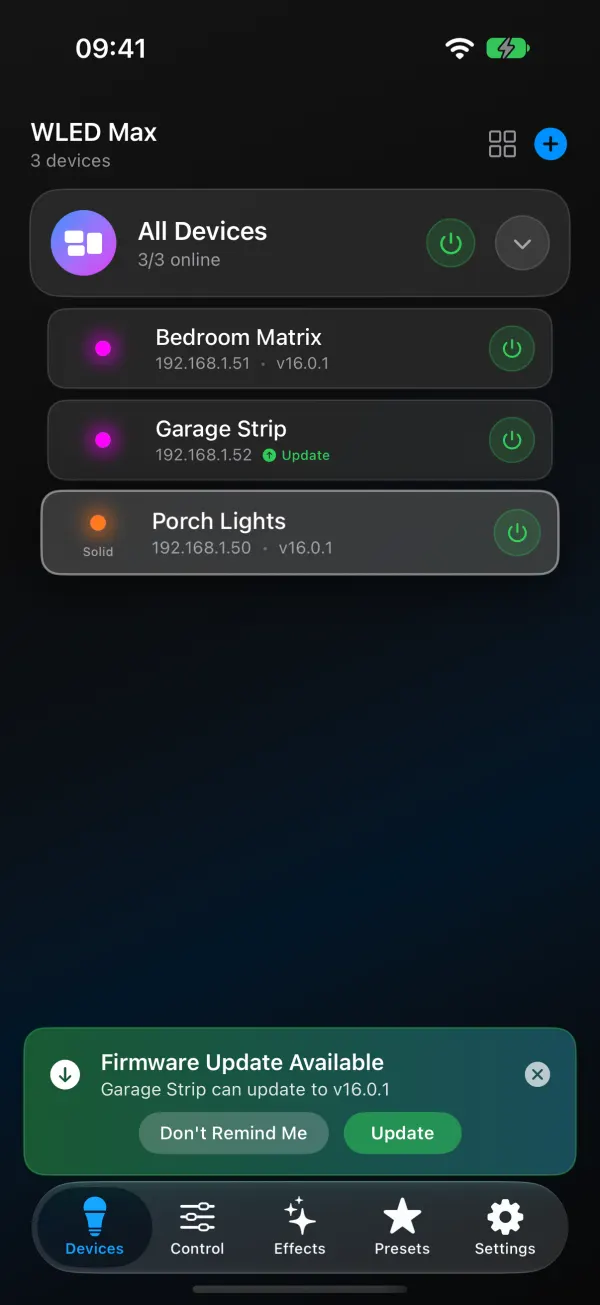
Donnez-lui un nom que vous reconnaîtrez. Dans WLED Max, c’est Renommer dans le menu de l’onglet Contrôle (jusqu’à 24 caractères, et le nom est aussi écrit sur la lumière). Profitez-en pour régler le nombre de LED et la limite de puissance dans les Préférences LED ; les réglages WLED expliqués donne les chiffres. Ensuite, essayez quelques effets. La liste des effets avec aperçus en direct explique à quoi servent les curseurs.
FAQ
Quel est le mot de passe par défaut de WLED-AP ? wled1234. Vous pouvez changer le nom et le mot de passe du point d’accès dans les réglages Wi-Fi de la lumière.
Quelle adresse IP WLED utilise-t-il en mode AP ? 4.3.2.1.
Ai-je besoin d’un ordinateur ? Seulement pour flasher WLED sur une carte nue. La configuration Wi-Fi se fait depuis un téléphone, dans le navigateur ou dans une app.
WLED peut-il utiliser un réseau en 5 GHz ? Non. Les cartes ESP32 et ESP8266 sont en 2,4 GHz uniquement.
Puis-je utiliser WLED Max dans une autre langue que celle de mon téléphone ? Oui, à partir de la version 1.2.0. Dans l’app, ouvrez Réglages > Préférences de l’app > Langue (Settings > App Preferences > Language). Sur iOS, la page de l’app s’ouvre alors dans les Réglages d’iOS, où vous choisissez la langue. Sur Android, vous la choisissez directement dans la liste.