Transférer votre configuration d'app WLED vers un nouveau téléphone ou iPad
Changer de téléphone avec WLED : ce qui est stocké sur les lumières, ce qui reste dans l'app, et comment la synchro iCloud (iOS) et l'export (Android) le transfèrent.
Commençons par la bonne nouvelle : l’essentiel de votre configuration WLED n’a jamais été sur votre téléphone. Effets, préréglages, listes de lecture, segments, programmations et réglages sont tous stockés sur les lumières, donc un nouveau téléphone (ou n’importe quel navigateur) les voit dès qu’il trouve les lumières. Ce qu’une app garde sur le téléphone, ce sont les à-côtés : votre liste de lumières, les noms et l’ordre, les groupes, les favoris et les préréglages propres à l’app.
Ce qui est stocké où
| Élément | Stocké sur | Passe sur un nouveau téléphone ? |
|---|---|---|
| Préréglages et listes de lecture | la lumière (presets.json) | oui, rien à faire |
| Segments, effet actuel, couleurs | la lumière | oui |
| Programmations (minuteurs), Wi-Fi, réglages LED | la lumière (cfg.json) | oui |
| Palettes personnalisées | la lumière | oui |
| Liste des lumières, noms dans l’app, ordre | l’app | demande une synchro ou un export |
| Groupes | l’app | demande une synchro ou un export |
| Préréglages de l’app (préréglages globaux) | l’app | demande une synchro ou un export |
| Favoris | l’app | demande une synchro ou un export |
| Sauvegardes de lumières faites dans l’app | l’app | non, refaites-en ou gardez une sauvegarde de l’interface web |
Même sans aucune synchro, un nouveau téléphone n’a qu’à retrouver les lumières. Sur le même Wi-Fi, WLED s’annonce par mDNS, et la plupart des apps (y compris l’app gratuite WLED Native) listent vos lumières en quelques secondes.
Si vous n’utilisez que l’interface web WLED, il n’y a rien à migrer. Ajoutez l’adresse de chaque lumière (ou http://wled-xxxx.local) aux favoris du nouveau téléphone et c’est terminé. Il reste utile de garder le cfg.json et le presets.json de chaque lumière sur un ordinateur, et le guide de sauvegarde explique comment.
iPhone et iPad : Synchroniser avec iCloud
Nouveau dans WLED Max 1.1.4, sur iPhone et iPad. Allez dans Réglages›Synchroniser avec iCloud et activez l’option, sur chaque iPhone et iPad que vous utilisez. Ils doivent tous être connectés au même compte Apple.
L’option synchronise vos lumières (noms, ordre, favoris), vos groupes et les préréglages de l’app, jusqu’à environ 200 lumières. Elle ne synchronise pas votre achat Premium, qui vient de l’App Store sur chaque appareil (touchez Restaurer les achats sur le nouveau, avec le même compte Apple, sans frais supplémentaires). Les réglages enregistrés sur les lumières restent sur les lumières, et chaque appareil les voit de toute façon.
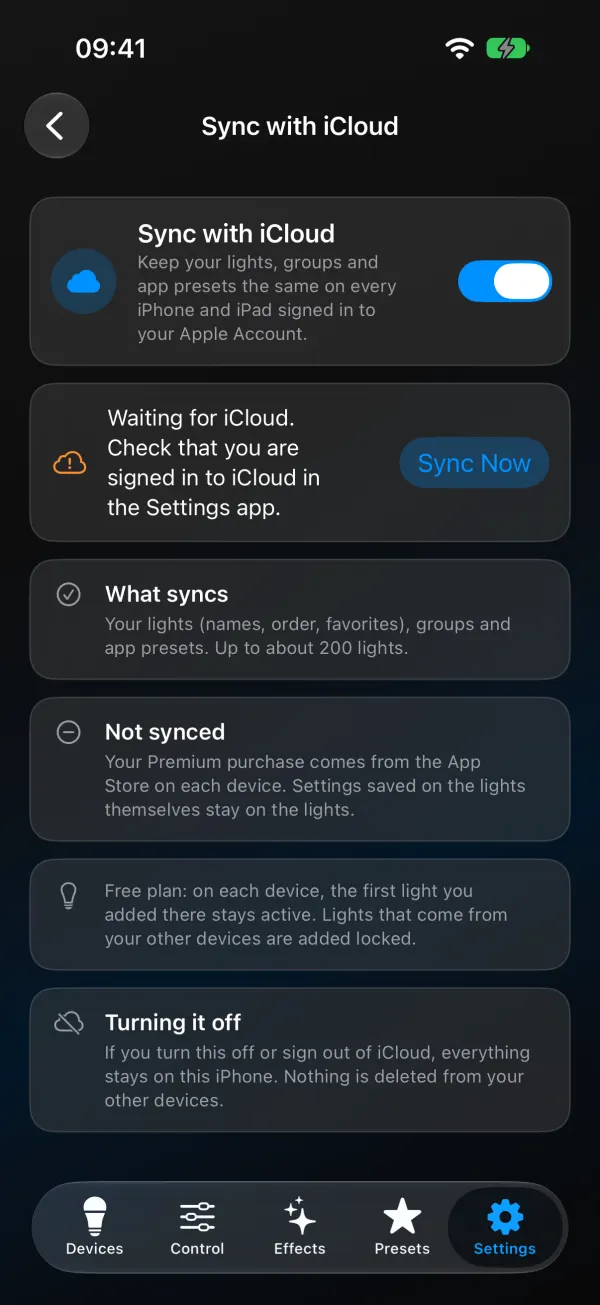
Quelques détails à connaître :
- Avec la version gratuite, la première lumière ajoutée sur chaque appareil y reste active. Les lumières qui arrivent depuis vos autres appareils sont ajoutées verrouillées tant que vous n’avez pas Premium.
- Si vous désactivez la synchro ou vous déconnectez d’iCloud, tout reste sur cet iPhone ou cet iPad. Rien n’est supprimé de vos autres appareils.
- Si vos préréglages d’app sont trop volumineux pour être synchronisés, ils restent sur cet appareil, et les lumières et les groupes continuent de se synchroniser. L’écran Synchroniser avec iCloud vous le signale.
- Si un autre appareil utilise une version plus récente de WLED Max, l’appareil le plus ancien vous demande de mettre WLED Max à jour pour continuer à synchroniser.
L’écran affiche « Dernière synchro » avec une heure. « En attente d’iCloud » signifie généralement que vous n’êtes pas connecté à iCloud dans l’app Réglages d’iOS. Il n’y a pas d’export des données de l’app sous forme de fichier sur iOS, c’est donc iCloud qui sert au transfert.
Android : Exporter les données de l’app et Importer les données de l’app
Android
Sur Android (uniquement), WLED Max propose Exporter les données de l’app et Importer les données de l’app dans Réglages›Sauvegarde et restauration, sous Données de l’app.
- Sur l’ancien téléphone, touchez Exporter les données de l’app. Vous obtenez un fichier JSON nommé par exemple
WLED Max App Data 2026-10-12.json, qui contient vos lumières, groupes, préréglages globaux, favoris, réglages des effets rapides et réglages de l’app. - Faites passer le fichier sur le nouveau téléphone comme vous voulez : stockage en ligne, e-mail à vous-même, USB.
- Sur le nouveau téléphone, installez WLED Max et touchez Importer les données de l’app. Un aperçu s’affiche, puis vous choisissez Fusionner (ajoute ce qui est nouveau et ne touche pas à ce qui est déjà sur le téléphone) ou Remplacer (utilise à la place les lumières, groupes, préréglages, favoris et réglages de la sauvegarde).
- Les nouvelles lumières apparaissent hors ligne jusqu’à ce que WLED Max les trouve sur votre réseau.
Le fichier ne contient ni les mots de passe Wi-Fi, ni les configurations propres aux lumières (elles sont sur les lumières), ni votre achat (utilisez Restaurer les achats avec le même compte Google). Android n’a pas encore de synchronisation automatique dans le cloud.
Le fichier d'export n'est pas chiffré, gardez-le donc dans un endroit privé.
Passer d’iOS à Android, ou l’inverse
Les lumières se moquent du téléphone que vous utilisez, elles suivent donc sans rien faire. Les données de l’app, en revanche, ne passent pas d’une plateforme à l’autre. Impossible d’importer une synchro iOS dans Android ou l’inverse, vous referez donc vos groupes. Premium est aussi lié à la boutique : un achat sur l’App Store ne se transfère pas vers l’app Android, et inversement. Le guide version gratuite et Premium donne les détails. Et si vous changez de plateforme de toute façon et voulez regarder d’autres apps, nous avons rédigé un comparatif des apps WLED, y compris les points où la nôtre est en retrait.
Si le nouveau téléphone ne voit rien
Aucune lumière. Le téléphone doit être sur le même Wi-Fi que les lumières, pas sur un réseau invités. Sur iPhone, autorisez « Réseau local » pour l’app quand elle le demande (ou plus tard dans Réglages > WLED Max > Réseau local). Si la détection échoue toujours, ajoutez une lumière par son adresse IP. Plus de détails dans l’app WLED ne trouve pas vos lumières.
Les lumières apparaissent verrouillées sur mon iPad. La version gratuite s’applique appareil par appareil : seule la première lumière ajoutée sur cet appareil est donc active. Touchez Restaurer les achats si vous avez acheté Premium avec le même compte Apple.
La synchro indique « Pas encore synchronisé ». Laissez-lui une minute après l’activation, gardez l’app ouverte et vérifiez que vous êtes connecté à iCloud.