Widgets de WLED en iOS y Android, además de pantalla bloqueada y Ajustes rápidos
WLED en tu pantalla de inicio: widgets gratis con Atajos y HTTP Shortcuts, y los widgets, el interruptor de pantalla bloqueada y el botón de Ajustes rápidos de WLED Max.
WLED no puede darte un widget. Se ejecuta en la luz, no en tu móvil, así que cualquier botón en la pantalla de inicio tiene que venir de algo en el móvil que hable con la API JSON de la luz. La buena noticia es que puedes crear botones decentes gratis en unos cinco minutos. Lo que las versiones gratuitas no pueden hacer es mostrarte si la luz está encendida de verdad.
Gratis en iPhone: el widget de Atajos
- Crea un atajo con Obtener contenido de URL (Get Contents of URL): método POST, URL
http://<light-ip>/json/state, cuerpo JSON{"on":"t"}(eso alterna encendido y apagado). La guía de Atajos y Siri tiene más cuerpos y todos los pasos. - Crea algunos más. Uno por preajuste (
{"ps":1},{"ps":2}) y uno para apagar. - Mantén pulsada la pantalla de inicio, toca Editar > Añadir widget, elige Atajos y escoge el tamaño que admite 1, 4 u 8 atajos.
Funciona bien. Solo que obtienes botones, sin estado y sin control deslizante de brillo.
Gratis en Android: HTTP Shortcuts o Tasker
Android
HTTP Shortcuts es una app de código abierto que pone botones de solicitudes en la pantalla de inicio. Nuevo atajo, método POST, URL http://<light-ip>/json/state, tipo de cuerpo JSON, cuerpo {"on":"t"}, y luego colócalo. Si ya usas Tasker, una tarea HTTP Request más un widget de tarea de Tasker hace lo mismo (WLED con Tasker y MacroDroid). El mismo límite que en iPhone: botones, no una vista de estado.
Widgets de WLED Max
Las dos apps tienen widgets y, a diferencia de las opciones gratuitas de arriba, muestran si la luz está encendida. Las plataformas difieren un poco: los botones de efectos son solo de Android, el interruptor de la pantalla bloqueada es solo de iOS, y Android además tiene un botón de Ajustes rápidos. Primero va iOS y luego Android.
WLED Max en iOS
Los widgets son gratis. En el plan gratuito controlan tu única luz activa. Las luces bloqueadas no aparecen cuando configuras un widget, y un widget que ya apunta a una muestra “Dispositivo bloqueado”.
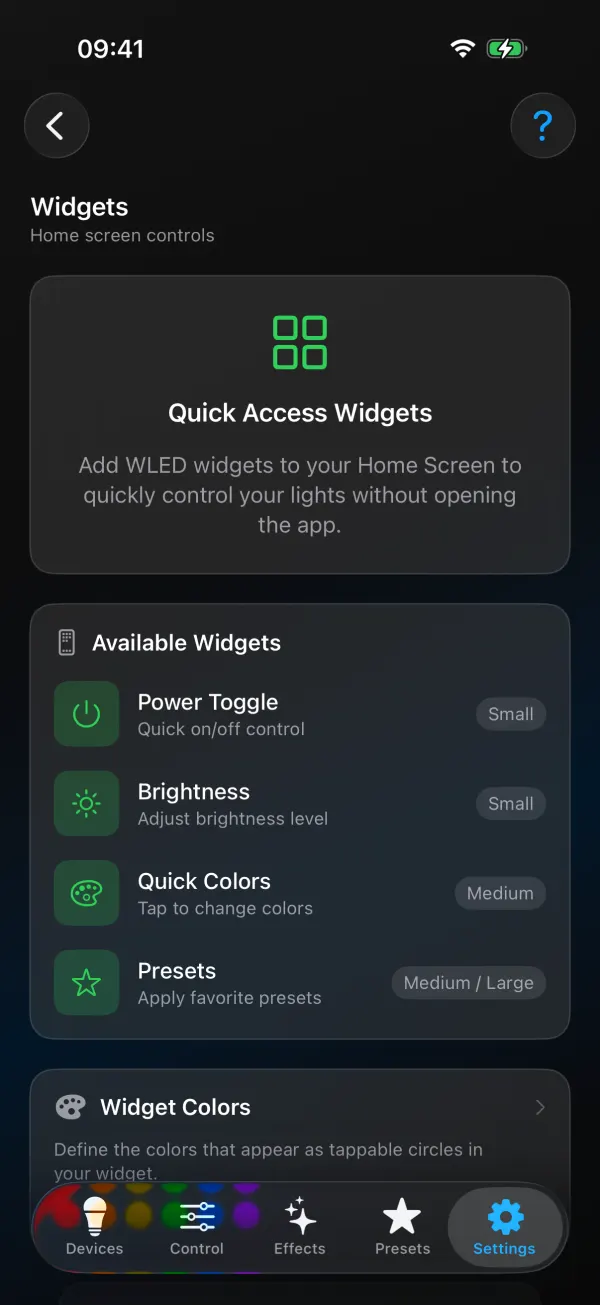
Control de WLED viene en tamaño pequeño y mediano. Mantén pulsada la pantalla de inicio, toca Editar > Añadir widget, busca WLED Max y elige Control de WLED. Luego mantenlo pulsado y toca Editar widget para elegir una luz, un grupo o Todos los dispositivos, además de hasta cuatro preajustes (Preajuste 1 a 4). Muestra el estado de la luz y tiene botones que funcionan: encendido, brillo menos y más, chips de preajustes y círculos de color. Los círculos salen de Colores del widget en la app (Ajustes›Preferencias de la app›Widgets), hasta 10. El widget de iOS no tiene botones de efectos. Guarda el efecto en un preajuste y usa un chip de preajuste.
Encendido rápido de WLED va en la pantalla bloqueada (solo iOS). Mantén pulsada la pantalla bloqueada, toca Personalizar, toca la zona de widgets y elígelo. Tamaños circular, rectangular y en línea, cada uno con el estado de la luz y un interruptor de encendido.
Hay funciones parecidas que no son widgets: frases de Siri como “Apagar Desk en WLED Max” funcionan sin abrir la app, y el temporizador de apagado pone una Actividad en directo con cuenta atrás en la pantalla bloqueada y en la Dynamic Island. Todavía no hay control para el Centro de control, ni app para Apple Watch.
WLED Max en Android
Control de WLED (4x3)
- Mantén pulsada la pantalla de inicio, toca Widgets, busca WLED Max y arrastra Control de WLED. Mide 4x3 y puedes reducirlo a 4x2 o hacerlo más alto. En 4x3 caben todos los círculos de color.
- En Seleccionar destino, elige una luz, un grupo o Todos los dispositivos.
- En Secciones del widget, elige qué muestra: Mostrar colores, Mostrar preajustes, Mostrar brillo y Mostrar efectos. Los colores salen de Colores del widget en la app (Ajustes > Preferencias de la app > Widgets > Colores del widget).
- En Elegir preajustes y Elegir efectos, elige hasta 4 de cada uno y toca la marca de verificación de arriba para guardar.
Los botones de brillo saltan a 25, 50, 75 o 100%. Los botones de efectos son solo de Android.
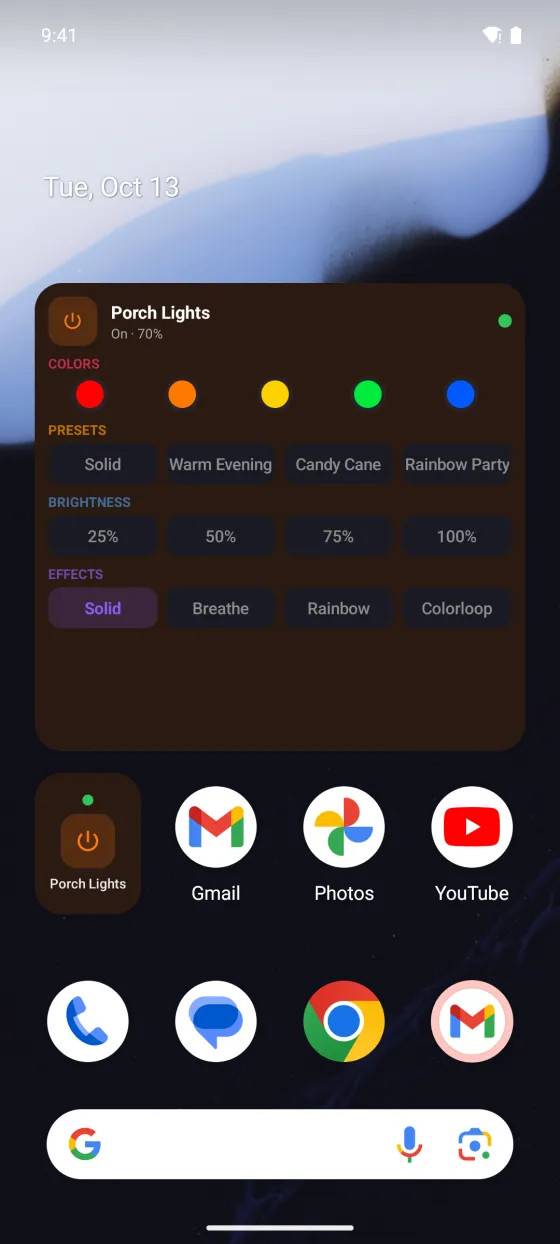
Encender o apagar (1x1)
Un solo botón de encendido para una luz o un grupo. Ideal para una lámpara junto a la cama en tu segunda pantalla de inicio.
Botón de Ajustes rápidos
Android
Solo en Android. Baja el panel de notificaciones, toca el icono del lápiz (editar) y arrastra el botón WLED Max a tus Ajustes rápidos. Un toque enciende o apaga. Mantén pulsado para elegir una luz, un grupo o Todos los dispositivos.
Cuál elegir
Para una sola lámpara que solo enciendes y apagas, basta con el interruptor de la pantalla bloqueada en iOS o con Encender o apagar o el botón de Ajustes rápidos en Android. Para una habitación con algunos diseños entre los que cambias, conviene Control de WLED (iOS y Android) con tus preajustes. Cambiar efectos desde la pantalla de inicio funciona directamente en Android, y en iOS a través de preajustes. Y si no quieres otra app, quédate con el widget de Atajos o HTTP Shortcuts.
El widget no se actualiza
Muestra un estado desactualizado. Los widgets de la pantalla de inicio se actualizan cuando el móvil lo decide, no en directo. Tocar un botón lo actualiza al instante. Si la luz se cambió desde otro lugar (interfaz web, Home Assistant), el widget se pone al día en la siguiente actualización.
Los botones no hacen nada. El móvil tiene que estar en la misma red Wi-Fi que la luz. En iPhone, revisa también que Ajustes > WLED Max > Red local esté activado.
“Dispositivo bloqueado” (iOS) o “Bloqueado” (Android). Esa luz está bloqueada en el plan gratuito, donde solo la primera luz que añadiste sigue activa. Apunta el widget a tu luz activa, o consulta plan gratuito y Premium.
Faltan preajustes. El widget lee los preajustes desde la luz. Guárdalos primero en la luz (pestaña Preajustes) y luego vuelve a editar el widget.
Si todavía estás eligiendo app, nuestra comparativa de apps de WLED indica cuáles tienen widgets.