WLED Apple Home HomeKit Matter iOS Hogar inteligente
WLED en Apple Home y HomeKit: las opciones que funcionan hoy
WLED no trae HomeKit ni Matter. Todas las formas reales de llevar luces WLED a la app Casa (Home Assistant, Homebridge, puentes Matter) y lo que puede hacer cada una.
JCPor Jamie Conde•
Respuesta rápida: WLED no puede unirse a Apple Home por su cuenta. Ninguna versión de WLED, hasta la 16.0.1, habla HomeKit ni Matter. Para tener una luz WLED en la app Casa necesitas un puente que corra en algo que esté siempre encendido: Home Assistant con HomeKit Bridge, Homebridge con un plugin de WLED o un puente Matter. Si lo único que quieres es Siri, la app Atajos puede hablar directamente con WLED sin ningún puente.
Elijas el puente que elijas, Apple Home solo entiende una luz básica: encendido y apagado, brillo, color y, en la mayoría de los puentes, temperatura de color. Casa no tiene un control de efectos propio. La mayoría de los puentes dejan fuera los efectos y las paletas, aunque un plugin de Homebridge puede mostrar efectos elegidos como entradas estilo tele. Los preajustes llegan como interruptores, enchufes, luces o entradas estilo tele, según el puente.
Por qué WLED no está en Apple Home de forma nativa
La gente lo pide desde hace años. La solicitud de Matter en el GitHub de WLED (issue #2871) sigue abierta y marcada como “help wanted”. La explicación de los mantenedores es práctica: Matter necesita una versión del framework de Espressif más nueva que la que usa cualquier versión de WLED (la rama de desarrollo se pasó a ella en julio de 2026, pero ninguna versión publicada la tiene todavía), y los chips más antiguos como el ESP8266 no tienen memoria suficiente. Una prueba de concepto que añadía Matter como módulo de usuario en ESP32-S3 se abrió en marzo de 2026 y se cerró sin incorporarse.
Así que, por ahora y para todas las placas que ya tienes, el camino es un puente.
Qué puede mostrar Apple Home
En la app Casa
¿Funciona con un puente?
Encendido y apagado
sí
Brillo
sí
Color
sí
Temperatura de color (de blanco cálido a frío)
en la mayoría de los puentes, si la tira tiene canal blanco o WLED informa la temperatura de color
Efectos (Fireworks, Twinkle y otros)
no como efectos; un plugin de Homebridge muestra algunos elegidos como entradas estilo tele
Paletas
no
Preajustes
como interruptores o enchufes, según el puente (ver abajo)
Segmentos
como luces separadas, en algunos puentes
El truco práctico es el mismo en todas partes: crea lo que quieres como preajuste de WLED y luego lleva ese preajuste a Casa como interruptor. “Película” se vuelve un botón en una escena o automatización de Casa.
Elige un camino
Camino
Corre en
Preajustes en Casa
Segmentos
Esfuerzo
Home Assistant + HomeKit Bridge
tu Home Assistant
sí, como una “regleta” con un enchufe por preajuste
sí, una luz por segmento
bajo si ya usas Home Assistant
Homebridge + plugin de WLED
una Raspberry Pi, un NAS o un ordenador siempre encendido
sí, como interruptores, luces o entradas estilo tele (según el plugin)
algunos plugins
medio
Puente Matter
app de Home Assistant o Docker
en realidad no, solo luces
a través de Home Assistant
medio
Atajos y Siri, sin puente
tu iPhone
como atajos, no en la app Casa
por atajo
bajo
Si ya usas Home Assistant, empieza por ahí. Si no, Homebridge es más pequeño y hace solo este trabajo.
Home Assistant con HomeKit Bridge
Este es el camino más completo, porque Home Assistant ya sabe mucho de WLED.
Añade la integración WLED en Home Assistant. Normalmente encuentra tus luces sola (necesita WLED 0.14.0 o más nuevo). Nuestra guía de soluciones para Home Assistant te ayuda si no lo hace.
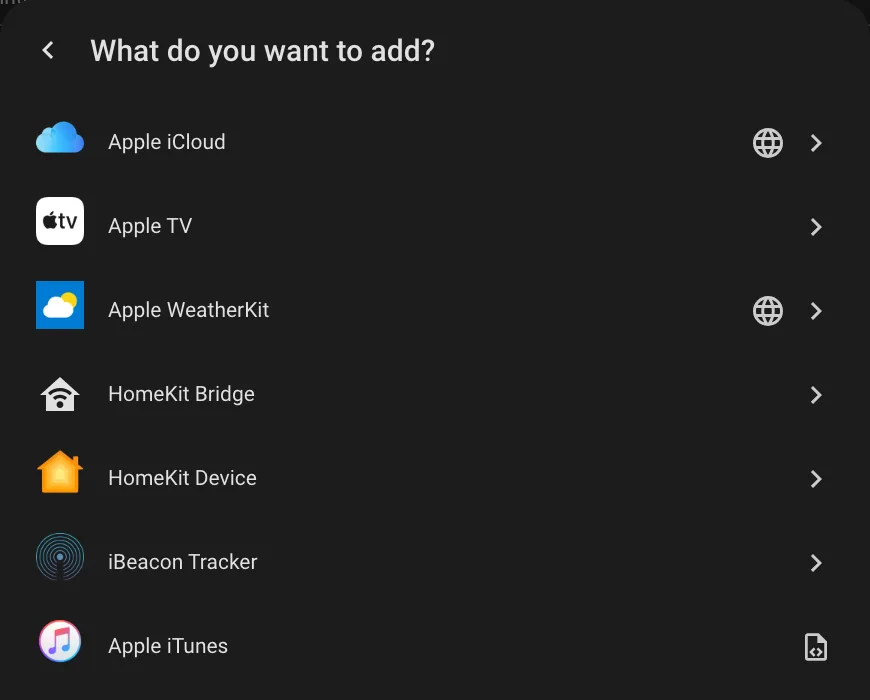
Añade la integración HomeKit Bridge: Settings›Devices & services›Add integration y busca HomeKit Bridge. Aparece dentro de Apple.
Home Assistant 2026.10
Elige HomeKit Bridge. HomeKit Device es la dirección contraria (dispositivos HomeKit hacia Home Assistant).
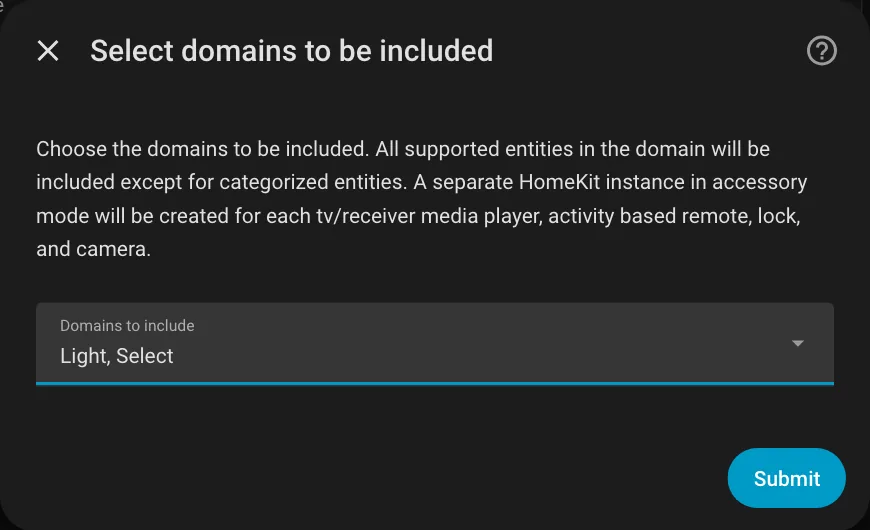
Limita lo que comparte. En las opciones del puente, incluye el dominio light (y select si quieres los preajustes) y luego elige solo las entidades WLED que quieras. Si no, todos los sensores e interruptores de tu casa aparecen en la app Casa.
Home Assistant 2026.10
Durante la configuración, quita los dominios preseleccionados y deja Light y Select.Home Assistant 2026.10
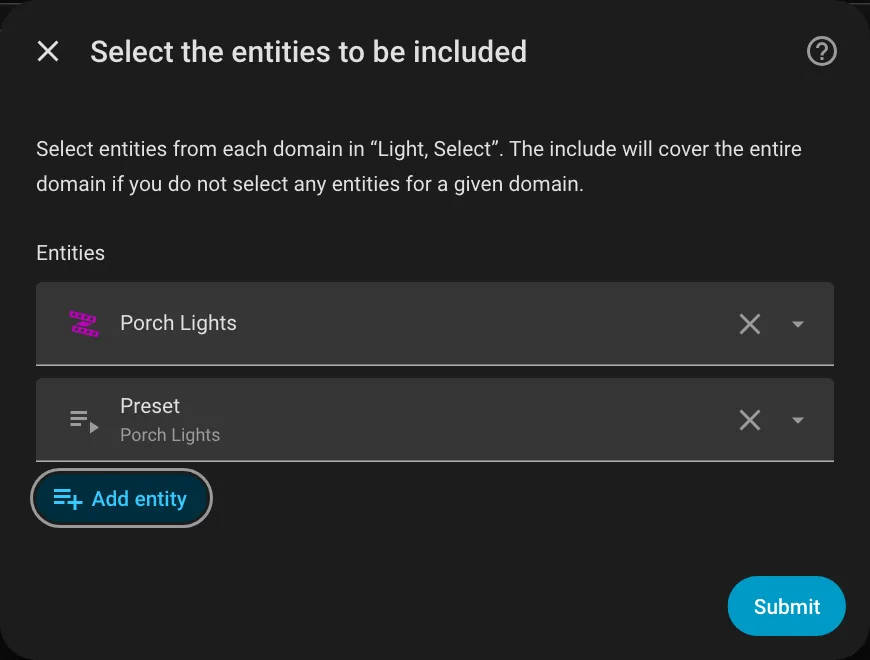
Luego abre Configure en el puente, elige el modo include y selecciona la luz WLED y su select Preset.
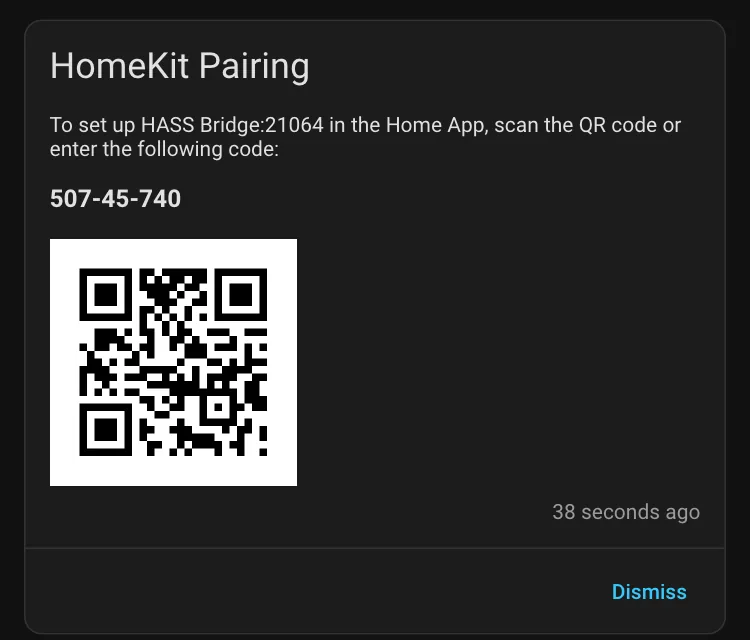
Abre la notificación de emparejamiento en Home Assistant y, en la app Casa, toca +, Añadir accesorio y escanea el código QR.
Home Assistant 2026.10
La notificación de emparejamiento, en Notifications en la barra lateral. Esta salió de una instalación de prueba desechable, así que el código no sirve para nada.
Lo que obtienes en Casa:
Una luz por cada luz WLED, con color. Si la luz tiene más de un segmento, Home Assistant crea una luz Main (solo encendido y brillo general, sin color) más una luz por segmento. Comparte la luz Main para encender, apagar y atenuar, y la luz del primer segmento si quieres poner colores desde la app Casa.
Color y brillo, y temperatura de color cuando la luz la admite.
Preajustes y listas de reproducción llegan como entidades select, que HomeKit Bridge muestra como una regleta con un enchufe por opción. Comparte el select de preajustes y podrás tocar “Navidad” en la app Casa, o usarlo en una escena.
Consejo
Un puente HomeKit admite como máximo 150 accesorios. Con muchas luces WLED, segmentos y selects, una segunda instancia del puente solo para luces mantiene todo ordenado.
Homebridge con un plugin de WLED
Homebridge es un servidor pequeño cuyo trabajo es llevar a Apple Home dispositivos que no son HomeKit. Corre en una Raspberry Pi, un NAS o cualquier ordenador siempre encendido.
Instala Homebridge con su interfaz web (el sitio de Homebridge tiene imágenes e instaladores).
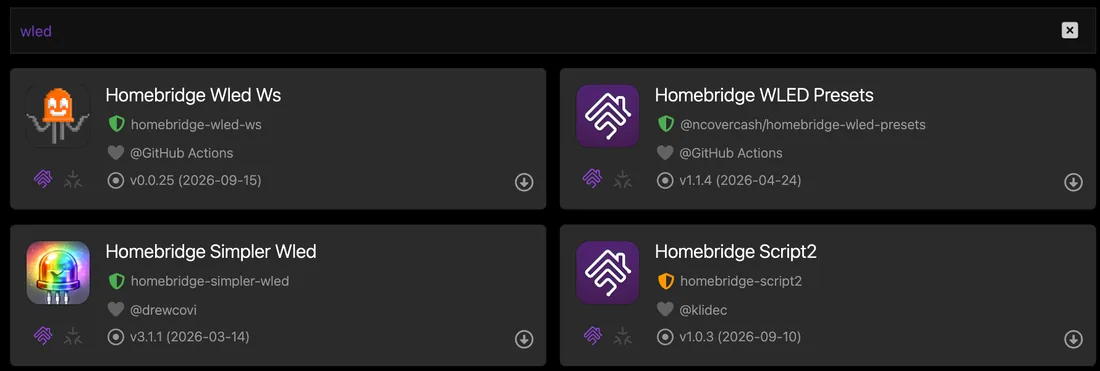
En la pestaña Plugins, busca WLED e instala uno de los plugins de abajo.
Homebridge UI 5.29
El escudo verde marca un plugin verificado. La flecha de descarga te deja elegir qué versión instalar.
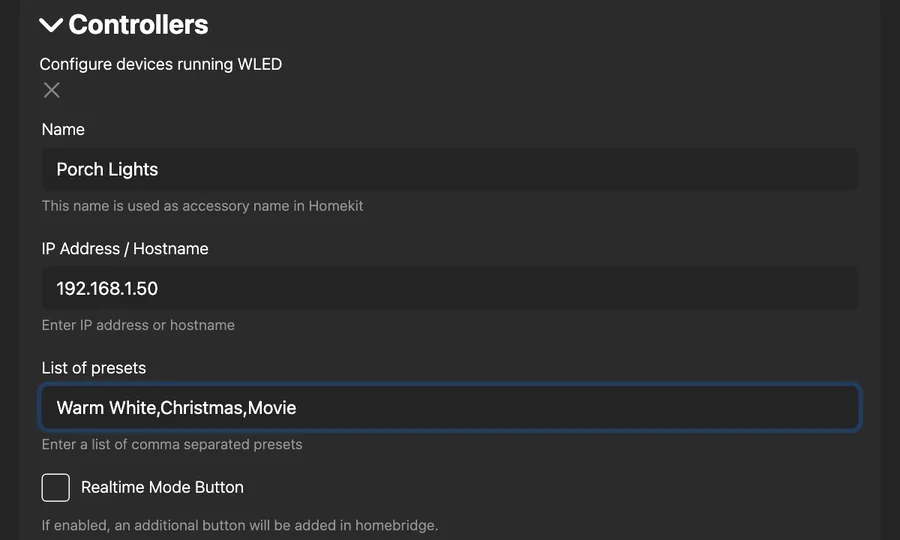
Escribe las direcciones IP de tus luces en los ajustes del plugin (antes dales reservas DHCP en tu router para que no cambien).
homebridge-wled-ws 0.0.25
homebridge-wled-ws abre este formulario justo después de instalarse. Los preajustes se escriben por nombre, separados por comas.
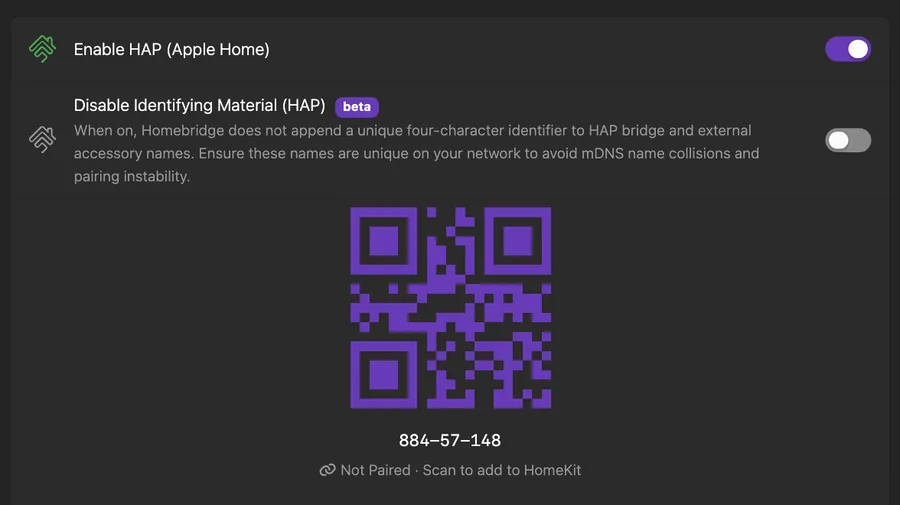
En la app Casa, añade el accesorio escaneando el código QR del panel de Homebridge. Si dejaste el puente hijo (child bridge) que Homebridge ofrece la primera vez que guardas los ajustes de un plugin (viene activado de forma predeterminada), ese plugin tiene su propio código QR: toca el icono QR (Connect to HomeKit) en la tarjeta del plugin.
Homebridge UI 5.29
El código de emparejamiento propio del puente hijo. Un puente hijo se añade a Casa por separado del puente principal.
Homebridge UI 5.29
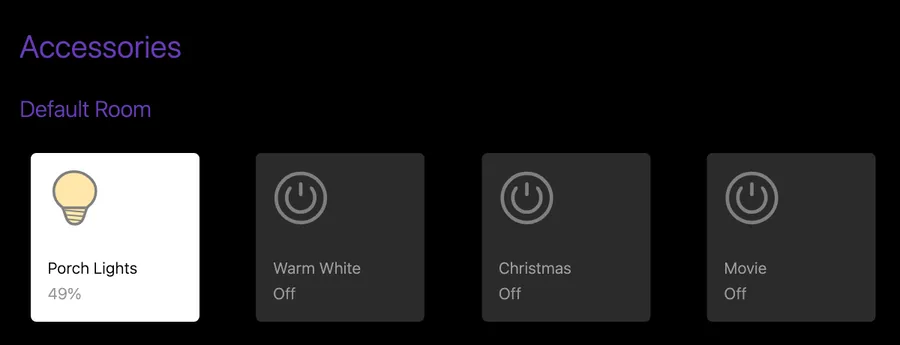
Lo que homebridge-wled-ws le entrega a Apple Home: una luz más un interruptor por cada preajuste que escribiste.
En octubre de 2026 estos son los plugins que vale la pena ver. La etiqueta “Verified” de Homebridge significa que el equipo de Homebridge revisó el plugin con sus lineamientos.
Plugin
Verificado
Qué te da
homebridge-wled-ws
sí
Una luz con encendido, brillo y color; un interruptor por cada preajuste que escribas; un interruptor opcional para el modo en tiempo real. Solo controla el segmento principal
homebridge-simpler-wled
sí
Encendido, brillo y color; preajustes como lista de entradas estilo tele; accesorios opcionales por segmento
@ncovercash/homebridge-wled-presets
sí
Solo preajustes: cada preajuste es su propia luz con encendido, apagado y brillo, y al encender uno se apagan los demás. Sin control de color. Versión 1.1.4, actualizado por última vez en abril de 2026
homebridge-simple-wled
no
Encendido, brillo y color; efectos o preajustes elegidos como lista de entradas estilo tele (uno u otro, no los dos)
homebridge-wled-ws indica las versiones de WLED con las que está probado (hasta la 0.15.4 en octubre de 2026, todavía nada para la 16); los demás como mucho dan una versión mínima. Revísalo antes de actualizar tus luces a una nueva versión mayor.
Puentes Matter
Matter es el estándar de hogar inteligente más nuevo, y Apple Home admite luces Matter. Un puente Matter toma luces que ya conoce y las ofrece como dispositivos Matter. Para WLED, hoy eso significa uno de estos:
Home Assistant Matter Hub, como app de Home Assistant (antes llamada complemento). El proyecto original dejó de mantenerse en enero de 2026 y ahora está archivado; el fork de la comunidad de RiDDiX es el que sigue mantenido.
Matterbridge con su plugin matterbridge-hass, también sobre Home Assistant.
wled-matter-bridge, un pequeño proyecto independiente en GitHub que encuentra las luces WLED en tu red y las ofrece por Matter sin Home Assistant. Corre en Docker.
Los tres le dan a Apple Home una luz con encendido, apagado, brillo y color. Ninguno incluye efectos ni paletas. Dos de ellos mencionan una peculiaridad de Apple: la app Casa conserva el nombre que tenía el dispositivo al emparejarse, así que cambiarle el nombre a la luz después no se refleja.
Matter tiene más sentido si también usas Google Home o Alexa, porque un solo puente sirve para todos. Solo para Apple Home, HomeKit Bridge o Homebridge hacen el mismo trabajo con menos piezas.
Sin puente: Siri y Atajos
Si solo quieres decir “Oye Siri, luces de película”, no necesitas el puente. La app Atajos puede enviar comandos directo a la API JSON de la luz con Obtener contenido de URL, por ejemplo {"ps":5} para cargar el preajuste 5. Nuestra guía de Atajos y Siri tiene los pasos y una tabla de comandos.
El inconveniente: los atajos no son accesorios de Casa. No aparecen en la app Casa, ni en las escenas de Casa, ni en los controles de Casa del Centro de control, y solo pueden comunicarse con las luces mientras tu iPhone está en la misma red.
Nuestra app, WLED Max, también está de este lado. En iOS añade frases de Siri y acciones de Atajos (encender o apagar, brillo, color, preajuste, efecto) sin escribir ninguna URL, pero no pone las luces en la app Casa.
Un hub de casa para las automatizaciones
Apple Home necesita un hub de casa (un Apple TV o un HomePod) para ejecutar automatizaciones y controlar accesorios cuando no estás. Sin uno, una luz WLED conectada por puente funciona desde tu móvil en casa, pero “encender las luces del porche al atardecer” no se va a ejecutar. Los temporizadores propios de WLED no necesitan nada de esto: consulta horarios de amanecer y atardecer.
Problemas comunes
La luz muestra “Sin respuesta” en Casa. El puente no logra conectarse con la luz. Casi siempre la luz recibió una dirección IP nueva después de reiniciar el router. Dale una reserva DHCP y actualiza el puente.
Demasiados accesorios. HomeKit Bridge comparte todo lo que incluyes. Redúcelo a las entidades de luz WLED y un select de preajustes por luz.
Una luz a la que le cambié el nombre conserva el nombre antiguo en Casa. Cámbiale el nombre también en la app Casa. Los puentes fijan el nombre al emparejar.
Preguntas frecuentes
¿WLED es compatible con HomeKit? No de forma nativa. Necesitas un puente como HomeKit Bridge de Home Assistant o Homebridge.
¿WLED es compatible con Matter? No en ninguna versión hasta la 16.0.1. La solicitud está abierta, y los puentes Matter cubren el hueco.
¿Puedo elegir efectos de WLED desde la app Casa? No como efectos. Guarda el efecto como preajuste de WLED y expón el preajuste como interruptor o enchufe, o usa homebridge-simple-wled, que puede mostrar efectos elegidos como entradas estilo tele.
¿Cuál es la forma más fácil si no uso Home Assistant? Homebridge en una Raspberry Pi con homebridge-wled-ws o homebridge-simpler-wled.