Haz parpadear tus luces WLED con el timbre, la lavadora o una impresión 3D terminada
Haz parpadear WLED unos segundos y vuelve exactamente a lo que mostraba, usando el modo en tiempo real. Incluye ejemplos para Home Assistant y scripts.
Hacer que WLED parpadee en rojo es fácil. Lo difícil es que después vuelva a lo que estaba haciendo, y ahí es donde se caen la mayoría de las automatizaciones de timbre.
La versión ingenua es así: pon la luz en rojo, espera tres segundos, déjala como estaba. Pero “dejarla como estaba” implica conocer el efecto, la paleta, los colores de los segmentos, el brillo y si estaba encendida o apagada. Y si algo falla a la mitad, la luz se queda en rojo.
Esta guía es para Home Assistant y scripts. Si prefieres hacerlo con toques en tu móvil sin nada de código, Alertas de luz paso a paso muestra cómo en iPhone y Android.
Es mejor usar el modo en tiempo real
WLED tiene un modo hecho para esto. Mientras una luz recibe fotogramas UDP en tiempo real, muestra esos píxeles encima de lo que estaba haciendo y no toca su estado guardado. Cada paquete lleva un tiempo de espera. Cuando dejan de llegar fotogramas y se acaba ese tiempo, WLED sale del modo en tiempo real y vuelve a mostrar su estado anterior. El mismo efecto, el mismo brillo, o apagada si estaba apagada. No se guarda nada en la luz.
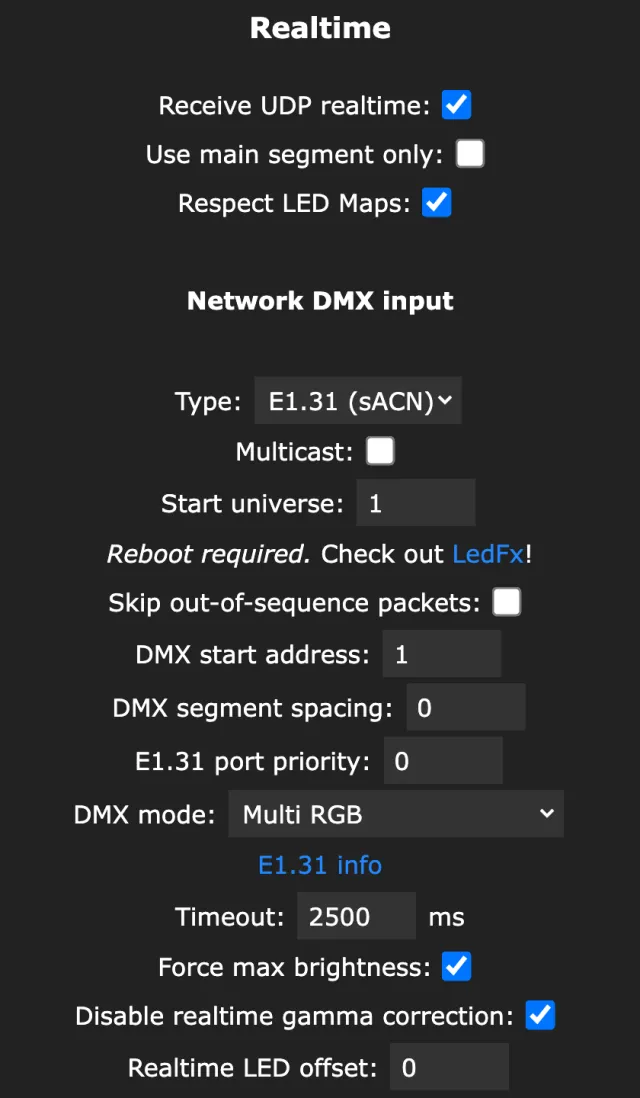
En la luz, revisa que Config›Sync Interfaces > Realtime > Receive UDP realtime esté activado. Viene activado por defecto. El puerto es el UDP Port de WLED Broadcast en la misma página, normalmente 21324.
Desde un script
El protocolo DRGB es de lo más simple que hay entre los protocolos de red. El byte 0 es 2, el byte 1 es el tiempo de espera en segundos, y luego van los bytes de rojo, verde y azul de cada LED en orden. Eso alcanza para hasta 490 LED. Las tiras más largas necesitan DNRGB.
Esto hace parpadear en rojo tres veces una tira de 60 LED:
import socket, time

IP, PORT, LEDS = "192.168.1.50", 21324, 60
s = socket.socket(socket.AF_INET, socket.SOCK_DGRAM)

for i in range(6):                     # 3 on/off cycles
    color = (255, 0, 0) if i % 2 == 0 else (0, 0, 0)
    packet = bytes([2, 2]) + bytes(color) * LEDS   # DRGB, 2 s timeout
    s.sendto(packet, (IP, PORT))
    time.sleep(0.4)
# stop sending: after the 2 s timeout WLED shows its previous state again
Ejecútalo desde una Raspberry Pi, desde OctoPrint, desde cualquier cosa que sepa que la impresión terminó o que la lavadora se detuvo.
Desde Home Assistant
Con la integración de WLED, lo normal es recurrir a una escena instantánea:
- action: scene.create
  data:
    scene_id: before_alert
    snapshot_entities: [light.living_room_wled]
- action: light.turn_on
  target: { entity_id: light.living_room_wled }
  data: { rgb_color: [255, 0, 0], brightness: 255 }
- delay: { seconds: 3 }
- action: scene.turn_on
target: { entity_id: scene.before_alert }Una escena instantánea restaura lo que Home Assistant sabe de la luz. Los segmentos, las paletas personalizadas y los controles de efectos que no sigue pueden volver distintos.
Sirve para un color simple. Un efecto en marcha con segmentos personalizados vuelve con menos fiabilidad que con el modo en tiempo real, porque la instantánea solo guarda lo que Home Assistant sabe de la luz.
Alertas de luz en WLED Max
Añadimos las Alertas de luz en WLED Max 1.1.4. Las encuentras en Ajustes›Alertas de luz (“Haz parpadear tus luces cuando alguien te escribe, suena una alarma y más” en iPhone, “Haz parpadear tus luces con un toque o desde una app de automatización” en Android). Las luces parpadean unos segundos y vuelven enseguida, y no cambia nada en la luz.
Vienen cuatro alertas listas para usar. En iPhone: Te escribieron, Timbre, Ropa lista y La cena está lista. En Android: La cena está lista, Ropa lista, Impresión terminada y Hora de dormir. Edita una o crea la tuya. ¿Es tu primera vez? Alertas de luz paso a paso te guía sin nada de código.
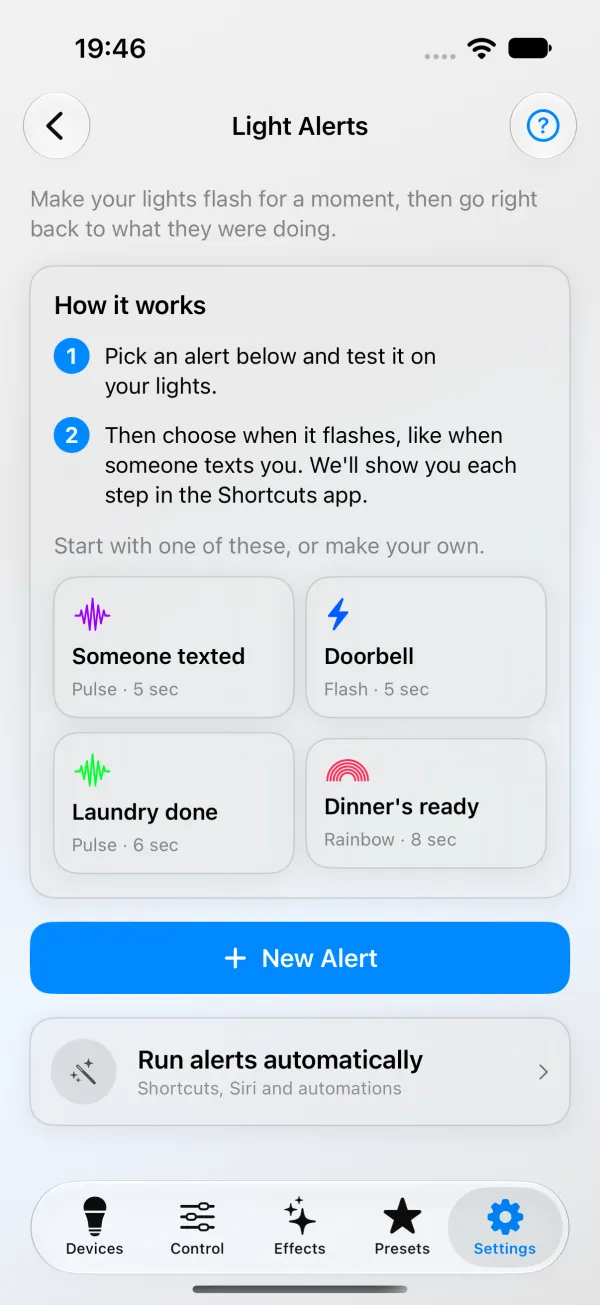
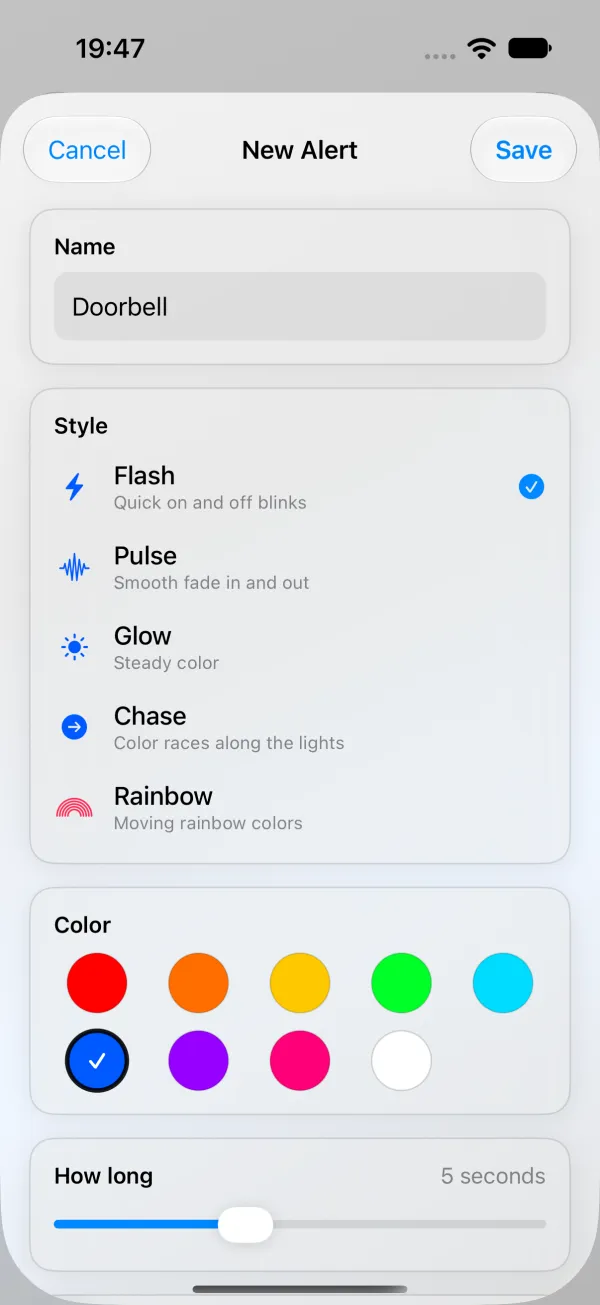
- Nombre, la etiqueta que verás en Atajos o en tu pantalla de inicio, como “Lavadora”.
- Estilo: Destello, Pulso, Resplandor, Persecución o Arcoíris.
- Color, uno de 9.
- Duración, de 2 a 10 segundos.
- Luces, las luces que deben parpadear.
- Toca Probar en mis luces.
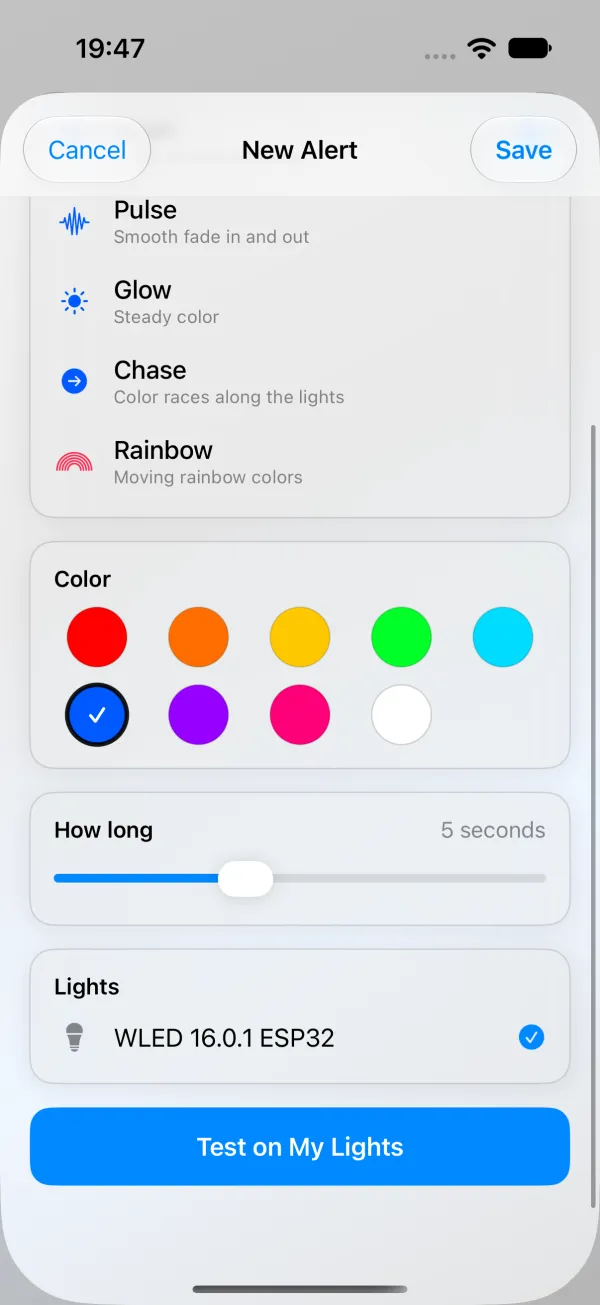
Una luz atenuada da un parpadeo tenue, fácil de pasar por alto. Si pasa eso, la app ofrece Parpadear al brillo máximo.
Una alerta para la que tienes que abrir la app no sirve de mucho, así que cada alerta guardada tiene un botón Configurar en Atajos (iOS) o Ejecutar automáticamente (Android), y Muéstrame paso a paso te guía por la otra app.
En iOS, la app Atajos recibe una acción Hacer parpadear luces. Siri puede ejecutarla, y también una automatización de Atajos: un mensaje de alguien, una etiqueta NFC, una alarma, llegar a casa o el sonido de tu timbre detectado por Reconocimiento de sonido. En iOS 27 y posteriores también puede arrancar con la notificación de otra app. La app Casa no puede iniciarla, ni siquiera con un timbre que esté en la app Casa. Los detalles están en WLED con Atajos de iPhone y Siri.
En Android, Añadir a la pantalla de inicio fija una alerta como icono, hasta 4 alertas aparecen al mantener pulsado el icono de WLED Max, y un plugin de Tasker/Locale llamado Alerta de luz de WLED Max funciona con Tasker y MacroDroid. Los detalles están en WLED con Tasker y MacroDroid.
Lo que necesita:
- Receive UDP realtime activado. Si está desactivado, la app ofrece activarlo.
- El móvil en la misma red Wi-Fi que las luces. Las alertas salen directamente del móvil, sin pasar por la nube, así que no funcionan cuando estás fuera de casa.
- En el plan gratuito, las alertas funcionan en tu única luz activa. Para varias luces a la vez necesitas Premium.
- A algunas luces no se les puede cambiar la configuración desde la app, como las luces ESP32 con hardware adicional configurado en pines I2C o las luces con PIN de configuración. La app te avisa, y tú activas Receive UDP realtime en la interfaz web de la luz.
Algunas configuraciones que funcionan
Para el timbre, la opción confiable es la de Home Assistant de arriba: dispara con el sensor del propio timbre y ejecuta el script de arriba (sirve un shell_command), en rojo o azul, unos 5 segundos. En un iPhone sin Home Assistant, Reconocimiento de sonido puede escuchar el timbre, siempre que el móvil esté lo bastante cerca para oírlo. Una lavadora sin app propia también puede dispararlo: conéctala a un enchufe inteligente que informe del consumo y dispara cuando el consumo baje y se mantenga bajo durante un minuto. Una impresión 3D terminada es un webhook o un evento de OctoPrint que llama al mismo script con otro color. “La cena está lista” es un icono en la pantalla de inicio en Android o una frase de Siri en iOS.
Cuando no se comporta como debe
No pasa nada al probar en WLED Max. ¿El móvil está en el Wi-Fi de casa y no con datos móviles o una VPN? ¿La luz está en línea y con Receive UDP realtime activado? En iPhone revisa también Ajustes > WLED Max > Red local.
No pasa nada. ¿La máquina que envía los paquetes está en la misma red que la luz, sin nada en medio que bloquee el puerto UDP 21324? ¿La luz está en línea y con Receive UDP realtime activado? Una IP equivocada falla sin avisar, porque UDP no reporta errores.
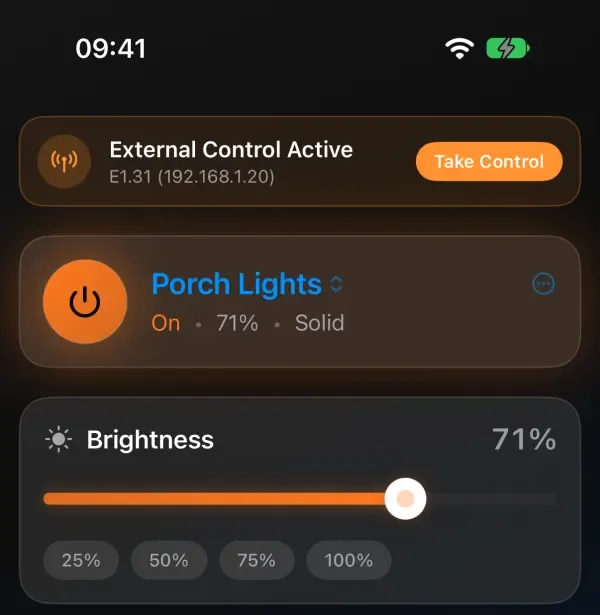
Parpadea y no vuelve. Probablemente otra cosa está enviando datos en tiempo real, como Hyperion, xLights o una fuente E1.31, y la luz se queda con eso. En WLED Max, en ese caso la pestaña Control muestra Tomar el control. Consulta WLED atascado en modo en tiempo real.
El iPhone pregunta antes de ejecutar. En iOS 17 a 26, configura la automatización como Ejecutar de inmediato (no Ejecutar tras confirmar). En iOS 27, abre el atajo, toca la flecha azul de la primera tarjeta y desactiva Confirmar antes de ejecutar.
Funciona al tocarlo, pero no desde Tasker o MacroDroid. Ahorro de batería. Pon tanto la app de automatización como WLED Max en Sin restricciones en Ajustes > Aplicaciones > Batería.