Cómo configurar un dispositivo WLED nuevo en tu Wi-Fi (WLED-AP)
Conecta una placa WLED nueva a tu Wi-Fi: entra a WLED-AP (contraseña wled1234), abre 4.3.2.1 y escribe tu red. Con soluciones para iPhone y cómo restablecerla.
Respuesta rápida: conéctate al punto de acceso propio de la placa, WLED-AP, contraseña wled1234. Abre 4.3.2.1, toca WIFI SETTINGS, escribe el nombre y la contraseña de tu red y guarda. La placa se reinicia en tu Wi-Fi y cualquier app de WLED en esa red la puede encontrar.
Cuando todo sale bien, eso es todo. El resto de esta página es para cuando no sale bien, y para la parte de la que nadie te avisa: volver a encontrar la luz después.
Contraseña de WLED-AP y la dirección 4.3.2.1
- Nombre de la red: WLED-AP
- Contraseña: wled1234
- Dirección: http://4.3.2.1
Esos son los valores predeterminados en el código de WLED (0.14, 0.15 y 16). Algunos controladores vienen con su propio nombre o contraseña, así que si WLED-AP no acepta wled1234, revisa la caja o la página del vendedor. Puedes cambiar los dos después en Config > WiFi Setup (WiFi & Network en WLED 16) (AP SSID y AP password; la contraseña necesita al menos 8 caracteres, o déjala vacía para un punto de acceso abierto). También hay una opción Hide AP name. Si alguien la marcó, la red no aparece en la lista y tienes que conectarte escribiendo su nombre.
¿Cuándo aparece el punto de acceso? Con el ajuste predeterminado (AP opens: No connection after boot), una placa abre WLED-AP cuando no puede conectarse a una red guardada, unos 12 segundos después de empezar a intentarlo. Una vez que está en tu Wi-Fi, el punto de acceso desaparece. Las otras opciones son Disconnected (también se abre si la conexión se cae después), Always, Never (not recommended), donde solo el botón lo vuelve a abrir, y en 0.15 y 16 Temporary, que cierra el punto de acceso unos 5 minutos después del arranque si nadie se conectó.
Revisa esto primero
- WLED ya tiene que estar en la placa. Muchos controladores vienen con él (GLEDOPTO, Athom, QuinLED y otros). Un ESP32 o ESP8266 sin nada necesita flashearse primero. El instalador web oficial en install.wled.me lo hace desde un navegador de ordenador por USB (paso a paso), y la documentación de WLED explica el cableado.
- Solo 2,4 GHz. Los chips ESP32 y ESP8266 no pueden conectarse a Wi-Fi de 5 GHz. Un mismo nombre de red para las dos bandas suele estar bien, porque la placa elige 2,4 GHz por su cuenta. Una red solo de 5 GHz nunca va a aparecer en la lista.
- No uses la red de invitados. Muchos routers no dejan que los dispositivos invitados hablen entre sí (“aislamiento de clientes”). La luz se conecta bien, y luego ninguna app puede conectarse con ella.
- Ten a mano la contraseña del Wi-Fi. Un error al escribirla es la razón más común de que la configuración “falle”.
En un navegador (cualquier móvil)
- Conecta el controlador a la corriente. Una placa sin Wi-Fi guardado inicia el punto de acceso por su cuenta. En una placa que ya se configuró antes, la mayoría de los controladores vuelven a abrir el punto de acceso si mantienes pulsado el botón (revisa el manual del tuyo).
- En los ajustes de Wi-Fi de tu móvil, conéctate a WLED-AP con la contraseña wled1234.
- Normalmente aparece una página de inicio de sesión. Si no, abre un navegador y ve a http://4.3.2.1.
- Toca WIFI SETTINGS.
- Escribe el nombre de tu red (SSID) y la contraseña. Deja vacíos los campos de IP estática, a menos que sepas que quieres una.
- Toca Save & Connect. La placa se reinicia, y WLED-AP desaparece cuando se conecta a tu Wi-Fi.
- Vuelve a poner tu móvil en el Wi-Fi de tu casa y busca la luz. Prueba http://wled-xxxxxx.local (los últimos seis caracteres de la dirección MAC de la placa), revisa la lista de clientes de tu router para ver un dispositivo nuevo o usa una app que busque dispositivos.
Los campos que importan en la página de WLED-AP. Todo lo demás puede esperar a que la luz esté en tu red.
En el paso 7 es donde la gente se atora. Tu móvil acaba de salir de la red de la luz, la luz recibió una dirección nueva de tu router y ahora tienes que buscarla.
Con Configurar dispositivo nuevo en WLED Max
En la pestaña Dispositivos, toca + (Añadir dispositivo) y luego Configurar dispositivo nuevo (“Configura un dispositivo WLED nuevo a través de su punto de acceso Wi-Fi”). Son los mismos pasos que en la página web. La diferencia es que al final la app encuentra la luz por ti.
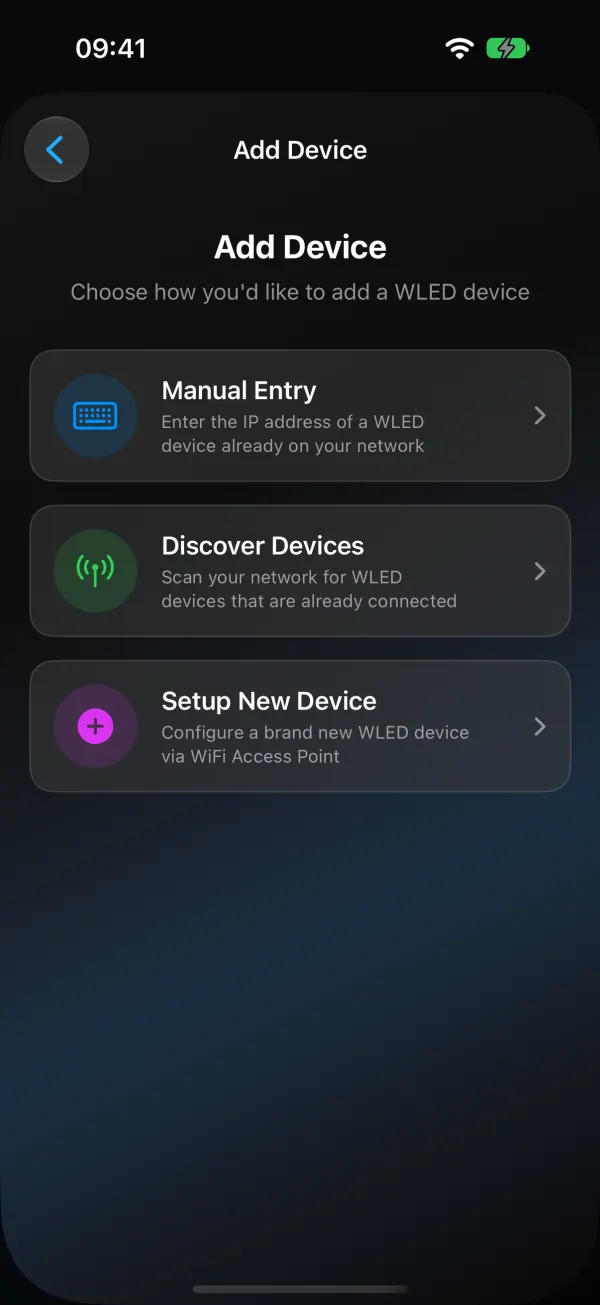
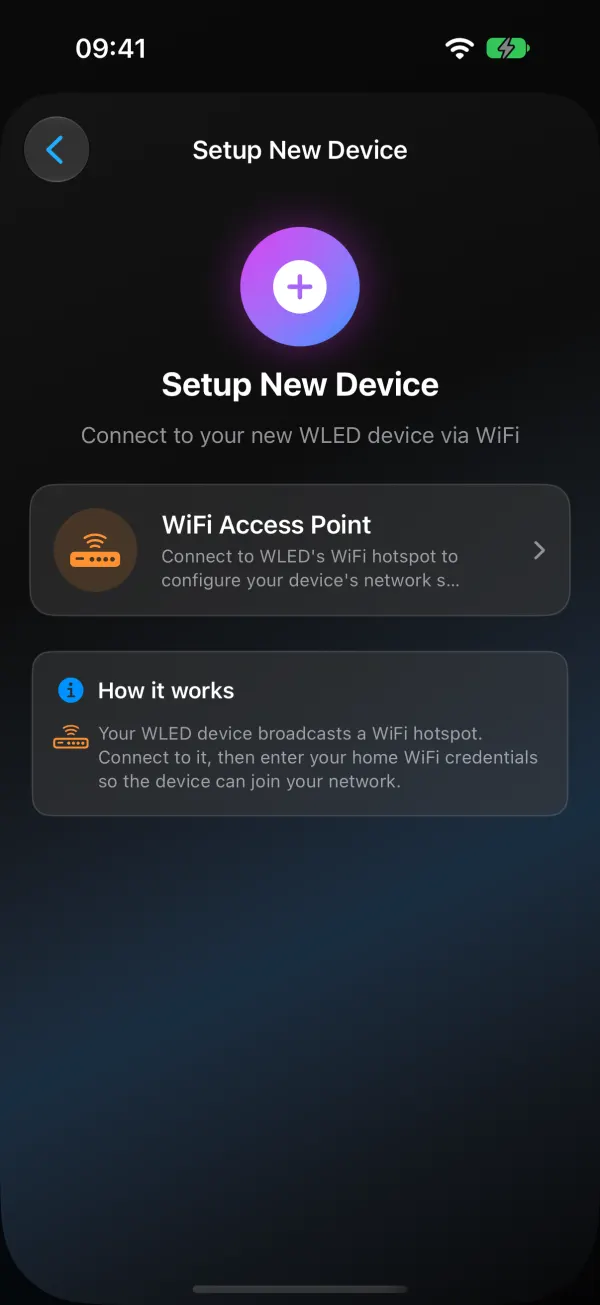
- Conéctate a WLED-AP. En iOS la app se conecta sola al punto de acceso cuando lo confirmas. Android te manda a los ajustes de Wi-Fi: conéctate ahí a WLED-AP, vuelve y toca Ya me conecté a WLED-AP. Si tu placa usa otro nombre o contraseña de punto de acceso, activa Usar configuración de AP personalizada y escríbelos. El botón entonces muestra el nombre de tu punto de acceso.
- Buscar redes. La luz busca redes cercanas, lo que tarda unos 10 segundos. Elige la tuya. ¿Está oculta o no aparece? Toca ¿No aparece la red? Escribe su nombre.
- Escribe la contraseña, y un Nombre del dispositivo si quieres.
- Toca Configurar dispositivo. La app envía los datos de tu Wi-Fi, la luz se reinicia y la app espera a que aparezca en la red de tu casa. Se añade sola a tu lista de dispositivos. También puedes tocar Listo, añadir en segundo plano y dejar que termine.
Si un paso falla, Reintentar repite ese paso sin mandarte al inicio, y Empezar de nuevo empieza otra vez desde el punto de acceso. La versión 1.1.4 también te deja escribir el nombre de una red que la búsqueda no encontró.
No hay configuración por Bluetooth ni Improv en ninguna de las dos plataformas. Todo pasa por el punto de acceso WLED-AP, así que solo necesitas una versión actual de WLED en modo AP.
WLED-AP no funciona en iPhone
Los iPhone son quisquillosos con las redes sin internet, y WLED-AP es una. Lo que ayuda:
- Apaga los datos móviles durante los minutos de la configuración. Con los datos móviles activados, un iPhone puede seguir usándolos mientras está en WLED-AP, y la página de configuración o la solicitud de la app no llega a donde debe.
- Evita que vuelva solo. Si el móvil vuelve una y otra vez a la red de tu casa, abre los detalles de esa red en los ajustes de Wi-Fi y desactiva Conexión automática hasta terminar la configuración.
- Olvida las entradas antiguas. Un WLED-AP guardado de una placa anterior con otra contraseña estorba. Tócalo en los ajustes de Wi-Fi y elige Omitir esta red.
- Deja que la página de inicio de sesión haga lo suyo, o ciérrala. La página que aparece es la página de WLED. Si la cierras con Cancelar, elige Usar sin internet en lugar de Usar otra red, y luego abre http://4.3.2.1 en Safari.
- Dale tiempo a la búsqueda de redes. La propia luz busca las redes Wi-Fi, lo que tarda varios segundos. Si tu red no está en la lista, vuelve a buscar antes de suponer que algo anda mal.
Si WLED-AP no aparece para nada, lo más probable es que la placa siga conectada a una red que ya conoce (el punto de acceso se cierra cuando está en línea), o que no esté funcionando. Consulta la sección de reinicio más abajo.
WLED no aparece en el Wi-Fi después de configurarlo
La mayoría de las configuraciones fallidas son un error en la contraseña del Wi-Fi, una red solo de 5 GHz o una red de invitados. Revisa esas tres cosas antes que nada.
Apareció una pantalla de “Iniciar sesión”. Ese es el portal cautivo y es normal. En el flujo de WLED Max en iOS, toca Cancelar y luego Usar sin internet. No elijas Usar otra red, porque eso corta la conexión con la luz.
Mi móvil vuelve una y otra vez al Wi-Fi de casa. A los móviles les gusta salirse de las redes sin internet. En Android, cuando diga que WLED-AP no tiene internet, toca Mantener conexión (o Sí) y desactiva opciones como “Cambiar a datos móviles” mientras configuras. En iOS, una entrada antigua de WLED-AP guardada con otra contraseña puede estorbar. Olvídala en los ajustes de Wi-Fi y vuelve a intentarlo.
La búsqueda no encuentra redes. Acerca la placa al router para configurarla y toca Volver a buscar, o escribe tú el nombre de la red.
No aparece nada después de Configurar dispositivo. Nueve de cada diez veces la contraseña estaba mal. La luz vuelve a WLED-AP después de un rato, así que conéctate otra vez y repite el paso del Wi-Fi. Asegúrate también de que la red sea de 2,4 GHz y no una red de invitados.
Se conectó, pero ahora no la encuentro. Eso es un problema de búsqueda, no de configuración. Móviles con VPN, luces en otra VLAN y routers con aislamiento de clientes son las causas habituales, y La app de WLED no encuentra tus luces revisa cada una.
Los LED se ven mal. La configuración del Wi-Fi no toca el tipo de LED, la cantidad ni el pin de datos. Eso está en Config > LED & Hardware en la interfaz web (LED Preferences en 0.14 y 0.15), o en Ajustes del dispositivo > Preferencias LED en WLED Max. ¿Solo se encienden los primeros LED? La cantidad de LED es demasiado baja. ¿El rojo se ve verde? Orden de colores equivocado.
Restablecer el Wi-Fi de WLED o restablecer de fábrica
Solo el Wi-Fi. Si todavía puedes abrir la luz, cambia la red en Config > WiFi Setup (WiFi & Network en WLED 16). Si no puedes (router nuevo, contraseña nueva), enciende la luz y espera. No puede conectarse a la red antigua, así que después de un rato vuelve a abrir WLED-AP, y la configuras como una placa nueva.
Con el botón. En los controladores que tienen un botón conectado a la primera entrada de botón de WLED (GPIO 0 de forma predeterminada), el tiempo que lo mantienes pulsado decide qué pasa. WLED lo revisa cuando lo sueltas:
| Mantén pulsado y suelta | Qué pasa |
|---|---|
| Menos de 0,6 segundos | Pulsación corta: enciende o apaga la luz |
| Más de 5 segundos | Abre WLED-AP, conserva todos los ajustes |
| Más de 10 segundos | Restablecimiento de fábrica: borra el sistema de archivos, así que se pierden todos los ajustes y preajustes, y luego se reinicia |
Es igual en WLED 0.14, 0.15 y 16. No todos los controladores conectan su botón a esa entrada, así que revisa el tuyo antes de mantenerlo pulsado 10 segundos.
Desde la página web. Config > Security & Updates, marca Factory reset y guarda. WLED lo dice claramente: “All settings and presets will be erased.” (se borrarán todos los ajustes y preajustes). Haz primero una copia de seguridad (en la misma página, Backup presets y Backup configuration), y consulta copia de seguridad y restauración de la configuración de WLED para saber cómo volver a ponerlo todo.
Usar WLED sin el Wi-Fi de casa
No necesitas un router. Una placa sin red guardada mantiene WLED-AP abierto, y la controlas en http://4.3.2.1 con tu móvil conectado a ella. Si la placa sí tiene una red guardada pero a veces la llevas a otro lugar (un puesto en un mercado, una casa rodante), pon AP opens en Disconnected para que el punto de acceso aparezca cada vez que la red de casa no esté.
Dos límites. Sin internet la luz no puede obtener la hora por NTP, así que los temporizadores de atardecer y por hora no pueden ejecutarse a la hora correcta. Y tu móvil no tiene internet mientras está en WLED-AP.
Una vez que está en tu red
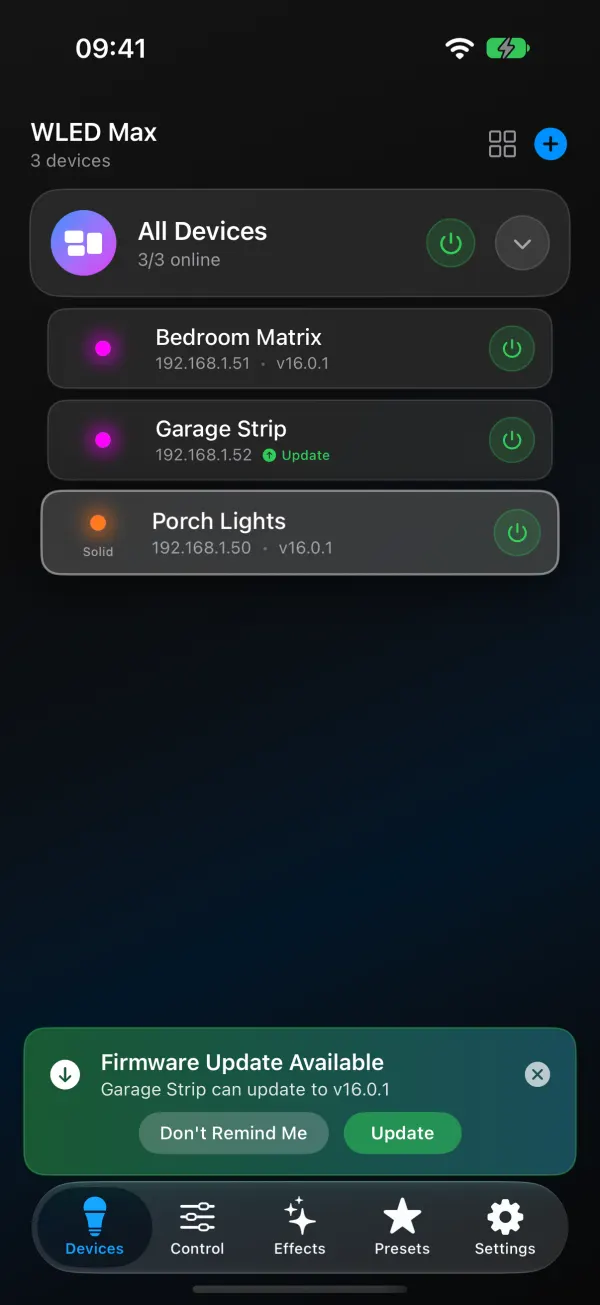
Ponle un nombre que reconozcas. En WLED Max es Cambiar nombre en el menú Control (hasta 24 caracteres, y también se escribe en la luz). Ya que estás ahí, configura la cantidad de LED y el límite de corriente en Preferencias LED; Los ajustes de WLED explicados tiene los números. Luego juega con algunos efectos. La lista de efectos con vista previa en directo explica qué hacen los controles deslizantes.
Preguntas frecuentes
¿Cuál es la contraseña predeterminada de WLED-AP? wled1234. Puedes cambiar el nombre y la contraseña del punto de acceso en los ajustes de Wi-Fi de la luz.
¿Qué dirección IP usa WLED en modo AP? 4.3.2.1.
¿Necesito un ordenador? Solo para flashear WLED en una placa sin nada. La configuración del Wi-Fi funciona desde un móvil, en el navegador o en una app.
¿WLED puede usar una red de 5 GHz? No. Las placas ESP32 y ESP8266 son solo de 2,4 GHz.
¿WLED Max puede usar un idioma distinto al de mi móvil? Sí, desde la versión 1.2.0. En la app, ve a Ajustes > Preferencias de la app > Idioma (Settings > App Preferences > Language). En iOS se abre la página de la app en los ajustes de iOS, donde eliges el idioma. En Android lo eliges ahí mismo, de la lista.