Cómo pasar tu configuración de la app WLED a un móvil o iPad nuevo
Cambiar de móvil con WLED: qué se guarda en las luces, qué en la app y cómo pasarlo con la sincronización de iCloud (iOS) o exportando los datos (Android).
Primero la buena noticia: casi toda tu configuración de WLED nunca estuvo en tu móvil. Los efectos, preajustes, listas de reproducción, segmentos, horarios y ajustes viven en las luces, así que un móvil nuevo (o cualquier navegador) los ve en cuanto encuentra las luces. Lo que una app guarda en el móvil son los detalles de alrededor: tu lista de luces, los nombres y el orden, los grupos, los favoritos y los preajustes que solo existen en la app.
Qué se guarda dónde
| Qué | Dónde se guarda | ¿Pasa al móvil nuevo? |
|---|---|---|
| Preajustes y listas de reproducción | la luz (presets.json) | sí, no tienes que hacer nada |
| Segmentos, efecto actual, colores | la luz | sí |
| Horarios (temporizadores), Wi-Fi, ajustes de LED | la luz (cfg.json) | sí |
| Paletas personalizadas | la luz | sí |
| Lista de luces, nombres en la app, orden | la app | necesita sincronizar o exportar |
| Grupos | la app | necesita sincronizar o exportar |
| Preajustes de la app (preajustes globales) | la app | necesita sincronizar o exportar |
| Favoritos | la app | necesita sincronizar o exportar |
| Copias de seguridad de luces hechas en la app | la app | no, haz copias nuevas o guarda una copia desde la interfaz web |
Aunque no sincronices nada, el móvil nuevo solo tiene que volver a encontrar las luces. En la misma red Wi-Fi, WLED se anuncia por mDNS, y la mayoría de las apps (incluida la app gratuita WLED Native) muestran tus luces en unos segundos.
Si solo usas la interfaz web de WLED, no hay nada que migrar. Guarda en favoritos la dirección de cada luz (o http://wled-xxxx.local) en el móvil nuevo y listo. Aun así conviene guardar el cfg.json y el presets.json de cada luz en un ordenador, y la guía de copias de seguridad explica cómo.
iPhone y iPad: Sincronizar con iCloud
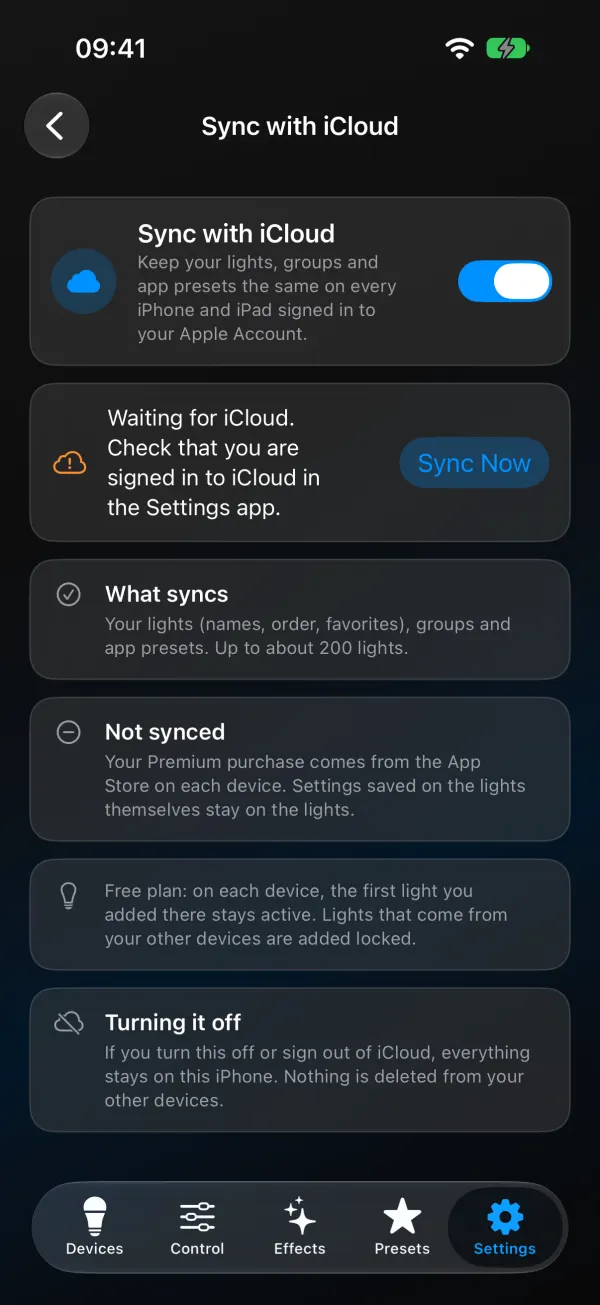
Nuevo en WLED Max 1.1.4, en iPhone y iPad. Ve a Ajustes›Sincronizar con iCloud y actívalo en cada iPhone y iPad que uses. Todos tienen que tener la sesión iniciada en la misma Cuenta de Apple.
Sincroniza tus luces (nombres, orden, favoritos), grupos y preajustes de la app, hasta unas 200 luces. No sincroniza tu compra de Premium, que viene del App Store en cada dispositivo (toca Restaurar compras en el nuevo, con la misma Cuenta de Apple, sin coste extra). Los ajustes guardados en las luces se quedan en las luces, y todos los dispositivos los ven de todos modos.
Algunos detalles que conviene saber:
- En el plan gratuito, la primera luz que añadiste en cada dispositivo sigue activa ahí. Las luces que llegan desde tus otros dispositivos se añaden bloqueadas hasta que tengas Premium.
- Si desactivas la sincronización o cierras la sesión de iCloud, todo se queda en ese iPhone o iPad. No se borra nada de tus otros dispositivos.
- Si tus preajustes de la app son demasiado grandes para sincronizarse, se quedan en ese dispositivo y las luces y los grupos se siguen sincronizando. La pantalla Sincronizar con iCloud te avisa cuando pasa eso.
- Si otro dispositivo tiene una versión más nueva de WLED Max, el más antiguo te pide actualizar WLED Max para seguir sincronizando.
La pantalla muestra “Última sincronización” con una hora. “Esperando a iCloud” casi siempre significa que no tienes la sesión iniciada en iCloud en la app Ajustes de iOS. En iOS no hay exportación de los datos de la app a un archivo, así que iCloud es la forma de pasarlos.
Android: Exportar datos de la app e Importar datos de la app
Android
En Android (solo ahí), WLED Max tiene Exportar datos de la app e Importar datos de la app en Ajustes›Copia de seguridad y restauración, dentro de Datos de la app.
- En el móvil antiguo, toca Exportar datos de la app. Obtienes un archivo JSON con un nombre como
Datos de la app WLED Max 2026-10-12.json, con tus luces, grupos, preajustes globales, favoritos, los ajustes de Efectos rápidos y los ajustes de la app. - Pasa el archivo al móvil nuevo como prefieras: por la nube, por correo o por USB.
- En el móvil nuevo, instala WLED Max y toca Importar datos de la app. Ves una vista previa y luego eliges Combinar (añade lo nuevo y no toca lo que ya hay en el móvil) o Reemplazar (usa en su lugar las luces, grupos, preajustes, favoritos y ajustes de la copia).
- Las luces nuevas aparecen sin conexión hasta que WLED Max las encuentra en tu red.
El archivo no incluye contraseñas de Wi-Fi, las configuraciones propias de las luces (esas están en las luces) ni tu compra (usa Restaurar compras con la misma cuenta de Google). Android todavía no tiene sincronización automática en la nube.
El archivo exportado no está cifrado, así que guárdalo en un lugar privado.
Pasar de iOS a Android, o al revés
A las luces no les importa qué móvil usas, así que vienen contigo sin hacer nada. Los datos de la app, en cambio, no pasan de una plataforma a otra. No hay forma de importar una sincronización de iOS en Android ni al revés, así que tendrás que volver a crear los grupos. Premium también está ligado a la tienda: una compra en el App Store no pasa a la app de Android, y viceversa. La guía del plan gratuito y Premium tiene los detalles. Y si de todos modos vas a cambiar de plataforma y quieres ver otras apps, escribimos una comparativa de apps de WLED, que incluye en qué se queda corta la nuestra.
Si el móvil nuevo no ve nada
Ninguna luz. El móvil tiene que estar en la misma red Wi-Fi que las luces, no en una red de invitados. En iPhone, acepta el permiso de “Red local” cuando la app lo pida (o después en Ajustes > WLED Max). Si la búsqueda sigue fallando, añade una luz por dirección IP. Hay más en La app de WLED no encuentra tus luces.
Las luces aparecen bloqueadas en mi iPad. El plan gratuito es por dispositivo, así que solo la primera luz añadida en ese dispositivo está activa. Usa Restaurar compras si compraste Premium con la misma Cuenta de Apple.
La sincronización dice “Todavía sin sincronizar”. Dale un minuto después de activarla, deja la app abierta y revisa que la sesión de iCloud esté iniciada.