Einen WLED-Streifen in Zonen aufteilen und überlappende Segmente beheben
Einen WLED-Streifen in gleiche Zonen, einen mittleren Akzent oder gespiegelte Hälften aufteilen, mit exakten Start- und Stop-Werten, und dann Überlappungen und Lücken beheben.
Zuerst die Zahlen, denn dafür kommen die meisten her. Jede Zone ist ein WLED-Segment, und der Stop-Wert eines Segments ist nicht enthalten. Deshalb ist der Stop-Wert jeder Zone dieselbe Zahl wie der Start-Wert der nächsten Zone.
| Streifen | Zonen | Bereiche (Start bis Stop) |
|---|---|---|
| 60 LEDs | 2 | 0 bis 30, 30 bis 60 |
| 150 LEDs | 3 | 0 bis 50, 50 bis 100, 100 bis 150 |
| 300 LEDs | 4 | 0 bis 75, 75 bis 150, 150 bis 225, 225 bis 300 |
| 144 LEDs | 3 | 0 bis 48, 48 bis 96, 96 bis 144 |
Die allgemeine Regel: Bei N LEDs in Z gleichen Zonen läuft Zone k (ab 0 gezählt) von k × N / Z bis (k + 1) × N / Z. Geht N nicht glatt auf (100 LEDs in 3 Zonen), machen Sie eine Zone eine LED länger: 0 bis 33, 33 bis 66, 66 bis 100.
Neu bei Segmenten? WLED-Segmente erklärt beschreibt, was jede Einstellung macht.
Zwei weitere Layouts
Mittlerer Akzent. Eine kurze mittlere Zone zwischen zwei längeren, etwa eine Betonung über dem Fernseher. Bei 120 LEDs: 0 bis 50, 50 bis 70, 70 bis 120.
Gespiegelte Hälften. Für einen Streifen, der an einem Fensterrahmen auf der einen Seite hoch und auf der anderen wieder herunter läuft, machen Sie keine zwei Segmente. Verwenden Sie ein Segment über den ganzen Streifen und schalten Sie Mirror ein. Der Effekt wird auf der ersten Hälfte gerendert und auf die zweite gespiegelt, sodass sich beide Seiten gemeinsam bewegen.
Einrichtung in der Weboberfläche
- Öffnen Sie das Panel Segments des Lichts. Segment 0 deckt den ganzen Streifen ab.
- Bearbeiten Sie Segment 0 und setzen Sie Stop auf das Ende von Zone 1 (zum Beispiel 50) und übernehmen Sie die Änderung.
- Tippen Sie auf + Add segment, setzen Sie Start 50 und Stop 100 und übernehmen Sie die Änderung.
- Fügen Sie das letzte hinzu: Start 100, Stop 150.
- Haken Sie jedes Segment nacheinander an und geben Sie ihm einen Effekt und Farben.
- Speichern Sie eine Szene mit gesetztem Haken bei Save segment bounds, damit das Layout wiederkommt. Siehe WLED-Szenen und die Einschaltszene.
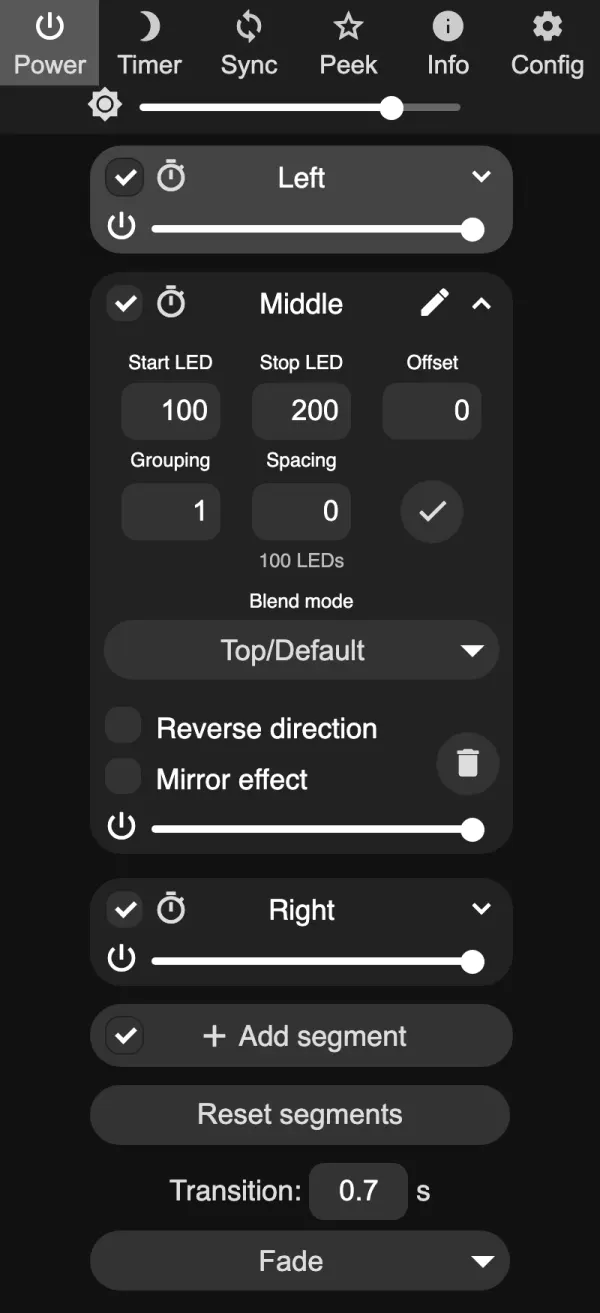
Bevor Sie jeder Zone einen richtigen Effekt geben, setzen Sie jede auf eine andere Solid-Farbe. Fehler springen sofort ins Auge.
Überlappungen und Lücken
Lesen Sie Ihre Start- und Stop-Werte der Reihe nach.
Eine Überlappung ist ein Segment, das beginnt, bevor das vorherige endet. Bei 0 bis 52 und 50 bis 100 gehören die LEDs 50 und 51 zu beiden. Das spätere Segment zeichnet über das frühere, und bei bewegten Effekten können diese gemeinsamen LEDs zwischen beiden flackern.
Überlappung: 0 bis 52 und 50 bis 100. Der gelbe Abschnitt (LEDs 50 und 51) gehört zu beiden.
Lücke: 0 bis 50 und 52 bis 100. Die LEDs 50 und 51 gehören zu keinem Segment.
Eine Lücke ist ein Segment, das beginnt, nachdem das vorherige geendet hat. Bei 0 bis 50 und 52 bis 100 gehören die LEDs 50 und 51 zu keinem Segment. Auf WLED 0.14 und 0.15 behalten sie die Farbe, die sie zuletzt hatten, was wie ein hängengebliebener Pixel aussieht.
Die Lösung in der Weboberfläche: Bearbeiten Sie die Zahlen, bis jeder Stop dem nächsten Start entspricht. Hat das Licht viele Segmente, öffnen Sie http://<light-ip>/json/state, statt jedes Panel aufzuklappen. Dort stehen start und stop jedes Segments an einer Stelle.
Nicht jede Überlappung ist ein Fehler. Sich wiederholende Muster mit Grouping und Spacing legen absichtlich mehrere Segmente über dieselben LEDs (die Anleitung 2 rot, 1 weiß nutzt das), und die Blend-Modi von WLED 16 machen Überlappungen für geschichtete Lichtstimmungen nützlich. Beheben Sie nur die, die Sie nicht beabsichtigt haben.
So geht es im Segment-Studio
Öffnen Sie in WLED Max das Segment-Studio über den Tab Steuerung (die Kachel Segment-Studio oder Studio in der Segmentzeile).
Zum Aufteilen wählen Sie In N Segmente teilen ("Teilt den ganzen Streifen in gleich große Segmente."), wählen die Anzahl, und die App schreibt die exakten Bereiche. Solange das Licht ein Segment hat, bieten Schnellauswahl-Chips 2 gleiche Teile, 3 gleiche Teile und 4 gleiche Teile. Auf iOS gibt es zusätzlich Spiegeln, Akzent in der Mitte und Chase-Bahnen. Beachten Sie, dass "Akzent in der Mitte" in der App 20 % an jedem Ende und 60 % in der Mitte bedeutet, also das Gegenteil der kurzen Mittelzone oben. "Chase-Bahnen" erstellt zwei ineinandergreifende Segmente mit Grouping. Auf Android halbiert Auswahl halbieren im Menü ein Segment.
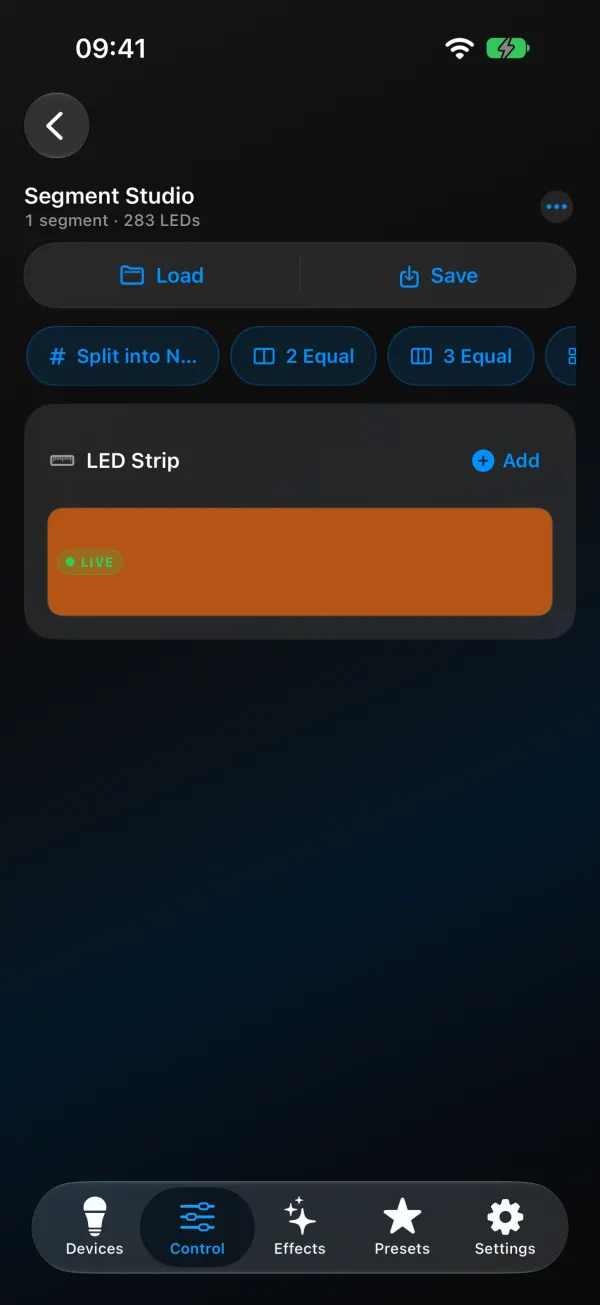
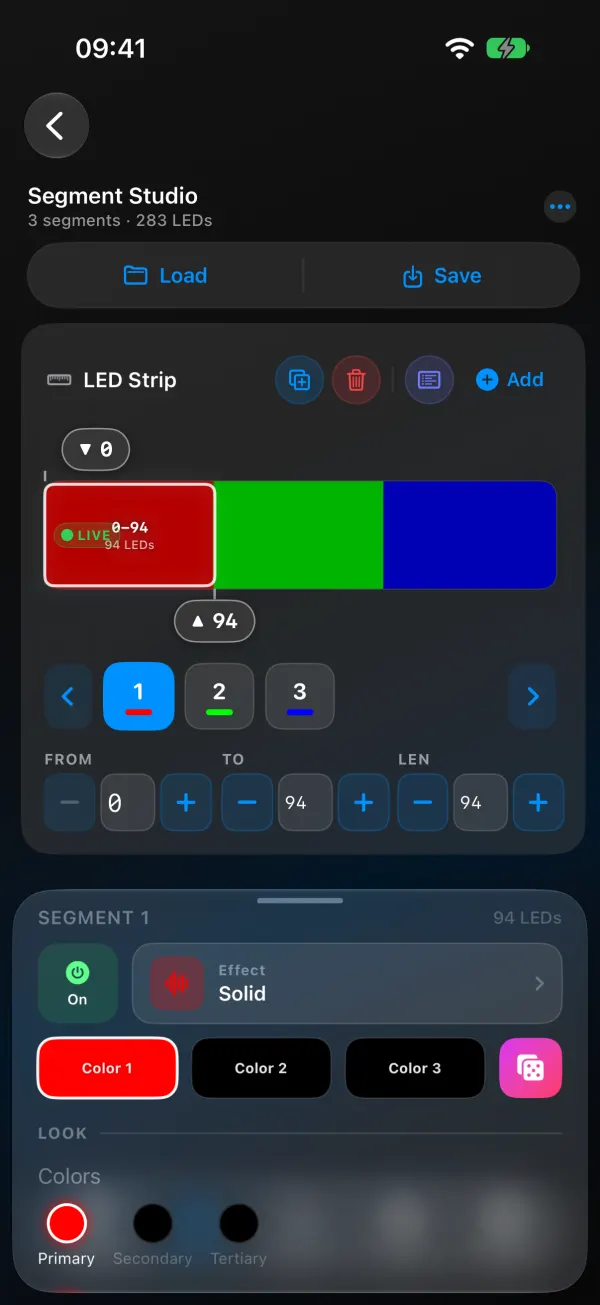
Danach ziehen Sie die Griffe auf dem Streifen zur Feinabstimmung oder tippen exakte Werte in die Felder Von, Bis und Länge ein. Tippen Sie auf ein Segment, um Effekt, Palette, Farben, Helligkeit, Geschwindigkeit und Intensität zu setzen, während die Live-Vorschau zeigt, was das Licht gerade macht.
Überlappungen werden gelb angezeigt. Tippen Sie auf eine, nennt das Studio die beiden Segmente und die gemeinsamen LEDs und bietet dann Segment 2 kürzen oder Segment 3 kürzen an ("Beim Kürzen wird das gewählte Segment verkürzt, bis sich nichts mehr überlappt."). Bei Firmware vor WLED 16 lässt es Sie gar nicht erst ein Segment über ein anderes ziehen. Lücken werden auf dem Streifen gezeichnet und in der Tabelle Alle Segmente aufgeführt. Ziehen Sie einen Nachbarn über die Lücke, oder fügen Sie dort ein Segment hinzu.
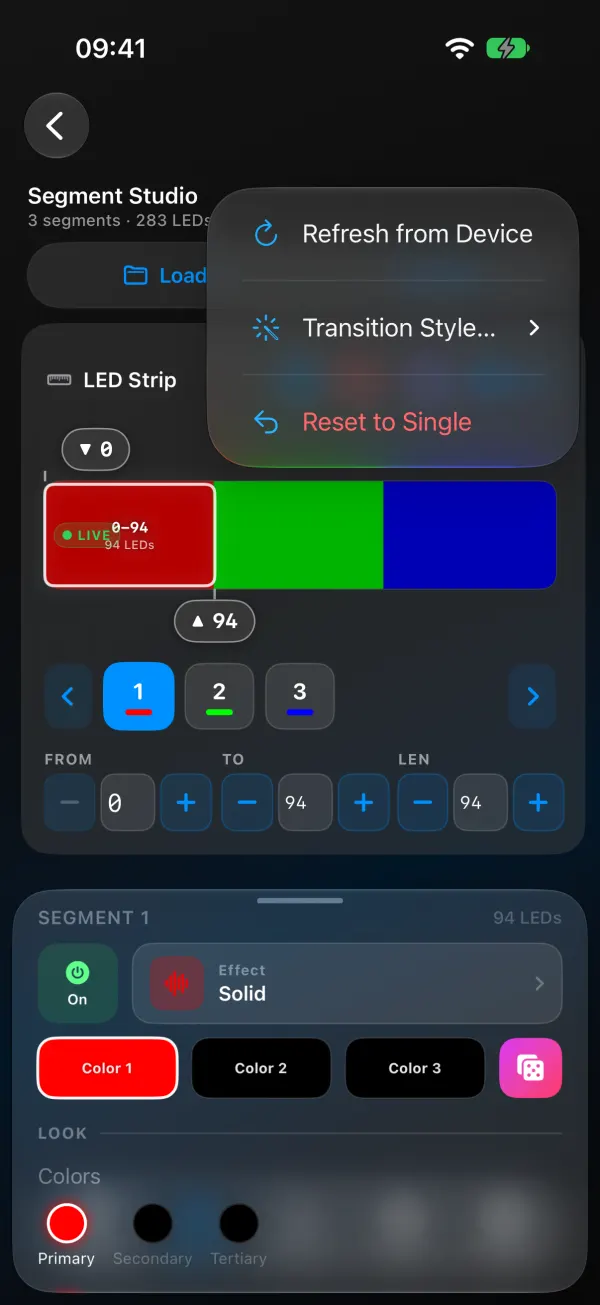
Beim Löschen fragt die App, was mit den freigewordenen LEDs passieren soll: eine Lücke lassen oder sie in den linken oder rechten Nachbarn eingliedern. Rückgängig machen können Sie 5 Sekunden lang. Geht alles schief, setzt Auf ein Segment zurücksetzen wieder ein Segment über alle LEDs.
Sieht das Layout richtig aus, speichern Sie es aus dem Studio als Szene, damit Sie es später laden können.
Zonen immer noch um eins verschoben?
Die letzte LED jeder Zone ändert sich nicht. Sie haben die letzte LED als Stop eingetragen (0 bis 49, 50 bis 99). Stop ist exklusiv, also heißt es 0 bis 50, 50 bis 100.
Aufteilen bewirkt nichts. Das Licht hat bereits seine maximale Anzahl an Segmenten (16 auf ESP8266, meist 32 auf ESP32). Verwenden Sie weniger Zonen oder fassen Sie einige zusammen.
Eine Zone läuft rückwärts. Dieses Stück Streifen wurde andersherum montiert. Schalten Sie für dieses Segment Reverse ein.
Zonen werden nach einem Neustart zurückgesetzt. Ihr Layout ist nicht Teil des Einschaltzustands. Speichern Sie es in einer Szene und machen Sie diese zur Einschaltszene.
Effekte wirken in kurzen Zonen gequetscht. Manche Effekte brauchen Länge. Geben Sie kurzen Zonen etwas Einfaches (Solid, Breathe, einen langsamen Paletteneffekt) und heben Sie die unruhigen für die langen Zonen auf.
Warum flackert ein Segment? Meist ist es eine versehentliche Überlappung mit dem nächsten. Prüfen Sie, dass jeder Stop dem nächsten Start entspricht.
Wenn Ihre Zonen funktionieren, wollen Sie dieselbe Lichtstimmung vielleicht auch auf anderen Lichtern: mehrere WLED-Geräte gleichzeitig steuern.