WLED-Muster 2 rot, 1 weiß (und andere Wiederholmuster)
Ein Muster aus 2 roten und 1 weißen LED auf einem WLED-Streifen: mit Solid Pattern (Geschwindigkeit 1, Intensität 0), mit gestapelten Segmenten für 3 oder mehr Farben oder mit dem Muster-Editor in WLED Max.
Geschrieben von Jamie Conde, die WLED Max bei MeowScript entwickelt. WLED Max ist eine unabhängige App, die mit dem offiziellen WLED-Projekt weder verbunden ist noch von ihm empfohlen wird.
Kurze Antwort: Für zwei Farben nehmen Sie den WLED-Effekt Solid Pattern mit Rot als Farbe 1, Weiß als Farbe 2, Geschwindigkeit (Speed) auf 1 (das sind 2 LEDs von Farbe 1) und Intensität (Intensity) auf 0 (1 LED von Farbe 2). Drei oder mehr Farben, oder dunkle Lücken zwischen den Lampen? Stapeln Sie Segmente über dieselben LEDs mit Grouping und Spacing. Oder nutzen Sie den Muster-Editor in WLED Max (neu in 1.1.4): Farben und Anzahl antippen, live auf dem Streifen sehen und als Szene speichern.
Beide Wege über die Weboberfläche funktionieren auf WLED 0.14, 0.15 und 16. Sie müssen nichts installieren.
Das Ziel: rot, rot, weiß, immer wieder entlang des Streifens.
Zwei Farben: der Effekt Solid Pattern
Solid Pattern wiederholt "X LEDs in Farbe 1, dann Y LEDs in Farbe 2" entlang des Segments. In seinem Code ist die Zahl der leuchtenden LEDs Geschwindigkeit + 1 und die Zahl der Hintergrund-LEDs Intensität + 1. Also:
| Muster | Farbe 1 | Farbe 2 | Geschwindigkeit | Intensität |
|---|---|---|---|---|
| 2 rot, 1 weiß | rot | weiß | 1 | 0 |
| 1 rot, 1 weiß | rot | weiß | 0 | 0 |
| 3 rot, 2 weiß | rot | weiß | 2 | 1 |
| 2 blau, 1 weiß (Chanukka) | blau | weiß | 1 | 0 |
Öffnen Sie in der Weboberfläche Effects, wählen Sie den Effekt Solid Pattern, setzen Sie die beiden Farben und stellen Sie die Regler ein. Die Oberfläche nennt sie "Fg size" und "Bg size".
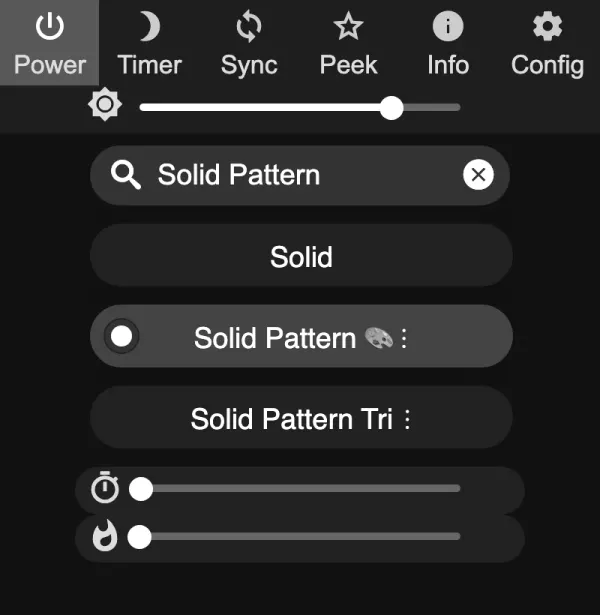
Genau die 1 auf einem Regler von 0 bis 255 mit dem Finger zu treffen, ist fummelig, deshalb ist die JSON-API einfacher. Effekt 83 ist Solid Pattern:
curl -X POST -H "Content-Type: application/json" \
  -d '{"seg":[{"fx":83,"sx":1,"ix":0,"pal":0,"col":[[255,0,0],[255,255,255]]}]}' \
  http://192.168.1.57/json/state
Größere "Lampen": Soll jede Lampe 3 LEDs breit sein (üblich bei dichten Streifen), setzen Sie das Grouping des Segments auf 3. Jeder Musterschritt deckt dann 3 LEDs ab.
Es gibt auch Solid Pattern Tri, das drei Farben wiederholt, aber alle drei bekommen dieselbe Größe, 2 rot, 1 weiß geht damit also nicht.
Drei oder mehr Farben: gestapelte Segmente
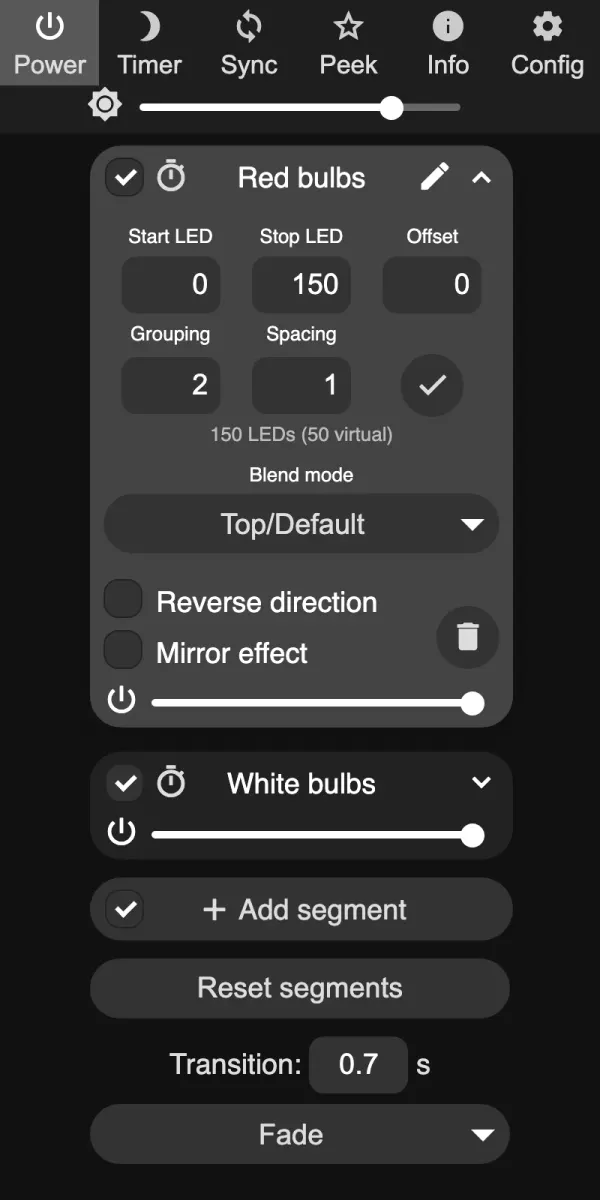
Das ist der flexible Weg. Jede Farbgruppe wird ein eigenes Segment, alle decken den Streifen ab, jedes beginnt etwas später:
- Grouping = wie viele LEDs hintereinander die Farbe zeigen.
- Spacing = wie viele LEDs nach jeder Gruppe übersprungen werden.
- Für ein Muster, das sich alle C LEDs wiederholt, bekommt eine Gruppe von L LEDs Grouping L und Spacing C minus L.
Für 2 rot, 1 weiß auf einem Streifen mit 150 LEDs (C = 3):
| Segment | Start | Stop | Grouping | Spacing | Effekt, Farbe |
|---|---|---|---|---|---|
| 1 | 0 | 150 | 2 | 1 | Solid, rot |
| 2 | 2 | 150 | 1 | 2 | Solid, weiß |
Segment 1 lässt die LEDs 0 und 1 leuchten, überspringt 2, lässt 3 und 4 leuchten und so weiter. Segment 2 beginnt bei LED 2, lässt sie leuchten, überspringt zwei, lässt 5 leuchten. Zusammen: rot, rot, weiß, rot, rot, weiß.
Segment 1 (Grouping 2, Spacing 1), Segment 2 (Start 2, Grouping 1, Spacing 2) und was Sie mit beiden sehen.
Für Retro-Lampen mit Lücken (1 rot, 1 dunkel, 1 grün, 1 dunkel, C = 4) legen Sie die dunklen Gruppen als eigene schwarze Segmente an: Rot bei Start 0 (Grouping 1, Spacing 3), Schwarz bei 1, Grün bei 2, Schwarz bei 3, jeweils mit Grouping 1 und Spacing 3. Auf 0.14 und 0.15 können LEDs, die kein Segment abdeckt, eine alte Farbe behalten, geben Sie dunklen Lampen also ein echtes schwarzes Segment, statt sie unbelegt zu lassen.
Zwei Dinge sind zu beachten. Verwenden Sie dafür nicht das Feld Offset des Segments. Ist die Streifenlänge kein Vielfaches des Musters, läuft die letzte angefangene Wiederholung auf die ersten LEDs über. Und jede Farbgruppe kostet ein Segment: Die Firmware erlaubt auf dem ESP8266 16 Segmente, auf dem ESP32 32 (64 auf WLED-16-Boards mit PSRAM, 20 auf einem ESP32-S2 mit 0.15.1 und späteren 0.15-Versionen). Ein Muster mit fünf Farben und Lücken braucht schon 10.
Der Muster-Editor in WLED Max (neu in 1.1.4)
Tippen Sie im Tab Steuerung auf Muster erstellen ("Farben wiederholen, etwa 2 rot, 1 weiß"). Daraus wird Muster bearbeiten, wenn ein Muster das ganze Licht abdeckt. Sie können auch im Tab Szenen starten: + und dann Neues Muster. Auf iOS und Android funktioniert es gleich.
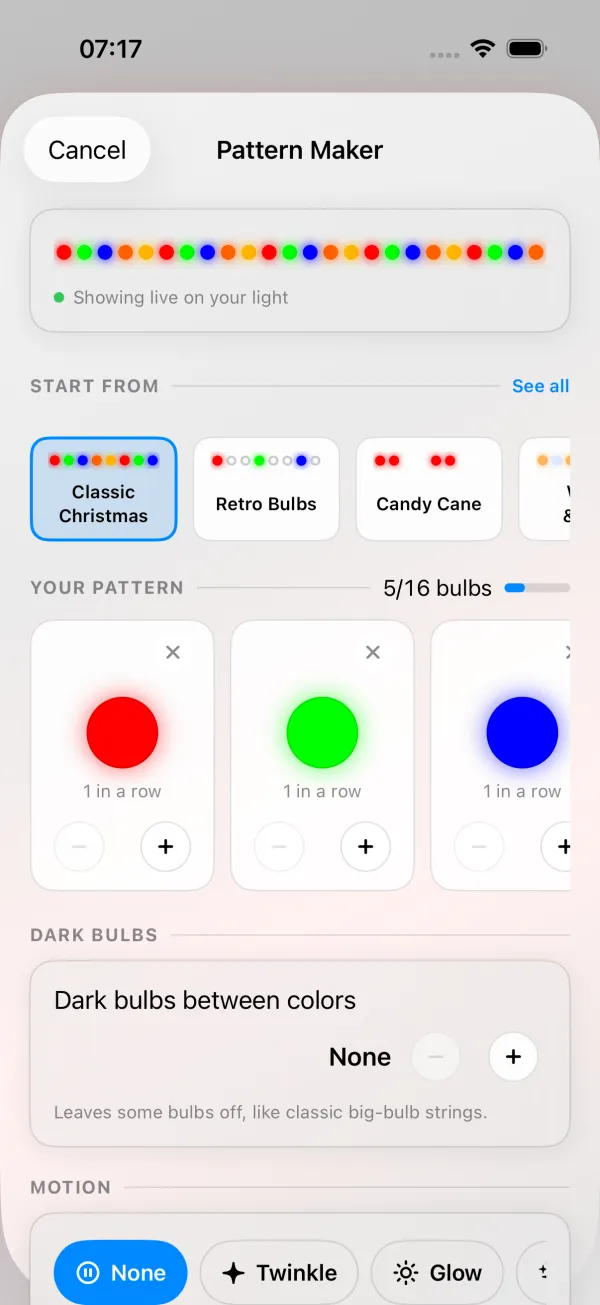
- Mit einer Vorlage oder leer starten. Die Zeile STARTEN MIT öffnet mit dem, was gerade Saison hat (Halloween im September und Oktober, Diwali-Diyas vom 1. bis 11. November, Klassische Weihnacht ab dem 12. November, Silvester vom 26. Dezember bis 1. Januar), und Alle anzeigen listet alle 34 Vorlagen in sechs Gruppen: Weihnachten, Halloween und Herbst, Feiertage, Sport und Mannschaften, Feste und Aktionstage sowie Alltag. Nah an 2 rot, 1 weiß sind schon: Candy Cane (2 rot, 2 weiß), Chanukka (2 blau, 1 weiß), St. Patrick's Day (2 grün, 1 weiß), Rosa Schleife (2 rosa, 1 weiß), Dunkelorange und Weiß (2 orange, 1 weiß) und Weinrot und Weiß (2 dunkelrot, 1 weiß).
- Farben und Anzahl setzen. Bis zu 6 Farben, jede mit 1 bis 10 Lampen hintereinander. Für 2 rot, 1 weiß: Rot mit 2, Weiß mit 1. Schnellfarben: Rot, Grün, Blau, Orange, Gold, Gelb, Weiß, Warmweiß, Kaltweiß, Lila, Pink, Tiefrot, Hellblau und Türkis, oder jede Farbe aus dem Farbrad.
- Dunkle Lampen zwischen den Farben, 0 bis 4, "wie bei klassischen Lichterketten mit großen Lampen".
- Live zusehen. Das Muster erscheint auf Ihrem Licht, während Sie es bearbeiten ("Wird live auf Ihrem Licht angezeigt"). Abbrechen stellt das Licht wieder so her, wie es war.
- Bewegung hinzufügen (optional): Keine, Funkeln, Glühen, Glitzern, Welle, Wischen oder Lauflicht, mit einem Regler Geschwindigkeit von Langsam bis Schnell. Lauflicht bewegt das Muster selbst den Streifen entlang und legt eine eigene Palette auf dem Licht an ("Lauflicht fügt Ihrem Licht eine Palette hinzu. ‚Abbrechen‘ entfernt sie wieder.").
- Ort wählen. Ist Ihr Licht in mehrere Teile (Segmente) geteilt, wählen Sie Ganzes Licht oder einen Teil.
- Speichern. Als Szene speichern legt es auf einen freien Szenenplatz ("Ihre anderen Szenen bleiben unverändert."), oder tippen Sie auf Ohne Speichern verwenden. Beim Bearbeiten eines gespeicherten Musters gibt es Aktualisieren oder Als neue Szene speichern. Schalten Sie Beim Einschalten des Lichts mit diesem Muster starten ein, um es zur Einschaltszene zu machen.
Eine Wiederholung darf höchstens 16 Lampen haben (Farben plus dunkle Lampen), und ein Zähler zeigt, wie viele Sie verbraucht haben. Wenn Sie später auf einem Licht, das ein Muster zeigt, Farbe oder Effekt ändern, fragt die App zuerst "Muster ersetzen?", damit Sie es nicht versehentlich löschen.
Voraussetzungen: WLED 0.14 oder neuer und ein Streifen mit RGB-Farbe. Der Muster-Editor erscheint nicht bei 2D-Matrizen, reinen Weißstreifen oder Gruppen.
Feste Dachkantenbeleuchtung auf zwei oder drei Controllern? Speichern Sie das Muster auf einem Controller und kopieren Sie es auf die anderen. Unsere Seite zu fester Beleuchtung in WLED Max zeigt, wie Sie das ganze Haus so betreiben.
Wenn das Muster nicht stimmt
Am Ende des Streifens bricht das Muster mitten in einer Wiederholung ab. Die Streifenlänge ist kein Vielfaches der Musterlänge. Kürzen Sie das Segment passend (150 LEDs passen genau zu einer Wiederholung von 3), oder akzeptieren Sie eine angefangene Wiederholung am Ende.
Rot erscheint als Grün. Falsche Farbreihenfolge. Korrigieren Sie die Farbreihenfolge (GRB oder RGB) unter Config > LED & Hardware in der Weboberfläche (LED Preferences auf WLED 0.14 und 0.15), bevor Sie Muster anlegen.
Die letzten Farben erscheinen nie, oder die App sagt "Ein so detailliertes Muster passt nicht auf dieses Licht." Dem Licht sind die Segmente ausgegangen. Die Weboberfläche graut Add segment aus, sobald Sie die Grenze erreichen, und eine Szene oder ein API-Aufruf, die mehr verlangen, lässt die überzähligen einfach ohne Fehlermeldung weg. Nehmen Sie weniger Farben oder weniger dunkle Lampen. ESP8266-Lichter erreichen das früher.
Weiß wirkt neben Rot bläulich. RGB-Weiß ist kalt. Probieren Sie Warmweiß oder senken Sie die Helligkeit etwas.
Das Muster driftet oder springt. Auf einem der Segmente läuft ein anderer Effekt als Solid, oder eine Szenenfolge wechselt Szenen. Setzen Sie jedes Segment zurück auf Solid oder prüfen Sie Ihre Szenenfolgen.
FAQ
Wie mache ich ein Zuckerstangenmuster in WLED? Solid Pattern mit Rot und Weiß, Geschwindigkeit 1, Intensität 1 (2 und 2). In WLED Max wählen Sie die Vorlage Candy Cane.
Kann ich ein Wiederholmuster animieren? Ja. In der Weboberfläche lassen Sie auf jedem Segment einen bewegten Effekt laufen oder nutzen eine Palette mit Running. Die Bewegungen im Muster-Editor machen das mit einem Tipp.
Funktioniert das auf einer 2D-Matrix? Solid Pattern ja, aber es behandelt die Matrix als eine lange Linie. Der Muster-Editor ist nur für Streifen.
Für komplette Feiertagsmuster (Zuckerstange, Retro-C9-Lampen, Diyas) mit exakten Zahlen siehe die Anleitung zu Weihnachts- und Diwali-Mustern. Sind Segmente neu für Sie, behandelt WLED-Segmente erklärt Grouping und Spacing ausführlicher, und Szenen und die Einschaltszene erklärt, wie das Licht beim Einschalten sofort mit Ihrem Muster startet.