WLED in Apple Home und HomeKit: Die Wege, die heute funktionieren
WLED hat kein eingebautes HomeKit und kein Matter. Hier sind alle echten Wege, WLED-Lichter in die Home-App zu bringen (Home Assistant, Homebridge, Matter-Bridges), und was jeder davon kann und nicht kann.
JCVon Jamie Conde•
Kurze Antwort: WLED lässt sich nicht aus eigener Kraft in Apple Home einbinden. Keine WLED-Version bis 16.0.1 spricht HomeKit oder Matter. Um ein WLED-Licht in die Home-App zu bekommen, brauchen Sie eine Bridge, die auf einem dauerhaft laufenden Gerät sitzt: Home Assistant mit HomeKit Bridge, Homebridge mit einem WLED-Plugin oder eine Matter-Bridge. Wenn Sie nur Siri wollen, kann die Kurzbefehle-App ganz ohne Bridge direkt mit WLED kommunizieren.
Welche Bridge Sie auch wählen: Apple Home versteht nur ein einfaches Licht, also An und Aus, Helligkeit, Farbe und bei den meisten Bridges Farbtemperatur. Home hat keine eigene Effektsteuerung. Die meisten Bridges lassen Effekte und Paletten weg, ein Homebridge-Plugin kann ausgewählte Effekte aber als TV-Eingänge auflisten (wie die Eingangsliste eines Fernsehers). WLED-Szenen kommen je nach Bridge als Schalter, Steckdosen, Lichter oder solche TV-Eingänge an.
Warum WLED Apple Home nicht direkt unterstützt
Der Wunsch besteht seit Jahren. Die Matter-Anfrage auf GitHub (Issue #2871) ist weiterhin offen und mit "help wanted" markiert. Die Erklärung der Maintainer ist praktisch: Matter braucht eine neuere Version des Espressif-Frameworks als jede bisherige WLED-Version (der Entwicklungszweig ist im Juli 2026 darauf gewechselt, eine Version damit gibt es aber noch nicht), und ältere Chips wie der ESP8266 haben dafür nicht genug Speicher. Ein Prototyp, der Matter als Benutzermodul auf dem ESP32-S3 ergänzte, wurde im März 2026 eröffnet und ohne Merge wieder geschlossen.
Für den Moment, und für jedes Board, das Sie bereits besitzen, führt der Weg also über eine Bridge.
Was Apple Home anzeigen kann
In der Home-App
Geht über eine Bridge?
An und Aus
ja
Helligkeit
ja
Farbe
ja
Farbtemperatur (Warmweiß bis Kaltweiß)
bei den meisten Bridges, wenn der Streifen einen Weißkanal hat oder WLED eine Farbtemperatur meldet
Effekte (Fireworks, Twinkle und so weiter)
nicht als Effekte; ein Homebridge-Plugin listet ausgewählte als TV-Eingänge
Paletten
nein
WLED-Szenen
als Schalter oder Steckdosen, je nach Bridge (siehe unten)
Segmente
als separate Lichter, bei einigen Bridges
Der praktische Trick ist überall derselbe: Legen Sie die gewünschte Lichtstimmung als WLED-Szene an und holen Sie diese Szene dann als Schalter in Home. "Movie" wird so zu einer Taste in einer Home-Szene oder Automation.
Einen Weg wählen
Weg
Läuft auf
WLED-Szenen in Home
Segmente
Aufwand
Home Assistant + HomeKit Bridge
Ihrem Home Assistant
ja, als "Steckdosenleiste" mit einer Steckdose pro Szene
ja, ein Licht pro Segment
gering, wenn Sie Home Assistant schon betreiben
Homebridge + WLED-Plugin
einem Raspberry Pi, NAS oder dauerhaft laufenden Rechner
ja, als Schalter, Lichter oder TV-Eingänge (je nach Plugin)
einige Plugins
mittel
Matter-Bridge
Home-Assistant-App oder Docker
kaum, nur Lichter
über Home Assistant
mittel
Kurzbefehle und Siri, ohne Bridge
Ihrem iPhone
als Kurzbefehle, nicht in der Home-App
pro Kurzbefehl
gering
Wenn Sie Home Assistant schon betreiben, fangen Sie dort an. Wenn nicht, ist Homebridge kleiner und macht genau diese eine Aufgabe.
Home Assistant mit HomeKit Bridge
Das ist der vollständigste Weg, weil Home Assistant bereits viel über WLED weiß.
Fügen Sie in Home Assistant die Integration WLED hinzu. Sie findet Ihre Lichter meist von selbst (sie braucht WLED 0.14.0 oder neuer). Unsere Anleitung zu Home-Assistant-Problemen hilft, falls nicht.
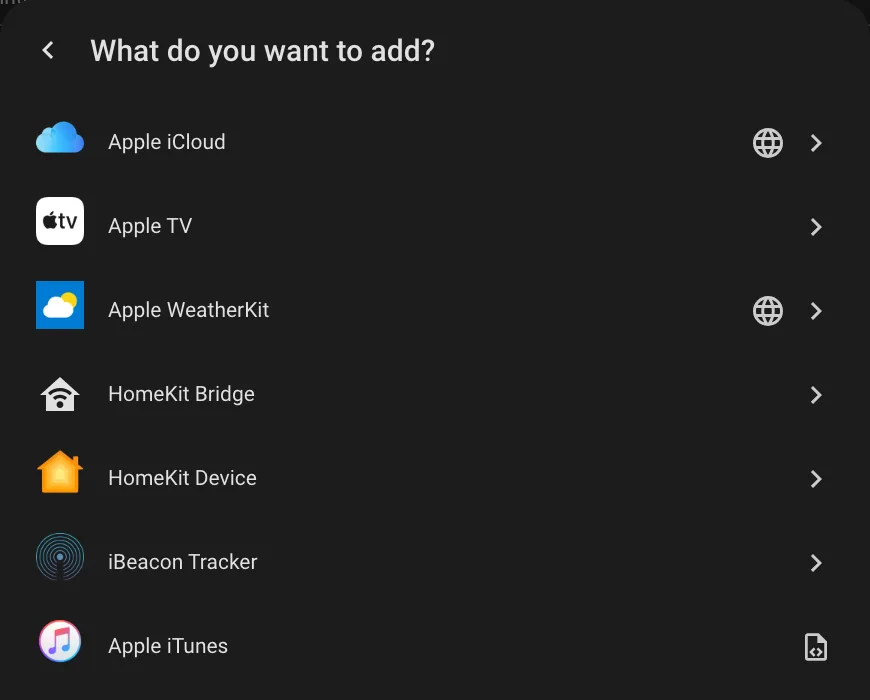
Fügen Sie die Integration HomeKit Bridge hinzu: Settings›Devices & services›Add integration, dann nach HomeKit Bridge suchen. Sie steht unter Apple.
Home Assistant 2026.10
Wählen Sie HomeKit Bridge. HomeKit Device ist die Gegenrichtung (HomeKit-Geräte in Home Assistant).
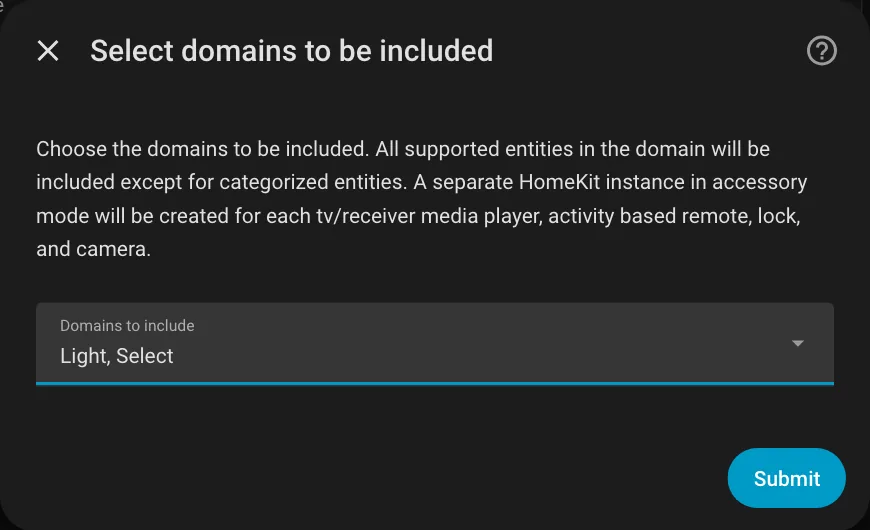
Begrenzen Sie, was freigegeben wird. Nehmen Sie in den Optionen der Bridge die Domäne light auf (und select, wenn Sie Szenen wollen), und wählen Sie dann nur die WLED-Entitäten aus, die Sie brauchen. Sonst taucht jeder Sensor und jeder Schalter in Ihrem Haus in der Home-App auf.
Home Assistant 2026.10
Entfernen Sie bei der Einrichtung die vorausgewählten Domänen und behalten Sie Light und Select.Home Assistant 2026.10
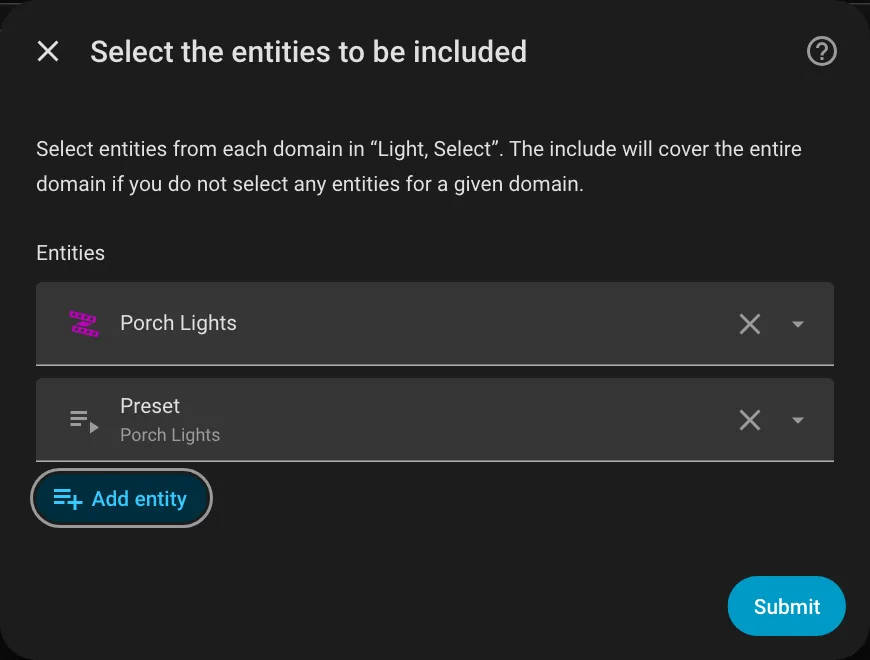
Öffnen Sie dann Configure an der Bridge, wählen Sie den Modus include und dann das WLED-Licht und sein Select Preset.
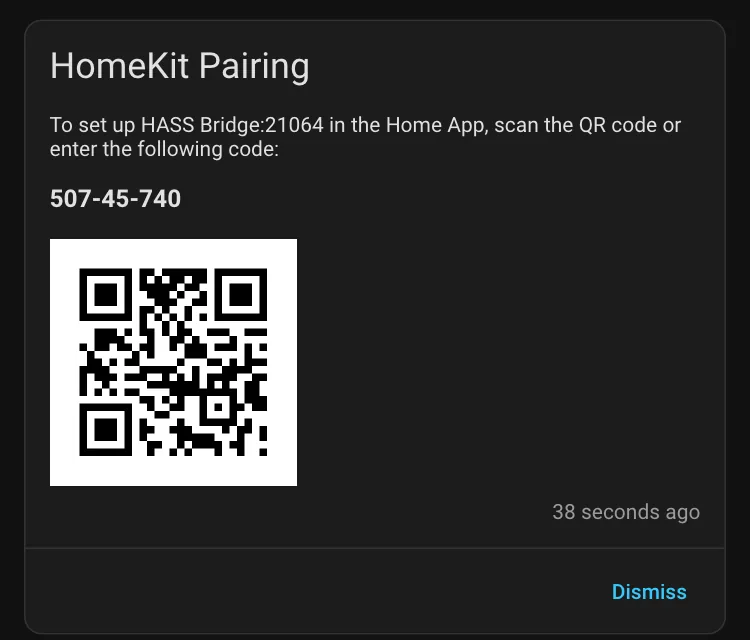
Öffnen Sie die Kopplungsbenachrichtigung in Home Assistant, tippen Sie in der Home-App auf +, Gerät hinzufügen und scannen Sie den QR-Code.
Home Assistant 2026.10
Die Kopplungsbenachrichtigung unter Notifications in der Seitenleiste. Diese stammt aus einer Wegwerf-Testinstallation, der Code ist also nutzlos.
Das bekommen Sie in Home:
Ein Licht pro WLED-Licht, mit Farbe. Hat das Licht mehr als ein Segment, legt Home Assistant ein Licht Main an (nur Ein/Aus und Gesamthelligkeit, keine Farbe) plus ein Licht pro Segment. Geben Sie das Main-Licht für An, Aus und Dimmen und das Licht des ersten Segments frei, wenn Sie Farben aus der Home-App setzen möchten.
Farbe und Helligkeit, und Farbtemperatur, wenn das Licht sie unterstützt.
WLED-Szenen und Szenenfolgen kommen als Select-Entitäten an, die HomeKit Bridge als Steckdosenleiste mit einer Steckdose pro Option zeigt. Geben Sie das Select Preset frei, dann können Sie in der Home-App auf "Christmas" tippen oder es in einer Home-Szene verwenden.
Tipp
Eine HomeKit-Bridge fasst höchstens 150 Geräte. Bei vielen WLED-Lichtern, Segmenten und Selects hält eine zweite Bridge-Instanz nur für Lichter die Sache übersichtlich.
Homebridge mit einem WLED-Plugin
Homebridge ist ein kleiner Server, dessen Aufgabe darin besteht, Geräte ohne HomeKit in Apple Home zu bringen. Er läuft auf einem Raspberry Pi, einem NAS oder jedem dauerhaft laufenden Rechner.
Installieren Sie Homebridge mit seiner Weboberfläche (die Homebridge-Website hat Images und Installer).
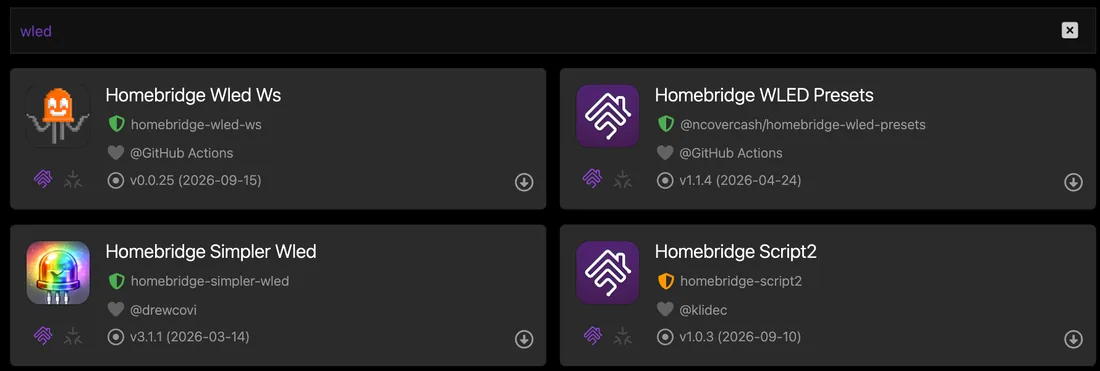
Suchen Sie im Tab Plugins nach WLED und installieren Sie eines der Plugins unten.
Homebridge UI 5.29
Das grüne Schild kennzeichnet ein verifiziertes Plugin. Über den Download-Pfeil wählen Sie die Version zum Installieren.
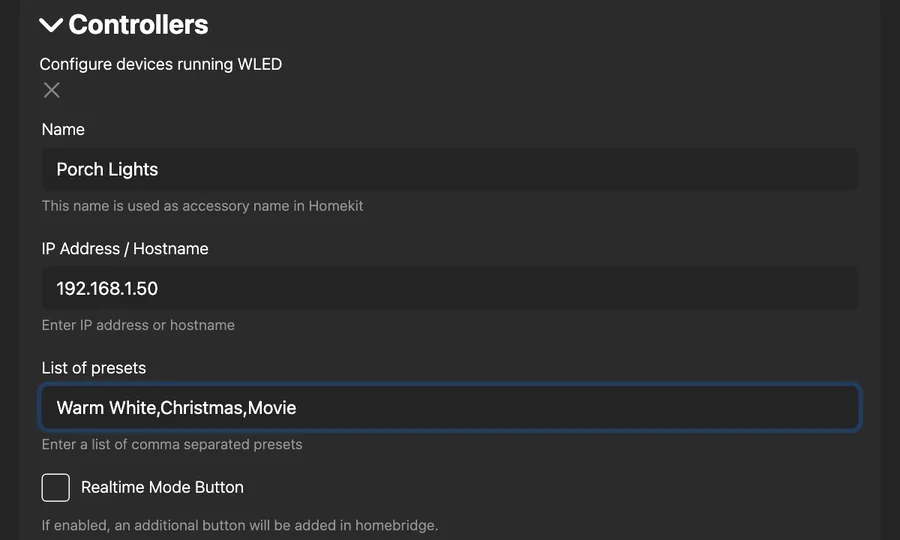
Tragen Sie die IP-Adressen Ihrer Lichter in den Plugin-Einstellungen ein (geben Sie ihnen vorher DHCP-Reservierungen im Router, damit sie sich nicht ändern).
homebridge-wled-ws 0.0.25
homebridge-wled-ws öffnet dieses Formular direkt nach der Installation. Szenen werden mit Namen aufgelistet, durch Kommas getrennt.
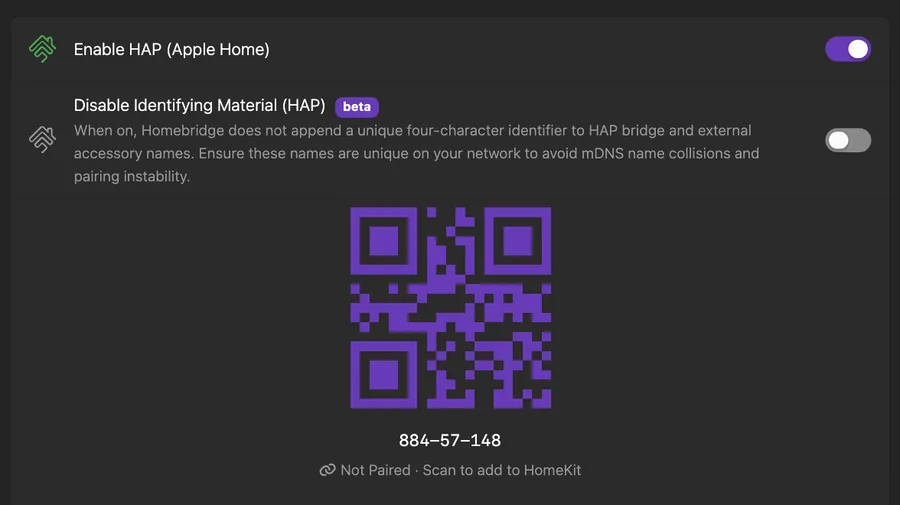
Fügen Sie das Gerät in der Home-App hinzu, indem Sie den QR-Code auf dem Homebridge-Dashboard scannen. Wenn Sie die Child Bridge behalten haben, die Homebridge beim ersten Speichern der Plugin-Einstellungen anbietet (sie ist standardmäßig eingeschaltet), bekommt dieses Plugin einen eigenen QR-Code: Tippen Sie auf das QR-Symbol (Connect to HomeKit) auf der Karte des Plugins.
Homebridge UI 5.29
Der eigene Kopplungscode der Child Bridge. Eine Child Bridge muss getrennt von der Haupt-Bridge zu Home hinzugefügt werden.
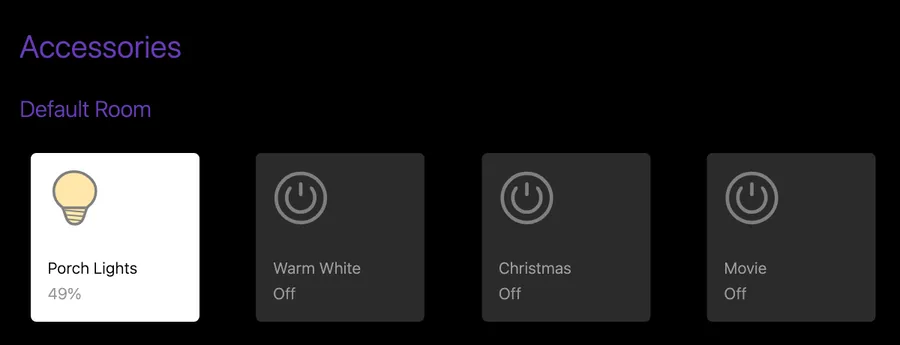
Homebridge UI 5.29
Was homebridge-wled-ws an Apple Home übergibt: ein Licht plus ein Schalter pro aufgelisteter Szene.
Stand Oktober 2026 sind das die Plugins, die einen Blick lohnen. Das Homebridge-Label "Verified" bedeutet, dass das Homebridge-Team das Plugin anhand seiner Richtlinien geprüft hat.
Plugin
Verifiziert
Was Sie bekommen
homebridge-wled-ws
ja
Ein Licht mit Ein/Aus, Helligkeit und Farbe; ein Schalter pro aufgelisteter Szene; optional ein Schalter für den Echtzeitmodus. Steuert nur das Hauptsegment
homebridge-simpler-wled
ja
Ein/Aus, Helligkeit und Farbe; Szenen als TV-Eingangsliste; optional Zubehör pro Segment
@ncovercash/homebridge-wled-presets
ja
Nur Szenen: Jede Szene ist ein eigenes Licht mit An, Aus und Helligkeit, und das Einschalten einer Szene schaltet die anderen aus. Keine Farbsteuerung. Version 1.1.4, letzte Aktualisierung April 2026
homebridge-simple-wled
nein
Ein/Aus, Helligkeit und Farbe; ausgewählte Effekte oder Szenen als TV-Eingangsliste (entweder das eine oder das andere, nicht beides)
homebridge-wled-ws listet die WLED-Versionen auf, mit denen es getestet wurde (bis 0.15.4 im Oktober 2026, noch nichts für 16); die anderen nennen höchstens eine Mindestversion. Prüfen Sie das, bevor Sie Ihre Lichter auf eine neue Hauptversion aktualisieren.
Matter-Bridges
Matter ist der neuere Smart-Home-Standard, und Apple Home unterstützt Matter-Lichter. Eine Matter-Bridge nimmt Lichter, die sie bereits kennt, und bietet sie als Matter-Geräte an. Für WLED heißt das derzeit eine dieser Lösungen:
Home Assistant Matter Hub, als Home-Assistant-App (früher Add-on genannt). Das ursprüngliche Projekt wird seit Januar 2026 nicht mehr gepflegt und ist archiviert; die Abspaltung von RiDDiX wird weiter gepflegt.
Matterbridge mit seinem Plugin matterbridge-hass, ebenfalls auf Home Assistant aufgesetzt.
wled-matter-bridge, ein kleines eigenständiges Projekt auf GitHub, das WLED-Lichter in Ihrem Netzwerk findet und ohne Home Assistant über Matter anbietet. Es läuft in Docker.
Alle drei geben Apple Home ein Licht mit An, Aus, Helligkeit und Farbe. Keines überträgt Effekte oder Paletten. Zwei davon weisen auf eine Apple-Eigenheit hin: Die Home-App behält den Namen, den ein Gerät beim Koppeln hatte, eine spätere Umbenennung des Lichts kommt also nicht an.
Matter ist dann am sinnvollsten, wenn Sie auch Google Home oder Alexa nutzen, weil eine Bridge alle bedient. Nur für Apple Home erledigen HomeKit Bridge oder Homebridge dieselbe Aufgabe mit weniger Komponenten.
Ohne Bridge: Siri und Kurzbefehle
Wenn Sie nur "Hey Siri, Filmlicht" sagen wollen, sparen Sie sich die Bridge. Die Kurzbefehle-App kann mit Inhalte von URL abrufen Befehle direkt an die JSON-API des Lichts senden, zum Beispiel {"ps":5}, um Szene 5 zu laden. Unsere Anleitung zu Kurzbefehlen und Siri hat die Schritte und eine Tabelle mit Befehlen.
Der Haken: Kurzbefehle sind keine Home-Geräte. Sie erscheinen nicht in der Home-App, in Home-Szenen oder in den Home-Steuerelementen des Kontrollzentrums, und sie erreichen die Lichter nur, solange Ihr iPhone im selben Netzwerk ist.
Auch unsere App WLED Max gehört in diese Kategorie. Auf iOS ergänzt sie Siri-Sätze und Kurzbefehle-Aktionen (ein- oder ausschalten, Helligkeit, Farbe, Szene, Effekt), ohne dass Sie URLs tippen müssen, sie bringt die Lichter aber nicht in die Home-App.
Eine Steuerzentrale für Automationen
Apple Home braucht eine Steuerzentrale (ein Apple TV oder einen HomePod), um Automationen auszuführen und Geräte zu steuern, wenn Sie unterwegs sind. Ohne sie funktioniert ein über eine Bridge angebundenes WLED-Licht zu Hause vom Handy aus, aber "Verandalicht bei Sonnenuntergang einschalten" läuft nicht. Die eigenen Timer von WLED brauchen nichts davon: siehe Zeitpläne für Sonnenaufgang und Sonnenuntergang.
Häufige Probleme
Das Licht zeigt in Home "Keine Antwort". Die Bridge erreicht das Licht nicht. Meist hat das Licht nach einem Router-Neustart eine neue IP-Adresse bekommen. Geben Sie ihm eine DHCP-Reservierung und aktualisieren Sie die Bridge.
Zu viele Geräte. HomeKit Bridge gibt alles frei, was Sie aufnehmen. Beschränken Sie es auf die WLED-Licht-Entitäten und ein Select Preset pro Licht.
Ein umbenanntes Licht behält in Home den alten Namen. Benennen Sie es auch in der Home-App um. Bridges setzen den Namen beim Koppeln.
FAQ
Unterstützt WLED HomeKit? Nicht nativ. Sie brauchen eine Bridge wie die HomeKit Bridge von Home Assistant oder Homebridge.
Unterstützt WLED Matter? In keiner Version bis 16.0.1. Die Funktionsanfrage ist offen, und Matter-Bridges schließen die Lücke.
Kann ich WLED-Effekte aus der Home-App auswählen? Nicht als Effekte. Speichern Sie den Effekt als WLED-Szene und geben Sie die Szene als Schalter oder Steckdose frei, oder nutzen Sie homebridge-simple-wled, das ausgewählte Effekte als TV-Eingänge auflisten kann.
Was ist der einfachste Weg, wenn ich kein Home Assistant betreibe? Homebridge auf einem Raspberry Pi mit homebridge-wled-ws oder homebridge-simpler-wled.