WLED-Lichter blinken lassen für Türklingel, Wäsche oder einen fertigen 3D-Druck
WLED ein paar Sekunden blinken lassen und dann genau zu dem zurückkehren, was es gezeigt hat, mit dem Echtzeitmodus. Mit Beispielen für Home Assistant und Skripte.
WLED rot blinken zu lassen ist einfach. Es danach wieder das tun zu lassen, was es vorher getan hat, ist der schwierige Teil, und genau daran scheitern die meisten Türklingel-Automatisierungen.
Die naive Variante geht so: Licht auf Rot stellen, drei Sekunden warten, zurückstellen. Aber "zurückstellen" heißt, Effekt, Palette, Segmentfarben, Helligkeit und Ein/Aus-Zustand von vorher zu kennen. Und wenn zwischendurch irgendetwas hakt, bleibt das Licht einfach rot.
Diese Anleitung ist für Home Assistant und Skripte. Wenn Sie es lieber ganz ohne Code auf dem Handy durchtippen möchten, zeigt Lichtsignale Schritt für Schritt, wie das auf iOS und Android geht.
Verwenden Sie stattdessen den Echtzeitmodus
WLED hat einen Modus genau dafür. Solange ein Licht UDP-Echtzeitbilder empfängt, zeigt es diese Pixel über dem, was es gerade tut, und lässt seinen gespeicherten Zustand in Ruhe. Jedes Paket enthält ein Zeitlimit. Wenn keine Bilder mehr kommen und das Zeitlimit abläuft, verlässt WLED den Echtzeitmodus und zeigt wieder seinen vorherigen Zustand. Derselbe Effekt, dieselbe Helligkeit, oder aus, wenn es aus war. Auf dem Licht wird nichts gespeichert.
Prüfen Sie auf dem Licht, dass Config›Sync Interfaces > Realtime > Receive UDP realtime eingeschaltet ist. Standardmäßig ist es das. Der Port ist der UDP Port unter WLED Broadcast auf derselben Seite, normalerweise 21324.
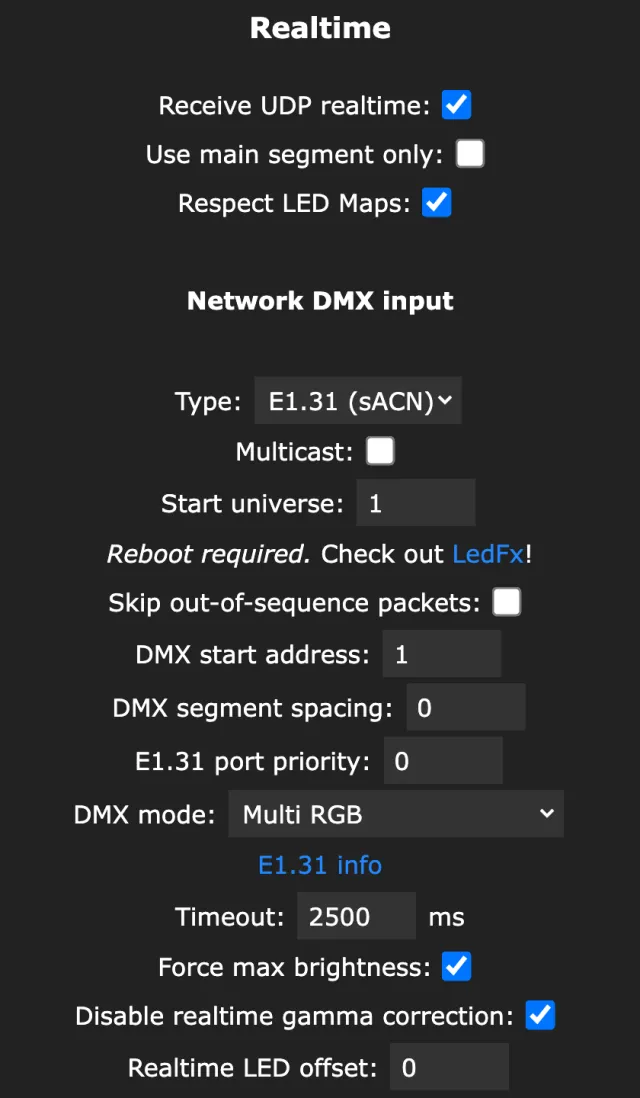
Aus einem Skript
Das DRGB-Protokoll ist so einfach, wie Netzwerkprotokolle nur sein können. Byte 0 ist 2, Byte 1 das Zeitlimit in Sekunden, dann je ein Byte Rot, Grün und Blau für jede LED in Reihenfolge. Das reicht für bis zu 490 LEDs. Längere Streifen brauchen DNRGB.
Das lässt einen Streifen mit 60 LEDs dreimal rot blinken:
import socket, time

IP, PORT, LEDS = "192.168.1.50", 21324, 60
s = socket.socket(socket.AF_INET, socket.SOCK_DGRAM)

for i in range(6):                     # 3 on/off cycles
    color = (255, 0, 0) if i % 2 == 0 else (0, 0, 0)
    packet = bytes([2, 2]) + bytes(color) * LEDS   # DRGB, 2 s timeout
    s.sendto(packet, (IP, PORT))
    time.sleep(0.4)
# stop sending: after the 2 s timeout WLED shows its previous state again
Führen Sie es auf einem Raspberry Pi aus, aus OctoPrint oder aus allem, was weiß, dass der Druck fertig ist oder die Waschmaschine stillsteht.
Aus Home Assistant
Mit der WLED-Integration greifen die meisten zu einer Snapshot-Szene:
- action: scene.create
  data:
    scene_id: before_alert
    snapshot_entities: [light.living_room_wled]
- action: light.turn_on
  target: { entity_id: light.living_room_wled }
  data: { rgb_color: [255, 0, 0], brightness: 255 }
- delay: { seconds: 3 }
- action: scene.turn_on
target: { entity_id: scene.before_alert }Eine Snapshot-Szene stellt wieder her, was Home Assistant über das Licht weiß. Segmente, eigene Paletten und Effektregler, die es nicht verfolgt, können anders zurückkommen.
Für eine einfache Farbe reicht das. Ein laufender Effekt mit eigenen Segmenten kommt weniger zuverlässig zurück als im Echtzeitmodus, weil der Snapshot nur enthält, was Home Assistant über das Licht weiß.
Lichtsignale in WLED Max
Lichtsignale haben wir in WLED Max 1.1.4 hinzugefügt. Sie finden sie unter Einstellungen›Lichtsignale ("Lassen Sie Ihre Lichter blinken, wenn jemand schreibt, ein Wecker klingelt und mehr" auf dem iPhone, "Lassen Sie Ihre Lichter mit einem Tippen oder aus einer Automatisierungs-App blinken" auf Android). Die Lichter blinken ein paar Sekunden und kehren direkt zurück, und am Licht ändert sich nichts.
Vier Lichtsignale sind vorbereitet. Auf dem iPhone: Neue Nachricht, Türklingel, Wäsche fertig und Das Essen ist fertig. Auf Android: Das Essen ist fertig, Wäsche fertig, Druck fertig und Schlafenszeit. Bearbeiten Sie eines oder legen Sie ein eigenes an. Neu dabei? Lichtsignale Schritt für Schritt führt ohne Code hindurch.
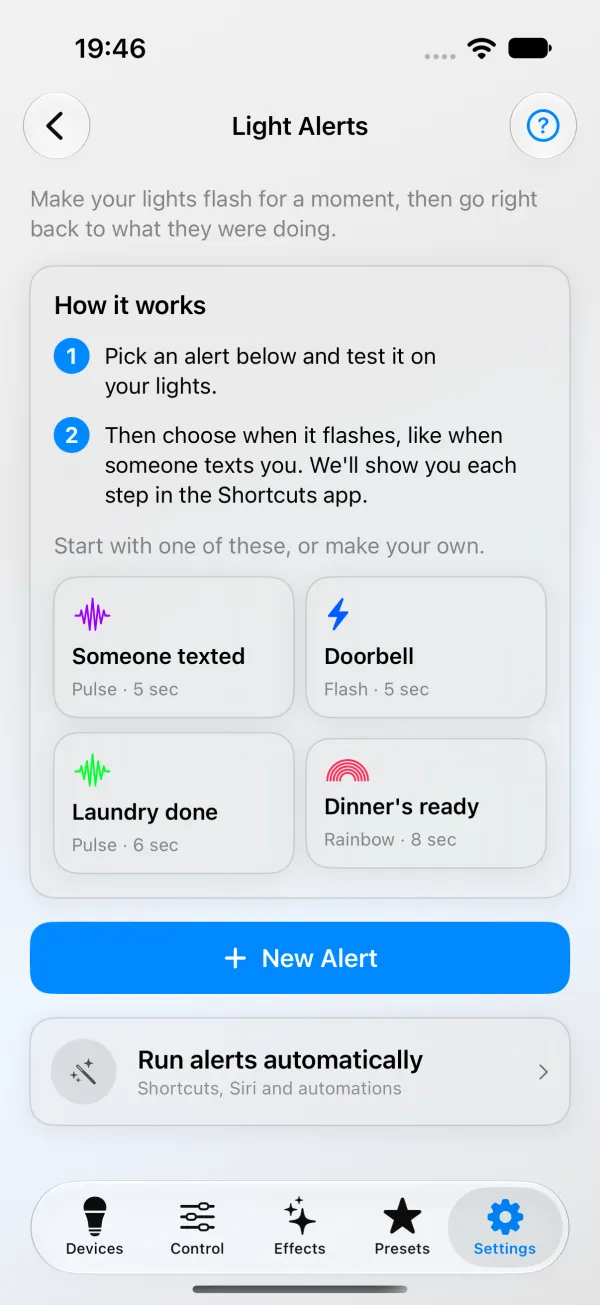
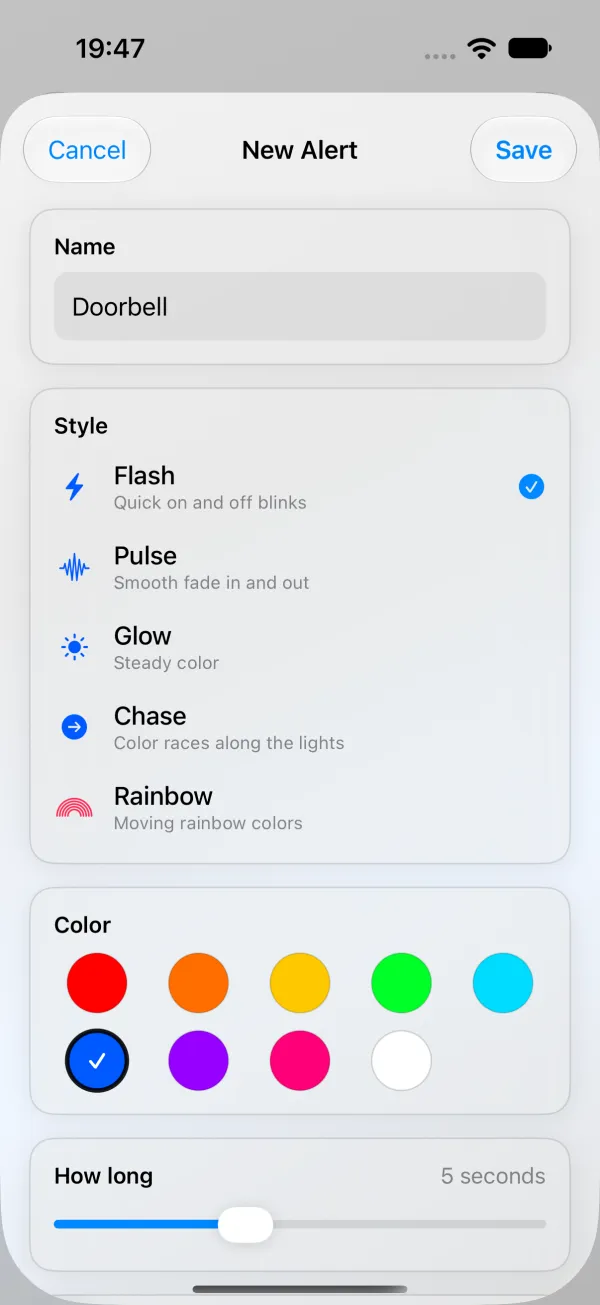
- Name, die Bezeichnung, die Sie in der Kurzbefehle-App oder auf Ihrem Home-Bildschirm sehen, etwa "Waschmaschine".
- Stil: Blinken, Pulsieren, Glühen, Lauflicht oder Regenbogen.
- Farbe, eine von 9.
- Wie lange, 2 bis 10 Sekunden.
- Lichter, die Lichter, die blinken sollen.
- Tippen Sie auf Auf meinen Lichtern testen.
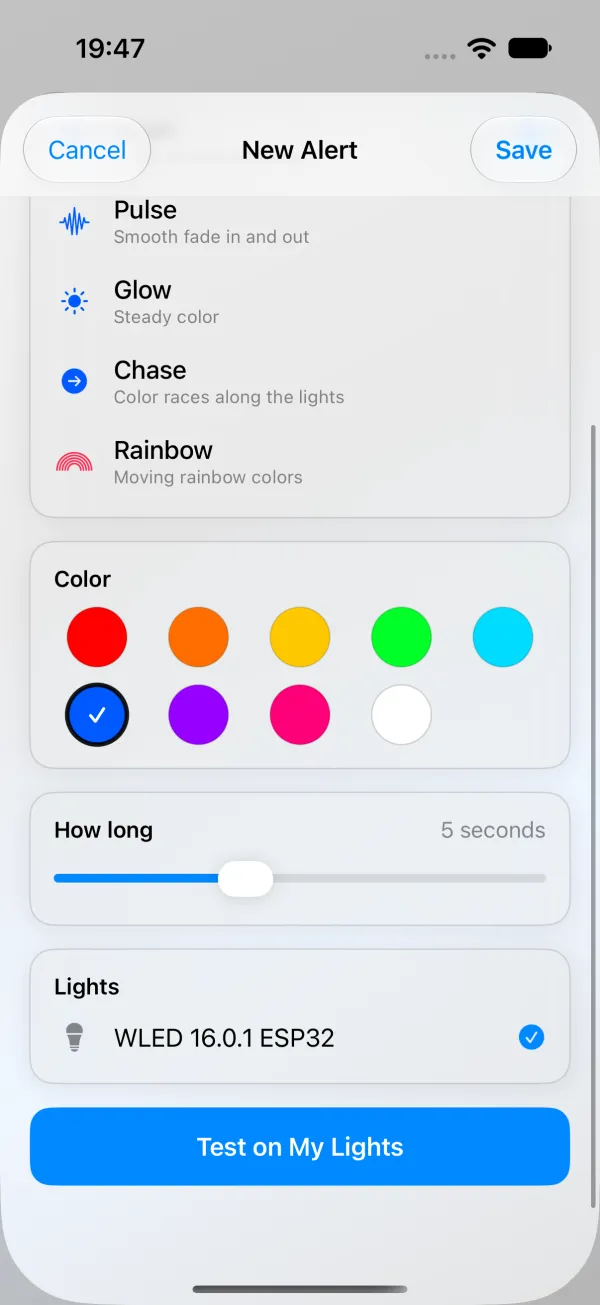
Ein gedimmtes Licht blinkt gedimmt, was leicht zu übersehen ist. In dem Fall bietet die App Mit voller Helligkeit blinken an.
Ein Lichtsignal, für das Sie die App öffnen müssen, bringt wenig, deshalb hat jedes gespeicherte Lichtsignal eine Schaltfläche In Kurzbefehle einrichten (iOS) oder Automatisch ausführen (Android), und Schritt für Schritt zeigen führt Sie durch die andere App.
Auf iOS bekommt die Kurzbefehle-App eine Aktion Lichter blinken lassen. Siri kann sie ausführen, und ebenso eine Kurzbefehle-Automation: eine Nachricht von jemandem, ein NFC-Tag, ein Wecker, das Ankommen zu Hause oder eine Türklingel, auf die die Geräuscherkennung reagiert. Ab iOS 27 kann sie auch aus der Mitteilung einer anderen App starten. Die Home-App kann sie nicht starten, auch nicht für eine Türklingel, die in der Home-App eingebunden ist. Details in WLED mit iPhone-Kurzbefehlen und Siri.
Auf Android heftet Zum Startbildschirm hinzufügen ein Lichtsignal als Symbol an, bis zu 4 Lichtsignale erscheinen, wenn Sie lange auf das Symbol von WLED Max drücken, und ein Tasker/Locale-Plugin namens WLED Max Lichtsignal funktioniert mit Tasker und MacroDroid. Details in WLED mit Tasker und MacroDroid.
Was es braucht:
- Receive UDP realtime eingeschaltet. Wenn es aus ist, bietet die App an, es einzuschalten.
- Das Handy im selben WLAN wie die Lichter. Lichtsignale gehen direkt vom Handy aus, ohne Umweg über eine Cloud, deshalb funktionieren sie nicht, während Sie unterwegs sind.
- Im kostenlosen Plan laufen Lichtsignale auf Ihrem einen aktiven Licht. Für mehrere Lichter gleichzeitig brauchen Sie Premium.
- Bei manchen Lichtern lassen sich die Einstellungen nicht aus der App ändern, etwa ESP32-Lichter mit zusätzlicher Hardware an I2C-Pins oder Lichter mit Einstellungs-PIN. Die App weist Sie darauf hin, und Sie schalten Receive UDP realtime selbst in der Weboberfläche des Lichts ein.
Ein paar Aufbauten, die funktionieren
Für die Türklingel ist der Weg über Home Assistant oben der zuverlässige: Lösen Sie über den eigenen Sensor der Klingel aus und führen Sie das Skript oben aus (ein shell_command funktioniert), rot oder blau, etwa 5 Sekunden. Auf einem iPhone ohne Home Assistant kann die Geräuscherkennung den Gong erkennen, solange das Handy nah genug ist, um ihn zu hören. Eine Waschmaschine ohne eigene App kann es trotzdem auslösen: Stecken Sie sie an eine smarte Steckdose, die Leistung meldet, und lösen Sie aus, wenn der Verbrauch abfällt und eine Minute lang niedrig bleibt. Ein fertiger 3D-Druck ist ein Webhook oder ein OctoPrint-Ereignis, das dasselbe Skript mit einer anderen Farbe aufruft. "Das Essen ist fertig" ist ein Symbol auf dem Startbildschirm auf Android oder ein Siri-Satz auf iOS.
Wenn es sich nicht richtig verhält
Beim Test in WLED Max passiert nichts. Ist das Handy im heimischen WLAN, nicht im Mobilfunknetz oder in einem VPN? Ist das Licht online, mit eingeschaltetem Receive UDP realtime? Prüfen Sie auf dem iPhone auch Einstellungen > WLED Max > Lokales Netzwerk.
Beim Skript passiert nichts. Sendet der Rechner die Pakete im selben Netzwerk wie das Licht, ohne dass dazwischen etwas den UDP-Port 21324 blockiert? Ist das Licht online, mit eingeschaltetem Receive UDP realtime? Eine falsche IP fällt nicht auf, weil UDP keine Fehler meldet.
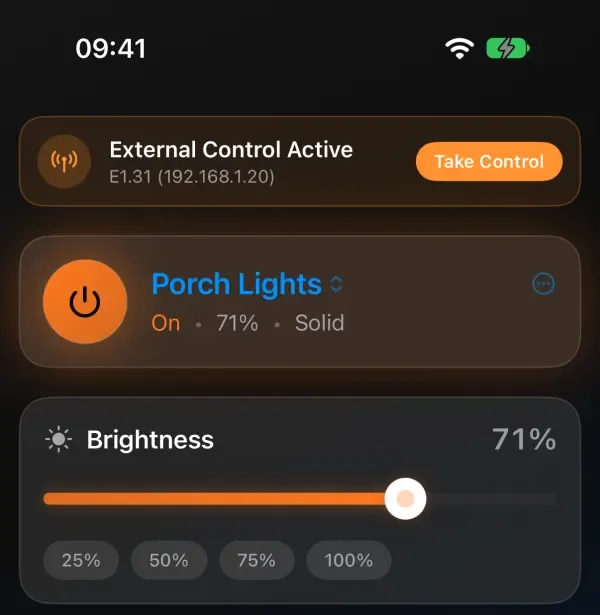
Es blinkt und kommt nicht zurück. Wahrscheinlich sendet etwas anderes Echtzeitdaten, etwa Hyperion, xLights oder eine E1.31-Quelle, und das Licht bleibt bei dieser Quelle. In WLED Max zeigt der Tab Steuerung in dem Fall Steuerung übernehmen. Siehe WLED hängt im Echtzeitmodus.
Das iPhone fragt vor dem Ausführen nach. Auf iOS 17 bis 26 stellen Sie die Automation auf Sofort ausführen (nicht Nach Bestätigung ausführen). Auf iOS 27 öffnen Sie den Kurzbefehl, tippen auf den blauen Pfeil auf der ersten Karte und schalten Vor Ausführen bestätigen aus.
Funktioniert beim Antippen, aber nicht aus Tasker oder MacroDroid. Schuld sind meist die Energiesparfunktionen. Stellen Sie sowohl die Automatisierungs-App als auch WLED Max unter Einstellungen > Apps > Akku auf Uneingeschränkt.