WLED-Widgets auf iOS und Android, plus Sperrbildschirm und Schnelleinstellungen
WLED auf den Home-Bildschirm holen: kostenlose Widgets mit Kurzbefehlen und HTTP Shortcuts sowie die Widgets, der Sperrbildschirm-Schalter und die Schnelleinstellungen-Kachel von WLED Max.
WLED kann Ihnen kein Widget geben. Es läuft auf dem Licht, nicht auf Ihrem Handy, jede Schaltfläche auf dem Home-Bildschirm muss also von etwas auf dem Handy kommen, das mit der JSON-API des Lichts spricht. Die gute Nachricht: Brauchbare Schaltflächen richten Sie in etwa fünf Minuten kostenlos ein. Was die kostenlosen Varianten nicht können: Ihnen zeigen, ob das Licht gerade wirklich an ist.
Kostenlos auf dem iPhone: das Kurzbefehle-Widget
- Erstellen Sie einen Kurzbefehl mit Inhalte von URL abrufen (Get Contents of URL): Methode POST, URL
http://<light-ip>/json/state, JSON-Body{"on":"t"}(das ist ein Umschalter). Die Anleitung zu Kurzbefehlen und Siri hat weitere Bodys und die vollständigen Schritte. - Erstellen Sie noch ein paar mehr. Einen pro Szene (
{"ps":1},{"ps":2}), einen zum Ausschalten. - Halten Sie den Home-Bildschirm gedrückt, tippen Sie auf Bearbeiten > Widget hinzufügen, wählen Sie Kurzbefehle und nehmen Sie die Größe, die 1, 4 oder 8 Kurzbefehle aufnimmt.
Es funktioniert gut. Sie bekommen nur Schaltflächen, ohne Status und ohne Helligkeitsregler.
Kostenlos auf Android: HTTP Shortcuts oder Tasker
Android
HTTP Shortcuts ist eine Open-Source-App, die Anfrage-Schaltflächen auf den Startbildschirm legt. Neuer Shortcut, Methode POST, URL http://<light-ip>/json/state, Body-Typ JSON, Body {"on":"t"}, dann platzieren. Wenn Sie bereits Tasker nutzen, macht eine HTTP-Request-Aufgabe plus ein Tasker-Aufgaben-Widget dasselbe (WLED mit Tasker und MacroDroid). Dieselbe Grenze wie auf dem iPhone: Schaltflächen, keine Statusanzeige.
Die Widgets von WLED Max
Beide Apps haben Widgets, und anders als die kostenlosen Optionen oben zeigen sie, ob das Licht an ist. Die beiden Plattformen unterscheiden sich etwas: Effekt-Schaltflächen gibt es nur auf Android, den Sperrbildschirm-Schalter nur auf iOS, und Android hat zusätzlich eine Schnelleinstellungen-Kachel. iOS kommt zuerst, dann Android.
WLED Max auf iOS
Die Widgets sind kostenlos. Im kostenlosen Plan steuern sie Ihr einziges aktives Licht. Gesperrte Lichter werden beim Einrichten eines Widgets nicht angeboten, und ein Widget, das bereits auf eines eingestellt ist, zeigt "Gerät gesperrt".
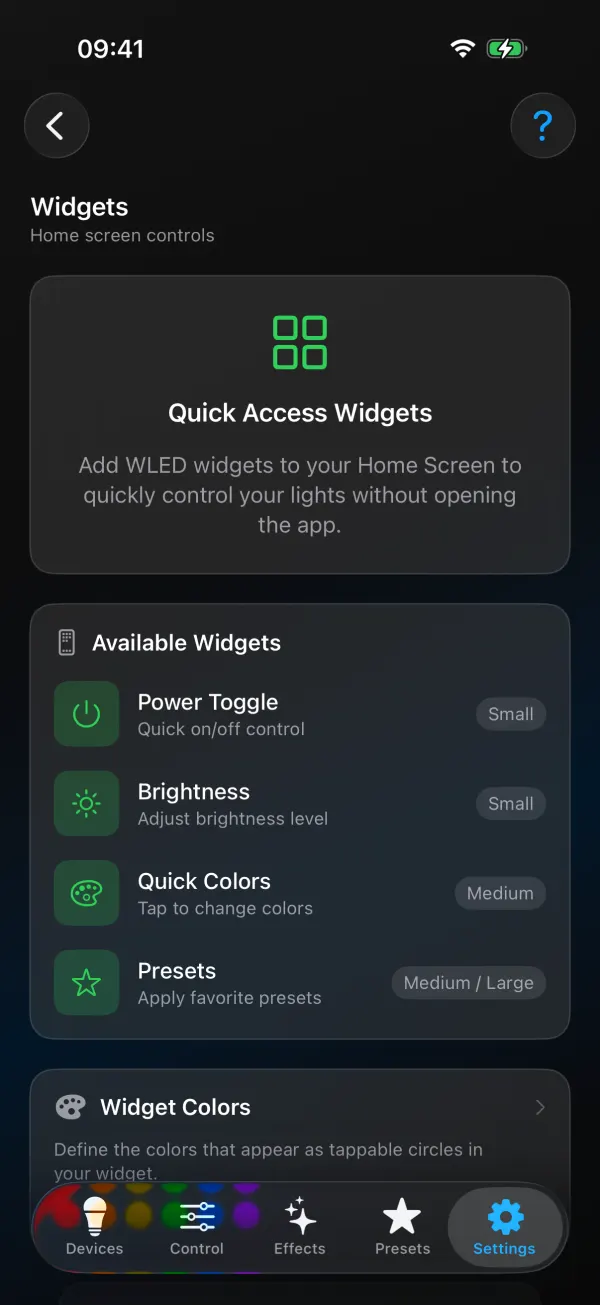
WLED-Steuerung gibt es in den Größen Klein und Mittel. Halten Sie den Home-Bildschirm gedrückt, tippen Sie auf Bearbeiten > Widget hinzufügen, suchen Sie nach WLED Max und wählen Sie WLED-Steuerung. Halten Sie es dann gedrückt und tippen Sie auf Widget bearbeiten, um ein Licht, eine Gruppe oder Alle Geräte zu wählen, plus bis zu vier Szenen (Szene 1 bis 4). Es zeigt den Zustand des Lichts und hat funktionierende Schaltflächen: Ein/Aus, Helligkeit minus und plus, Chips für Szenen und Farbkreise. Die Kreise kommen aus Widget-Farben in der App (Einstellungen›App-Einstellungen›Widgets), bis zu 10 Stück. Effekt-Schaltflächen gibt es auf dem iOS-Widget nicht. Speichern Sie den Effekt in einer Szene und nutzen Sie stattdessen deren Chip.
WLED-Schnellschalter kommt auf den Sperrbildschirm (nur iOS). Halten Sie den Sperrbildschirm gedrückt, tippen Sie auf Anpassen, tippen Sie auf den Widget-Bereich und wählen Sie es aus. Rund, rechteckig und inline, jeweils mit dem Zustand des Lichts und einem Ein/Aus-Schalter.
Verwandte Funktionen, die keine Widgets sind: Siri-Sätze wie "Schalte Schreibtisch in WLED Max aus" funktionieren, ohne die App zu öffnen, und der Schlaf-Timer legt eine Live-Aktivität mit Countdown auf den Sperrbildschirm und in die Dynamic Island. Ein Steuerelement für das Kontrollzentrum gibt es noch nicht, eine App für die Apple Watch ebenfalls nicht.
WLED Max auf Android
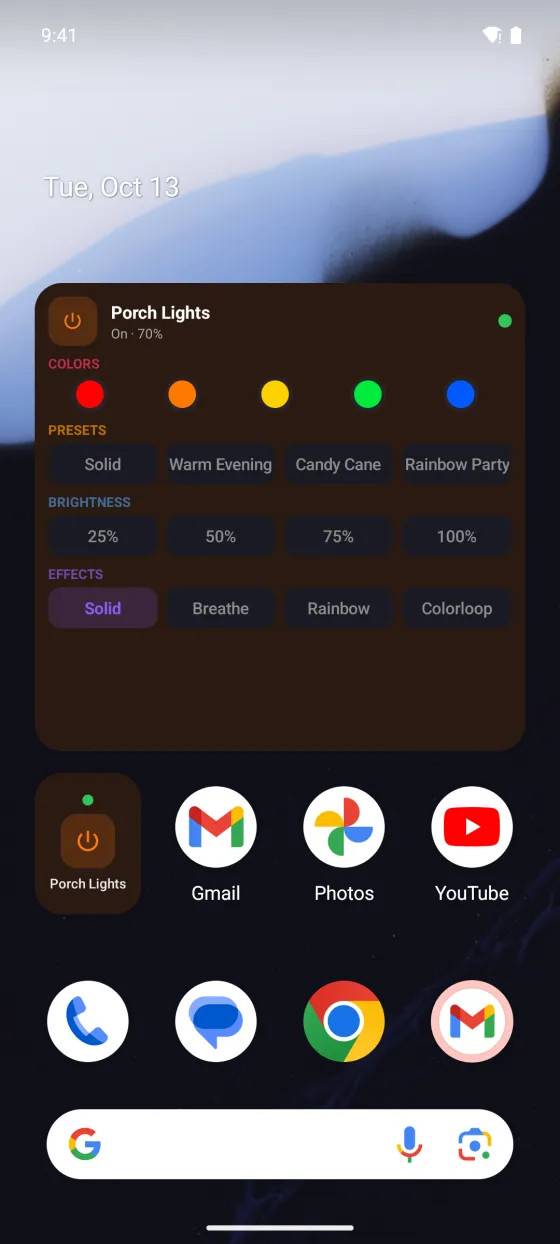
WLED-Steuerung (4x3)
- Halten Sie den Startbildschirm gedrückt, tippen Sie auf Widgets, suchen Sie WLED Max und ziehen Sie WLED-Steuerung heraus. Es ist 4x3, und Sie können es auf 4x2 verkleinern oder höher machen. Bei 4x3 hat es Platz für alle Farbkreise.
- Wählen Sie unter Ziel auswählen ein Licht, eine Gruppe oder Alle Geräte.
- Wählen Sie unter Widget-Bereiche, was es zeigt: Farben anzeigen, Szenen anzeigen, Helligkeit anzeigen und Effekte anzeigen. Die Farben kommen aus Widget-Farben in der App (Einstellungen > App-Einstellungen > Widgets > Widget-Farben).
- Wählen Sie unter Szenen wählen und Effekte auswählen bis zu 4 von jedem und tippen Sie oben auf das Häkchen, um zu speichern.
Die Helligkeitsschaltflächen springen auf 25, 50, 75 oder 100 %. Effekt-Schaltflächen gibt es nur auf Android.
Ein/Aus-Schalter (1x1)
Eine Ein/Aus-Schaltfläche für ein Licht oder eine Gruppe. Praktisch für eine Nachttischlampe auf Ihrem zweiten Startbildschirm.
Schnelleinstellungen-Kachel
Android
Nur Android. Ziehen Sie die Benachrichtigungsleiste herunter, tippen Sie auf das Stift-Symbol (Bearbeiten) und ziehen Sie die Kachel WLED Max zu Ihren aktiven Kacheln. Ein Tipp schaltet ein oder aus. Gedrückt halten, um ein Licht, eine Gruppe oder Alle Geräte zu wählen.
Welches Widget passt
Für eine einzelne Lampe, die Sie nur ein- und ausschalten, reicht der Sperrbildschirm-Schalter auf iOS oder auf Android der Ein/Aus-Schalter oder die Schnelleinstellungen-Kachel. Für einen Raum mit ein paar Lichtstimmungen, zwischen denen Sie wechseln, nehmen Sie das Widget WLED-Steuerung mit Ihren Szenen. Effekte vom Home-Bildschirm aus wechseln klappt auf Android direkt, auf iOS über Szenen. Und wenn Sie keine weitere App möchten, bleiben Sie beim Kurzbefehle-Widget oder bei HTTP Shortcuts.
Widget aktualisiert sich nicht
Es zeigt einen alten Zustand. Widgets auf dem Home-Bildschirm aktualisieren sich nach einem Zeitplan, den das Handy bestimmt, nicht live. Ein Tipp auf eine Schaltfläche aktualisiert es sofort. Wurde das Licht woanders geändert (Weboberfläche, Home Assistant), holt das Widget das bei der nächsten Aktualisierung nach.
Schaltflächen tun nichts. Das Handy muss im selben WLAN sein wie das Licht. Stellen Sie auf dem iPhone außerdem sicher, dass Einstellungen > WLED Max > Lokales Netzwerk eingeschaltet ist.
"Gerät gesperrt" (iOS) oder "Gesperrt" (Android). Dieses Licht ist im kostenlosen Plan gesperrt, in dem nur das zuerst hinzugefügte Licht aktiv bleibt. Stellen Sie das Widget auf Ihr aktives Licht um, oder lesen Sie kostenloser Plan und Premium.
Szenen fehlen. Das Widget liest Szenen vom Licht. Speichern Sie sie zuerst auf dem Licht (Tab Szenen) und bearbeiten Sie dann das Widget erneut.
Wenn Sie sich noch für eine App entscheiden, zeigt unser Vergleich der WLED-Apps, welche Widgets haben.