So richten Sie ein neues WLED-Gerät im WLAN ein (WLED-AP)
Neues WLED-Board ins WLAN bringen: mit WLED-AP verbinden (Passwort wled1234), 4.3.2.1 öffnen, Netzwerk eintragen. Dazu iPhone-Tipps, WLAN-Reset und Werksreset.
Kurze Antwort: Verbinden Sie sich mit dem eigenen Hotspot des Boards, WLED-AP, Passwort wled1234. Öffnen Sie 4.3.2.1, tippen Sie auf WIFI SETTINGS, geben Sie Ihr Heimnetzwerk und das Passwort ein und speichern Sie. Das Board startet in Ihrem WLAN neu, und jede WLED-App in diesem Netzwerk kann es finden.
Das ist schon alles, wenn es glatt läuft. Der Rest dieser Seite hilft, wenn es nicht klappt, und für den Teil, vor dem niemand warnt: das Licht danach wiederzufinden.
WLED-AP-Passwort und die Adresse 4.3.2.1
- Netzwerkname: WLED-AP
- Passwort: wled1234
- Adresse: http://4.3.2.1
Das sind die Standardwerte im WLED-Quellcode (0.14, 0.15 und 16). Einige Controller werden mit eigenem Namen oder Passwort ausgeliefert. Wenn WLED-AP wled1234 also nicht annimmt, sehen Sie auf der Verpackung oder der Seite des Verkäufers nach. Beides können Sie später unter Config > WiFi Setup (WiFi & Network auf WLED 16) ändern (AP SSID und AP password; das Passwort braucht mindestens 8 Zeichen, oder Sie lassen es für einen offenen Hotspot leer). Es gibt dort auch die Option Hide AP name. Wenn jemand sie angehakt hat, erscheint das Netzwerk nicht in der Liste, und Sie müssen seinen Namen beim Verbinden eintippen.
Wann erscheint der Hotspot? Mit der Standardeinstellung (AP opens: No connection after boot) öffnet ein Board WLED-AP, wenn es keinem gespeicherten Netzwerk beitreten kann, etwa 12 Sekunden nach dem ersten Versuch. Sobald es in Ihrem WLAN ist, verschwindet der Hotspot. Die anderen Optionen sind Disconnected (öffnet auch, wenn die Verbindung später abbricht), Always, Never (not recommended), bei dem nur die Taste ihn zurückbringt, und auf 0.15 und 16 Temporary, das den Hotspot etwa 5 Minuten nach dem Start wieder schließt, wenn sich niemand verbunden hat.
Prüfen Sie das zuerst
- WLED muss schon auf dem Board sein. Viele Controller werden damit ausgeliefert (GLEDOPTO, Athom, QuinLED und andere). Ein nackter ESP32 oder ESP8266 muss erst geflasht werden. Der offizielle Web-Installer unter install.wled.me macht das aus einem Desktop-Browser über USB (Schritt für Schritt), und die WLED-Dokumentation erklärt die Verkabelung.
- Nur 2,4 GHz. ESP32- und ESP8266-Chips können kein 5-GHz-WLAN nutzen. Ein gemeinsamer Netzwerkname für beide Bänder ist meist in Ordnung, weil das Board von selbst 2,4 GHz wählt. Ein reines 5-GHz-Netzwerk taucht in der Liste nie auf.
- Kein Gastnetzwerk. Viele Router verhindern, dass Gastgeräte miteinander reden ("Client Isolation"). Das Licht verbindet sich problemlos, und dann erreicht es keine App.
- Halten Sie das WLAN-Passwort bereit. Ein Tippfehler ist der häufigste Grund, warum die Einrichtung "scheitert".
Im Browser (jedes Handy)
- Schalten Sie den Controller ein. Ein Board ohne gespeichertes WLAN startet den Hotspot von selbst. Bei einem Board, das schon einmal eingerichtet war, bringen die meisten Controller den Hotspot zurück, wenn Sie die Taste gedrückt halten (sehen Sie im Handbuch Ihres Controllers nach).
- Verbinden Sie sich in den WLAN-Einstellungen Ihres Handys mit WLED-AP, Passwort wled1234.
- Meist öffnet sich von selbst eine Anmeldeseite. Falls nicht, öffnen Sie einen Browser und gehen Sie auf http://4.3.2.1.
- Tippen Sie auf WIFI SETTINGS.
- Geben Sie Ihren Netzwerknamen (SSID) und das Passwort ein. Lassen Sie die Felder für die statische IP leer, es sei denn, Sie wissen, dass Sie eine wollen.
- Tippen Sie auf Save & Connect. Das Board startet neu, und WLED-AP verschwindet, sobald es in Ihrem WLAN ist.
- Verbinden Sie Ihr Handy wieder mit Ihrem Heim-WLAN und suchen Sie das Licht. Probieren Sie http://wled-xxxxxx.local (die letzten sechs Zeichen der MAC-Adresse des Boards), sehen Sie in der Geräteliste Ihres Routers nach einem neuen Gerät oder nehmen Sie eine App mit Gerätesuche.
Die Felder, auf die es auf der WLED-AP-Seite ankommt. Alles andere kann warten, bis das Licht in Ihrem Netzwerk ist.
Schritt 7 ist die Stelle, an der die meisten hängen bleiben. Ihr Handy hat gerade das Netzwerk des Lichts verlassen, das Licht hat eine neue Adresse von Ihrem Router bekommen, und jetzt suchen Sie danach.
Mit Neues Gerät einrichten in WLED Max
Tippen Sie auf dem Tab Geräte auf + (Gerät hinzufügen), dann auf Neues Gerät einrichten ("Neues WLED-Gerät über den WLAN-Hotspot einrichten"). Es sind dieselben Schritte wie in der Weboberfläche. Der Unterschied: Die App findet das Licht am Ende für Sie.
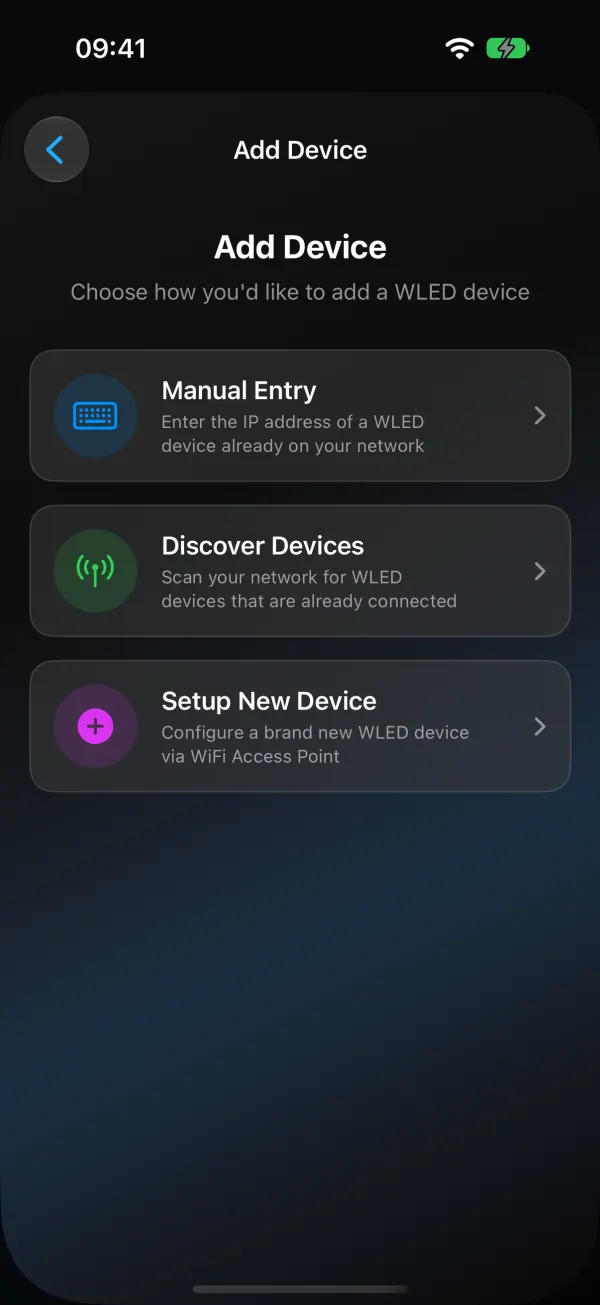
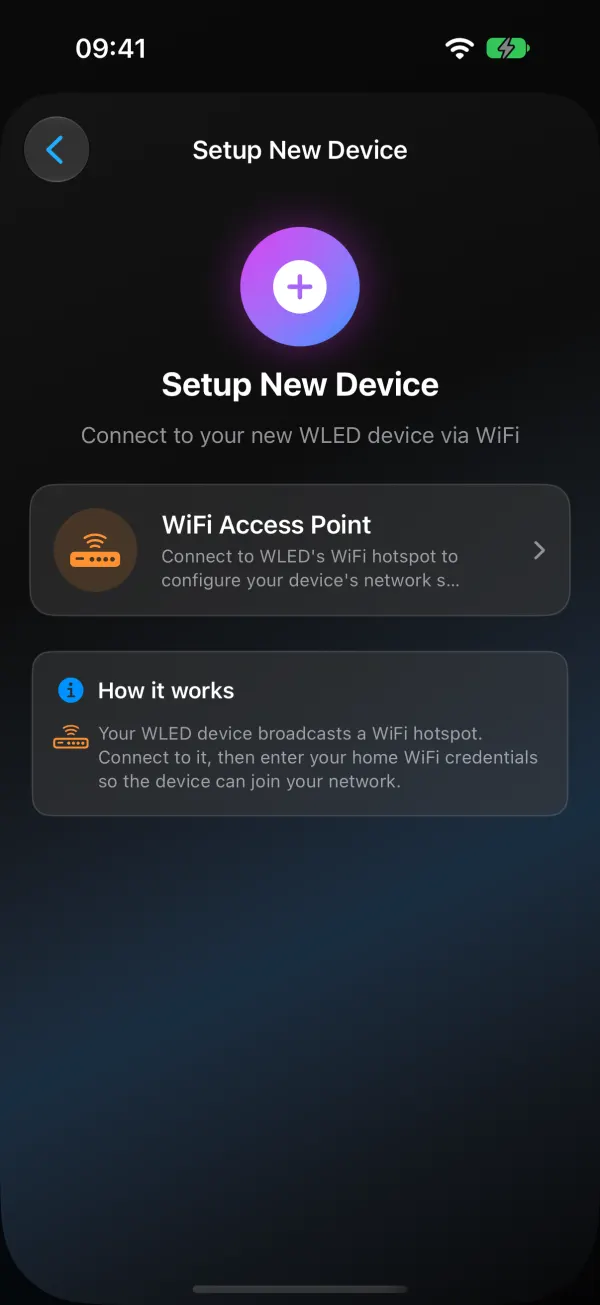
- Mit WLED-AP verbinden. Auf iOS verbindet sich die App nach Ihrer Bestätigung selbst mit dem Hotspot. Android schickt Sie in die WLAN-Einstellungen: Verbinden Sie sich dort mit WLED-AP, kommen Sie zurück und tippen Sie auf Ich bin mit WLED-AP verbunden. Wenn Ihr Board einen anderen Hotspot-Namen oder ein anderes Passwort verwendet, schalten Sie Eigene AP-Einstellungen verwenden ein und tragen Sie beides ein. Die Schaltfläche zeigt dann den Namen Ihres Hotspots.
- Nach Netzwerken suchen. Das Licht sucht nach Netzwerken in der Nähe, das dauert etwa 10 Sekunden. Wählen Sie Ihres aus. Versteckt oder nicht dabei? Tippen Sie auf Netzwerk nicht aufgeführt? Namen eingeben.
- Geben Sie das Passwort ein und, wenn Sie möchten, unter Gerätename einen Namen.
- Tippen Sie auf Gerät konfigurieren. Die App schickt Ihre WLAN-Daten, das Licht startet neu, und die App wartet, bis es in Ihrem Heimnetzwerk auftaucht. Es landet von selbst in Ihrer Geräteliste. Sie können auch auf Fertig, im Hintergrund weiter hinzufügen tippen und es im Hintergrund fertig werden lassen.
Wenn ein Schritt fehlschlägt, wiederholt Erneut versuchen nur diesen Schritt, ohne Sie an den Anfang zurückzuschicken, und Neu beginnen beginnt wieder beim Hotspot. Seit Version 1.1.4 können Sie auch einen Netzwerknamen eintippen, den die Suche nicht gefunden hat.
Eine Einrichtung über Bluetooth oder Improv gibt es auf keiner der beiden Plattformen. Alles läuft über den WLED-AP-Hotspot, Sie brauchen also nur eine aktuelle WLED-Version im AP-Modus.
WLED-AP funktioniert auf dem iPhone nicht
iPhones sind heikel bei Netzwerken ohne Internet, und WLED-AP ist so eines. Das hilft:
- Schalten Sie mobile Daten für die paar Minuten der Einrichtung aus. Mit eingeschalteten mobilen Daten kann ein iPhone weiter darüber kommunizieren, während es mit WLED-AP verbunden ist, und die Einrichtungsseite oder die Anfrage der App läuft ins Leere.
- Verhindern Sie das Zurückspringen. Wenn das Handy immer wieder zu Ihrem Heimnetzwerk zurückkehrt, öffnen Sie in den WLAN-Einstellungen die Details Ihres Heimnetzwerks und schalten Sie Automatisch verbinden (Auto-Join) aus, bis die Einrichtung fertig ist.
- Vergessen Sie alte Einträge. Ein gespeichertes WLED-AP von einem früheren Board mit anderem Passwort kommt in die Quere. Tippen Sie es in den WLAN-Einstellungen an und wählen Sie Dieses Netzwerk ignorieren (Forget This Network).
- Lassen Sie die Anmeldeseite arbeiten, oder schließen Sie sie. Die Seite, die aufspringt, ist die WLED-Seite. Wenn Sie sie mit Abbrechen schließen, wählen Sie Ohne Internet verwenden (Use Without Internet) und nicht Anderes Netzwerk verwenden (Use Other Network), und öffnen Sie dann http://4.3.2.1 in Safari.
- Geben Sie der Netzwerksuche Zeit. Das Licht sucht selbst nach WLAN-Netzwerken, das dauert einige Sekunden. Wenn Ihr Netzwerk nicht in der Liste steht, suchen Sie noch einmal, bevor Sie einen Fehler vermuten.
Wenn WLED-AP gar nicht erscheint, ist das Board wahrscheinlich noch mit einem Netzwerk verbunden, das es schon kennt (der Hotspot schließt, sobald es online ist), oder es läuft nicht. Lesen Sie dazu den Abschnitt zum Zurücksetzen weiter unten.
WLED erscheint nach der Einrichtung nicht im WLAN
Die meisten fehlgeschlagenen Einrichtungen sind ein Tippfehler im WLAN-Passwort, ein reines 5-GHz-Netzwerk oder ein Gastnetzwerk. Prüfen Sie diese drei Punkte vor allem anderen.
Ein Bildschirm "Anmelden" ist erschienen. Das ist das Captive Portal, und das ist normal. Im Ablauf von WLED Max auf iOS tippen Sie auf Abbrechen, dann auf Ohne Internet verwenden. Wählen Sie nicht Anderes Netzwerk verwenden, denn das trennt die Verbindung zum Licht.
Mein Handy springt immer wieder zurück ins Heim-WLAN. Handys verlassen Netzwerke ohne Internet gern. Wenn Android meldet, dass WLED-AP kein Internet hat, tippen Sie auf Verbindung beibehalten (oder Ja) und schalten Sie Funktionen wie "Zu mobilen Daten wechseln" aus, während Sie einrichten. Auf iOS kann ein alter gespeicherter WLED-AP-Eintrag mit anderem Passwort stören. Ignorieren Sie ihn in den WLAN-Einstellungen und versuchen Sie es noch einmal.
Die Suche findet keine Netzwerke. Bringen Sie das Board für die Einrichtung näher an den Router und tippen Sie auf Erneut suchen, oder tippen Sie den Netzwerknamen selbst ein.
Nach Gerät konfigurieren erscheint nichts. In neun von zehn Fällen war das Passwort falsch. Das Licht fällt nach kurzer Zeit auf WLED-AP zurück, verbinden Sie sich also wieder damit und wiederholen Sie den WLAN-Schritt. Prüfen Sie außerdem, dass das Netzwerk 2,4 GHz nutzt und kein Gastnetzwerk ist.
Es ist verbunden, aber ich finde es jetzt nicht. Das ist ein Problem der Gerätesuche, nicht der Einrichtung. Handys im VPN, Lichter in einem anderen VLAN und Router mit Client Isolation sind die üblichen Ursachen, und WLED-App findet Ihre Lichter nicht geht jede davon durch.
Die LEDs sehen falsch aus. Die WLAN-Einrichtung ändert nichts an LED-Typ, LED-Anzahl oder Datenpin. Die stehen unter Config > LED & Hardware in der Weboberfläche (LED Preferences auf 0.14 und 0.15) oder unter Geräteeinstellungen > LED-Einstellungen in WLED Max. Nur die ersten paar LEDs leuchten? Die LED-Anzahl ist zu niedrig. Rot erscheint als Grün? Falsche Farbreihenfolge.
WLED-WLAN zurücksetzen oder Werksreset
Nur das WLAN. Wenn Sie das Licht noch öffnen können, ändern Sie das Netzwerk unter Config > WiFi Setup (WiFi & Network auf WLED 16). Wenn nicht (neuer Router, neues Passwort), schalten Sie das Licht ein und warten Sie. Es kann dem alten Netzwerk nicht beitreten, also öffnet es nach kurzer Zeit wieder WLED-AP, und Sie richten es wie ein neues Board ein.
Mit der Taste. Bei Controllern, deren Taste am ersten Tasteneingang von WLED hängt (standardmäßig GPIO 0), entscheidet die Haltedauer, was passiert. WLED prüft sie beim Loslassen:
| Halten, dann loslassen | Was passiert |
|---|---|
| Unter 0,6 Sekunden | Kurzer Druck: schaltet das Licht um |
| Mehr als 5 Sekunden | Öffnet WLED-AP, behält alle Einstellungen |
| Mehr als 10 Sekunden | Werksreset: löscht das Dateisystem, also sind alle Einstellungen und Szenen weg, dann Neustart |
Das ist auf WLED 0.14, 0.15 und 16 gleich. Nicht jeder Controller verbindet seine Taste mit diesem Eingang, prüfen Sie das also, bevor Sie 10 Sekunden lang drücken.
Über die Weboberfläche. Config > Security & Updates, Haken bei Factory reset, speichern. WLED sagt es deutlich: "All settings and presets will be erased." Sichern Sie vorher (gleiche Seite, Backup presets und Backup configuration), und in WLED-Konfiguration sichern und wiederherstellen steht, wie Sie alles zurückholen.
WLED ohne Heim-WLAN verwenden
Sie brauchen gar keinen Router. Ein Board ohne gespeichertes Netzwerk hält WLED-AP offen, und Sie steuern es unter http://4.3.2.1 mit einem Handy, das damit verbunden ist. Wenn das Board ein gespeichertes Netzwerk hat, Sie es aber manchmal mitnehmen (etwa an einen Marktstand oder ins Wohnmobil), stellen Sie AP opens auf Disconnected, damit der Hotspot immer erscheint, wenn das Heimnetzwerk nicht da ist.
Zwei Einschränkungen gibt es. Ohne Internet bekommt das Licht keine Zeit per NTP, also können Sonnenuntergangs- und Uhrzeit-Timer nicht zur richtigen Zeit laufen. Und Ihr Handy hat kein Internet, solange es mit WLED-AP verbunden ist.
Sobald es in Ihrem Netzwerk ist
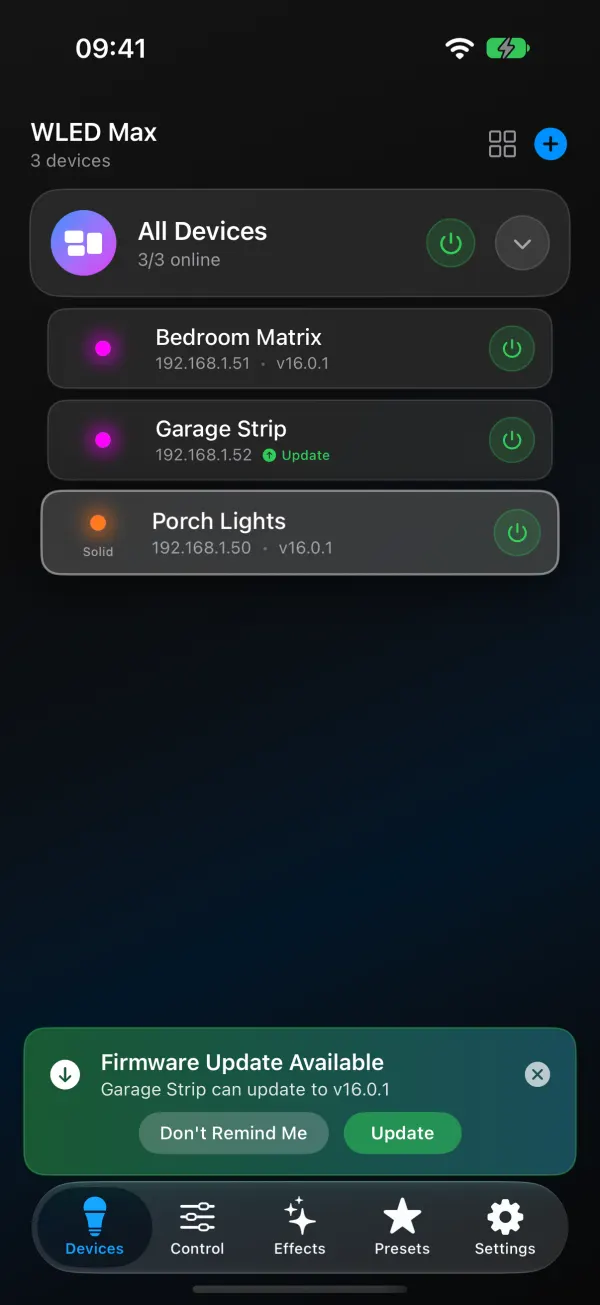
Geben Sie ihm einen Namen, den Sie wiedererkennen. In WLED Max ist das Umbenennen im Menü des Tabs Steuerung (bis zu 24 Zeichen, und der Name wird auch auf das Licht geschrieben). Stellen Sie dabei gleich LED-Anzahl und Stromgrenze in den LED-Einstellungen ein; WLED-Einstellungen erklärt hat die Zahlen dazu. Dann probieren Sie ein paar Effekte. Die Effektliste mit Live-Vorschau erklärt, was die Regler tun.
FAQ
Was ist das Standardpasswort von WLED-AP? wled1234. Hotspot-Namen und Passwort können Sie in den WLAN-Einstellungen des Lichts ändern.
Welche IP-Adresse verwendet WLED im AP-Modus? 4.3.2.1.
Brauche ich einen Computer? Nur, um WLED auf ein nacktes Board zu flashen. Die WLAN-Einrichtung funktioniert vom Handy aus, im Browser oder in einer App.
Kann WLED ein 5-GHz-Netzwerk nutzen? Nein. ESP32- und ESP8266-Boards können nur 2,4 GHz.
Kann WLED Max eine andere Sprache als mein Handy verwenden? Ja, ab Version 1.2.0. Öffnen Sie in der App Einstellungen > App-Einstellungen > Sprache (Settings > App Preferences > Language). Unter iOS öffnet sich dann die Seite der App in den iOS-Einstellungen, dort wählen Sie die Sprache. Unter Android wählen Sie sie direkt aus der Liste.