iOS 和 Android 上的 WLED 小组件,以及锁定屏幕和快捷设置
把 WLED 放到主屏幕:免费的快捷指令和 HTTP Shortcuts 小组件,以及 WLED Max 的小组件、锁定屏幕开关和快捷设置图块。
WLED 本身给不了您小组件。它运行在灯上,不在您的手机上,所以主屏幕上的任何按钮都必须来自手机上某个能和灯的 JSON API 通信的东西。好消息是,您可以在五分钟左右免费做出像样的按钮。免费方案做不到的是显示灯究竟是开着还是关着。
iPhone 上免费:快捷指令小组件
- 新建一个快捷指令,使用 获取 URL 内容:方法 POST,URL
http://<light-ip>/json/state,JSON 正文{"on":"t"}(这是切换开关)。快捷指令和 Siri 指南有更多正文示例和完整步骤。 - 再做几个。每个预设一个(
{"ps":1}、{"ps":2}),再做一个关灯。 - 长按主屏幕,点 编辑 > 添加小组件,选择 快捷指令,再选能容纳 1、4 或 8 个快捷指令的尺寸。
它用起来没问题。您只是得到几个按钮,没有状态,也没有亮度滑块。
Android 上免费:HTTP Shortcuts 或 Tasker
Android
HTTP Shortcuts 是一款开源 App,可以把请求按钮放到主屏幕。新建快捷方式,方法 POST,URL http://<light-ip>/json/state,正文类型 JSON,正文 {"on":"t"},然后放到桌面。如果您已经在用 Tasker,一个 HTTP Request 任务加一个 Tasker 任务小组件也能做到同样的事(WLED 与 Tasker 和 MacroDroid)。限制和 iPhone 上一样:只有按钮,没有状态显示。
WLED Max 小组件
两个平台的 App 都有小组件,而且和上面的免费方案不同,它们会显示灯是否开着。两个平台略有差别:效果按钮仅 Android 有,锁定屏幕开关仅 iOS 有,Android 还多一个快捷设置图块。先讲 iOS,再讲 Android。
iOS 上的 WLED Max
小组件是免费的。在免费版上,它们控制您那盏可用的灯。设置小组件时不会提供已锁定的灯,已经指向锁定灯的小组件会显示“设备已锁定”。
WLED 控制 有小号和中号两种尺寸。长按主屏幕,点 编辑 > 添加小组件,搜索 WLED Max,选 WLED 控制。然后长按它,点 编辑小组件,选择一盏灯、一个分组或 所有设备,再选最多四个预设(预设 1 到 4)。它显示灯的状态,按钮都能用:电源、亮度减和加、预设按钮和颜色圆点。颜色圆点来自 App 中的 小组件颜色(位于 设置›App 偏好设置›小组件),最多 10 个。iOS 小组件上没有效果按钮。把效果保存成预设,用预设按钮代替。
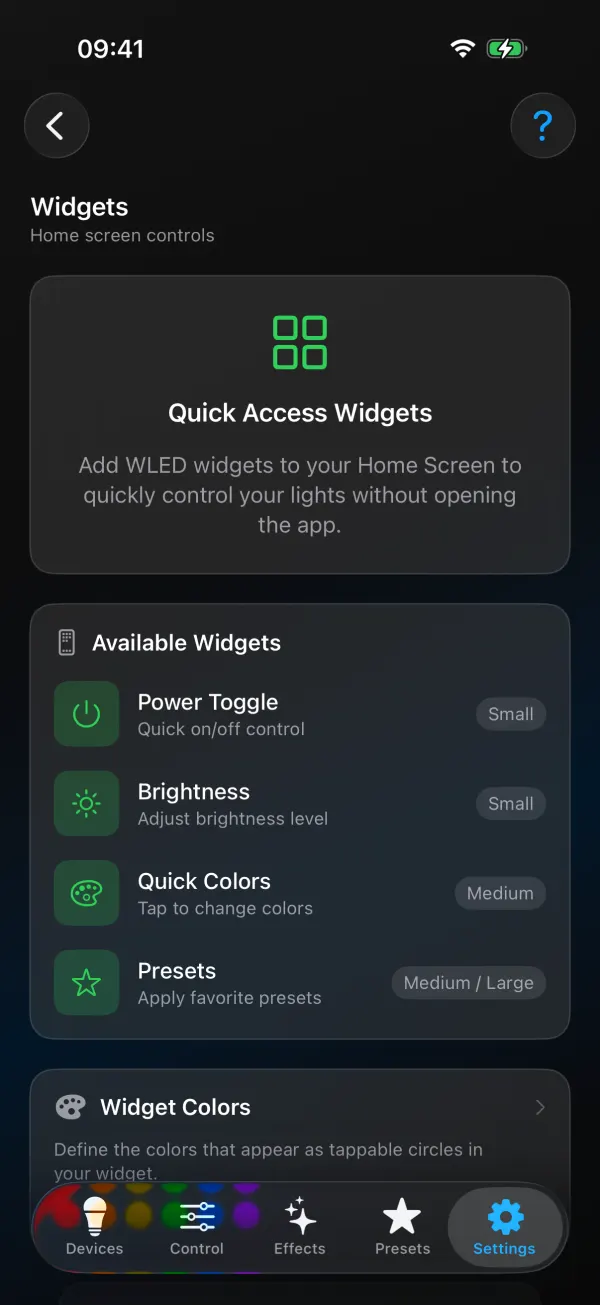
WLED 快速开关 放在锁定屏幕上(仅 iOS)。长按锁定屏幕,点 自定,点小组件区域并选中它。有圆形、矩形和内嵌尺寸,每种都显示灯的状态并带电源开关。
还有几个和小组件类似的功能:像“用 WLED Max 关闭 Desk”这样的 Siri 语句不用打开 App 就能用,睡眠定时器会在锁定屏幕和灵动岛上放一个倒计时实时活动。目前还没有控制中心控件,也没有 Apple Watch App。
Android 上的 WLED Max
WLED 控制(4x3)
- 长按主屏幕,点 小组件(部分手机上叫“微件”),找到 WLED Max,把 WLED 控制 拖出来。它是 4x3 的,可以缩到 4x2 或加高。4x3 时有足够空间放所有颜色圆点。
- 在 选择目标 下,选一盏灯、一个分组或 所有设备。
- 在 小组件内容 下,选择它显示什么:显示颜色、显示预设、显示亮度 和 显示效果。颜色来自 App 中的“小组件颜色”(设置 > 应用偏好设置 > 小组件 > 小组件颜色)。
- 在 选择预设 和 选择效果 下,各选最多 4 个,然后点顶部的对勾保存。
亮度按钮直接跳到 25%、50%、75% 或 100%。效果按钮仅 Android 有。
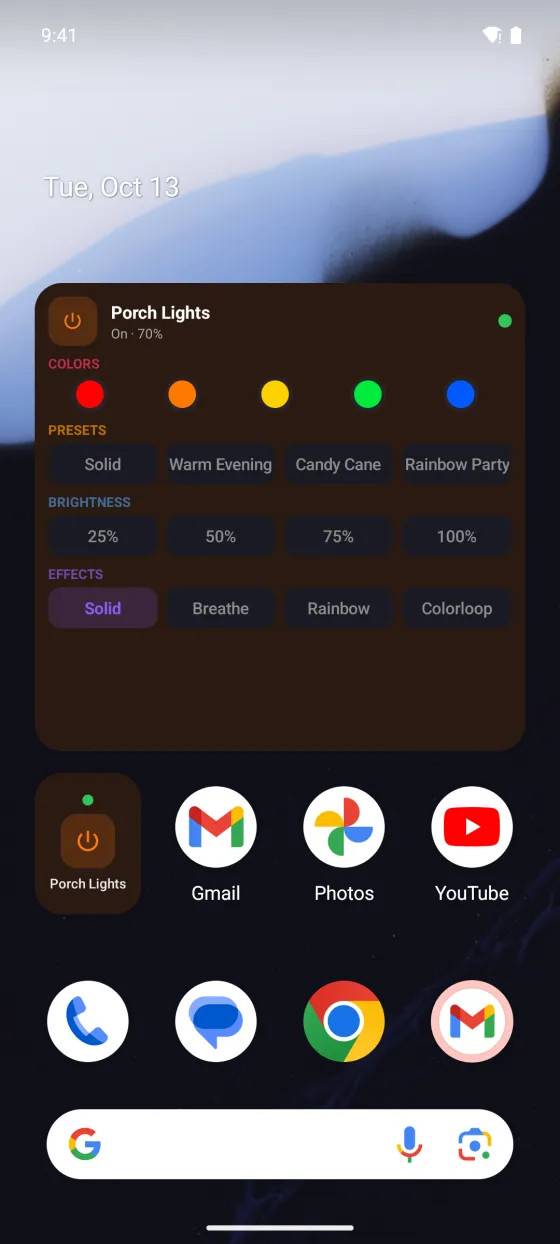
电源开关(1x1)
一盏灯或一个分组的单个电源按钮。放在第二屏当床头灯开关很合适。
快捷设置图块
Android
仅 Android。下拉通知栏,点铅笔(编辑)图标,把 WLED Max 图块拖进您的活动图块中。点一下切换电源。长按可选择一盏灯、一个分组或“所有设备”。
如何选择
只开关一盏灯的话,iOS 的锁定屏幕开关、Android 的“电源开关”或快捷设置图块就足够了。一个房间有几种外观要来回切换,就需要带预设的“WLED 控制”。从主屏幕切换效果在 Android 上可以直接做,在 iOS 上通过预设实现。如果您不想再装一个 App,就用快捷指令小组件或 HTTP Shortcuts。
小组件不更新
显示的是旧状态。 主屏幕小组件按手机决定的计划刷新,不是实时的。点一下按钮会立即更新。如果灯在别处(网页界面、Home Assistant)被改动,小组件会在下次刷新时跟上。
按钮没反应。 手机必须和灯在同一个 Wi-Fi 上。在 iPhone 上,还要确认“设置 > WLED Max > 本地网络”已开启。
“设备已锁定”(iOS)或“已锁定”(Android)。 那盏灯在免费版上被锁定了,免费版只有您最先添加的灯保持可用。把小组件指向可用的灯,或参见免费版和高级版。
预设缺失。 小组件从灯上读取预设。先把预设保存到灯上(“预设”标签页),再重新编辑小组件。
如果您还在选 App,我们的 WLED App 对比介绍了哪些 App 有小组件。