门铃、洗衣机或 3D 打印完成时让 WLED 灯闪烁
用实时模式让 WLED 闪烁几秒,然后精确恢复到之前显示的状态。附 Home Assistant 和脚本示例。
让 WLED 闪红光很容易。难的是让它之后回到原来在做的事,大多数门铃自动化就是在这里出问题。
朴素的做法是:把灯设为红色,等三秒,再设回去。但“设回去”意味着要知道之前的效果、调色板、分段颜色、亮度和开关状态。而且中间只要出一点差错,灯就一直停在红色。
本指南面向 Home Assistant 和脚本。如果您更想在手机上点几下、完全不写代码,灯光提醒分步指南介绍了在 iOS 和 Android 上怎么做。
改用实时模式
WLED 有一个专为此设计的模式。当灯接收 UDP 实时帧时,它会在正在做的事情之上显示这些像素,而保存的状态不受影响。每个数据包都带一个超时值。帧停止发送、超时到期后,WLED 退出实时模式,重新显示之前的状态。同样的效果、同样的亮度,或者之前是关的就保持关。灯上什么也不会被保存。
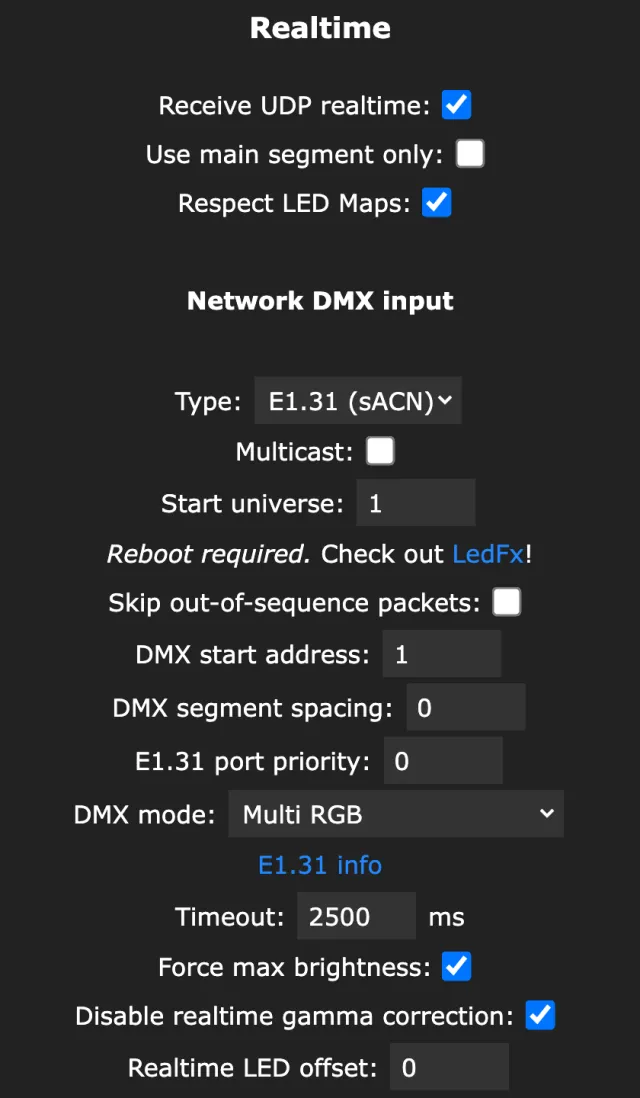
在灯上,检查 Config›Sync Interfaces > Realtime > Receive UDP realtime 已开启。默认是开启的。端口是同一页面上 WLED Broadcast 下的 UDP Port,通常是 21324。
从脚本
DRGB 协议差不多是网络协议里最简单的了。字节 0 是 2,字节 1 是以秒为单位的超时,然后是每颗 LED 依次的红、绿、蓝字节。这最多覆盖 490 颗 LED。更长的灯带需要 DNRGB。
下面的脚本让 60 颗 LED 的灯带闪红三次:
import socket, time

IP, PORT, LEDS = "192.168.1.50", 21324, 60
s = socket.socket(socket.AF_INET, socket.SOCK_DGRAM)

for i in range(6):                     # 3 on/off cycles
    color = (255, 0, 0) if i % 2 == 0 else (0, 0, 0)
    packet = bytes([2, 2]) + bytes(color) * LEDS   # DRGB, 2 s timeout
    s.sendto(packet, (IP, PORT))
    time.sleep(0.4)
# stop sending: after the 2 s timeout WLED shows its previous state again
在 Raspberry Pi 上、OctoPrint 上,或任何知道打印完成或洗衣机停了的设备上运行它。
从 Home Assistant
使用 WLED 集成时,人们通常会用快照场景:
- action: scene.create
  data:
    scene_id: before_alert
    snapshot_entities: [light.living_room_wled]
- action: light.turn_on
  target: { entity_id: light.living_room_wled }
  data: { rgb_color: [255, 0, 0], brightness: 255 }
- delay: { seconds: 3 }
- action: scene.turn_on
target: { entity_id: scene.before_alert }快照场景恢复的是 Home Assistant 所了解的灯的状态。它不跟踪的分段、自定义调色板和效果滑块可能会变得不一样。
对纯色来说没问题。正在运行且带自定义分段的效果,恢复起来不如实时模式可靠,因为快照只保存了 Home Assistant 对这盏灯的了解。
WLED Max 中的灯光提醒
我们在 WLED Max 1.1.4 中加入了灯光提醒。位置在 设置›灯光提醒(iOS 上写着“在有人发信息、闹钟响起等情况下让灯闪烁”;Android 上写着“点按一下或通过自动化应用让您的灯闪烁”)。灯闪几秒就立即恢复,灯上的任何东西都不会改变。
四个预设提醒开箱即用。iOS 上:收到短信、门铃、衣服洗好了 和 晚饭好了。Android 上:晚饭好了、衣服洗好了、打印完成 和 该睡觉了。编辑一个或自己创建。刚接触?灯光提醒分步指南无需代码,一步步带您完成。
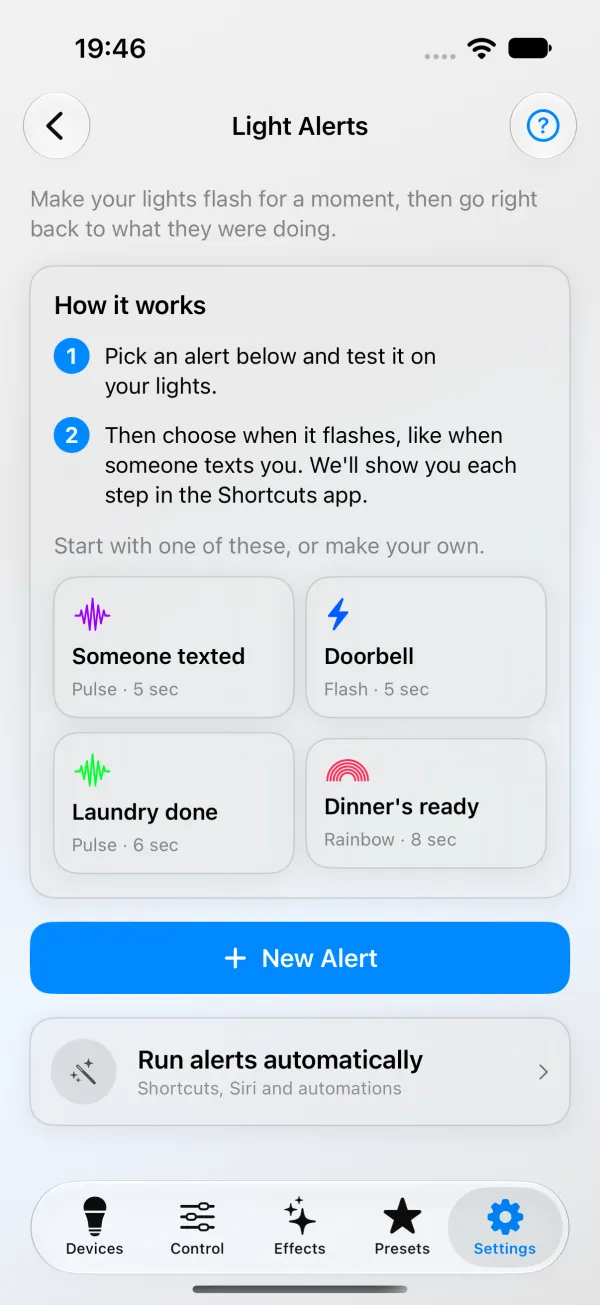
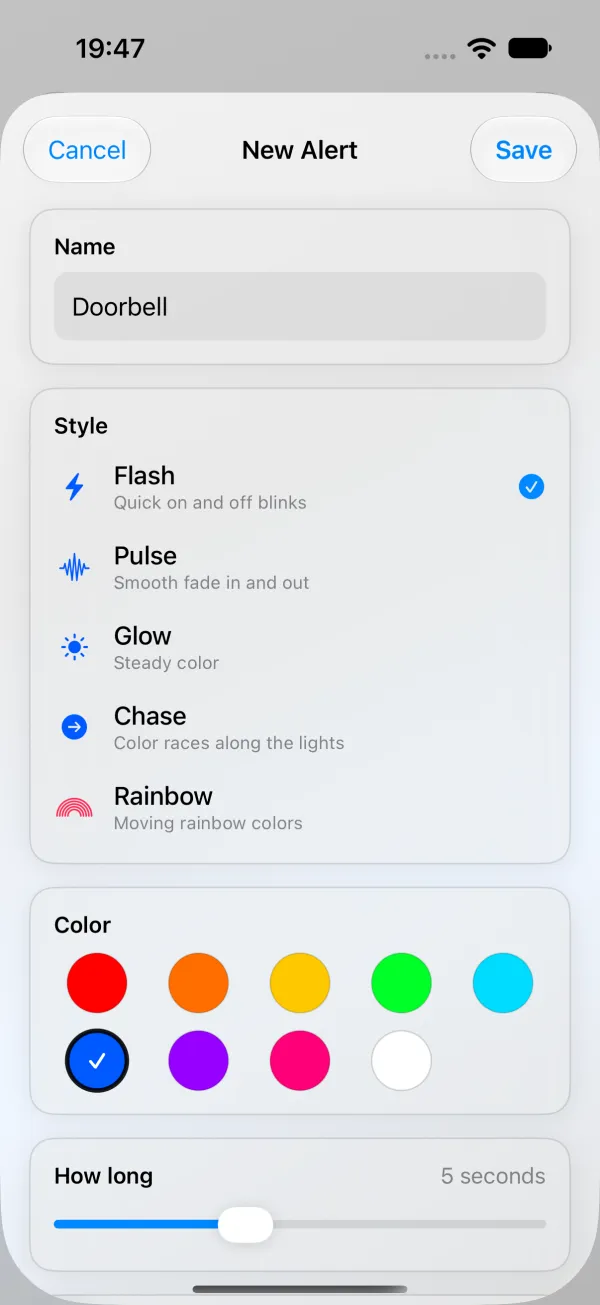
- 名称,您将在快捷指令或主屏幕上看到的标签,比如“洗衣机”。
- 样式:闪烁、脉冲、柔光、跑马灯 或 彩虹。
- 颜色,9 种之一。
- 持续时长,2 到 10 秒。
- 灯,需要闪烁的灯。
- 点 在我的灯上测试。
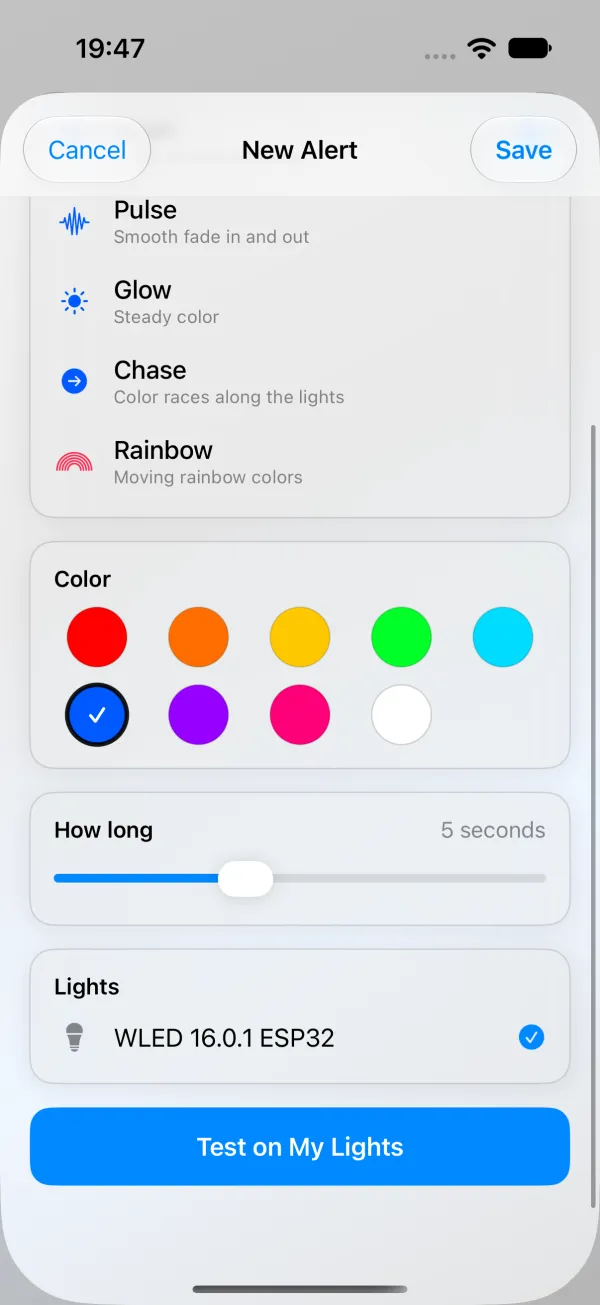
调暗的灯闪起来也暗,很容易错过。遇到这种情况,App 会提供 以最高亮度闪烁。
每次都得打开 App 的提醒没多大用处,所以每个已保存的提醒都有 在快捷指令中设置 按钮(iOS)或 自动运行 按钮(Android),一步步演示给我看 会带您在另一个 App 中完成设置。
在 iOS 上,快捷指令 App 会得到一个 闪烁灯光 操作。Siri 可以运行它,快捷指令自动化也可以:某人发来的消息、NFC 标签、闹钟、到家,或者声音识别听到您门铃的铃声。在 iOS 27 及更高版本上,它还可以由另一个 App 的通知触发。家庭 App 无法启动它,即便门铃就在家庭 App 里。详见 WLED 与 iPhone 快捷指令和 Siri。
在 Android 上,添加到主屏幕 把提醒固定为一个图标,长按 WLED Max 图标最多显示 4 个提醒,还有一个名为 WLED Max 灯光提醒 的 Tasker/Locale 插件可配合 Tasker 和 MacroDroid 使用。详见 WLED 与 Tasker 和 MacroDroid。
需要的条件:
- Receive UDP realtime 已开启。如果是关的,App 会提议帮您打开。
- 手机与灯在同一个 Wi-Fi。提醒直接从手机发出,没有云端中转,所以您在外面时不起作用。
- 免费版的提醒在您当前活动的那一盏灯上运行。要同时多盏灯,需要高级版。
- 有些灯无法从 App 更改设置,比如在 I2C 引脚上接了额外硬件的 ESP32 灯,或设置了 PIN 码的灯。App 会告诉您,由您自己在灯的网页界面中打开 Receive UDP realtime。
几个可行的搭配
门铃方面,上面的 Home Assistant 路线是可靠的:用门铃自己的传感器触发,运行上面的脚本(shell_command 就行),红色或蓝色,大约 5 秒。没有 Home Assistant 的 iPhone 上,声音识别可以监听铃声,只要手机离得够近能听见。没有自己 App 的洗衣机也能触发:把它接在能报告功率的智能插座上,当功耗下降并持续一分钟保持低位时触发。3D 打印完成则是一个 webhook 或 OctoPrint 事件,用不同的颜色调用同一个脚本。“晚饭好了”在 Android 上是一个主屏幕图标,在 iOS 上是一句 Siri 口令。
不听话的时候
在 WLED Max 中点“在我的灯上测试”没有反应。 手机是在家用 Wi-Fi 上,而不是移动数据或 VPN 吗?灯在线且 Receive UDP realtime 已开启吗?iPhone 上还要检查设置 > WLED Max > 本地网络。
什么都没发生。 发送数据包的机器和灯在同一个网络上吗?中间没有东西拦截 UDP 端口 21324 吗?灯在线且 Receive UDP realtime 已开启吗?IP 写错会悄无声息地失败,因为 UDP 不报告错误。
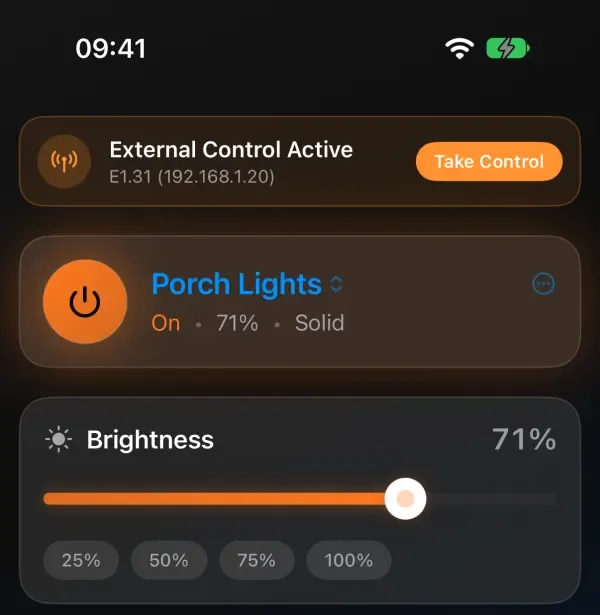
闪了之后不恢复。 很可能有别的东西在发送实时数据,比如 Hyperion、xLights 或 E1.31 源,灯就一直跟着它。这种情况下 WLED Max 的“控制”标签页会显示 接管控制。见 WLED 卡在实时模式。
iPhone 运行前先询问。 iOS 17 到 26 上,把自动化设为“立即运行”(而不是“运行前询问”)。iOS 27 上,打开该快捷指令,点第一张卡片上的蓝色箭头,关闭“运行前确认”。
点一下能用,从 Tasker 或 MacroDroid 不行。 省电机制。在设置 > 应用 > 电池下,把自动化 App 和 WLED Max 都设为“不受限制”。