Ligue o WLED no pôr do sol (e desligue na hora de dormir) com agendamentos que rodam na luz
Rode uma predefinição do WLED no pôr do sol, no nascer ou num horário fixo, em certos dias ou só no inverno. Temporizadores no 0.15 e no WLED 16, deslocamentos e erros comuns.
Escrito por Jamie Conde, que desenvolve o WLED Max na MeowScript. O WLED Max é um app independente e não tem afiliação nem endosso do projeto oficial WLED.
Um temporizador do WLED nunca liga uma luz. Ele roda uma predefinição, e a predefinição decide o que acontece. Depois que isso fica claro, o agendador em Config > Time & Macros é fácil, e como ele fica na própria luz, continua funcionando com o celular desligado e sem nenhuma central em casa.
Tudo aqui funciona na interface web gratuita do WLED. Mais abaixo está como as mesmas configurações aparecem no nosso app.
Predefinições por horário: dois tipos de tabela de temporizadores
O nome que o WLED dá aos temporizadores é Time-controlled presets, o título da tabela de temporizadores em Config > Time & Macros. O jeito dessa tabela depende da versão.
O WLED 0.14 e 0.15 tem 10 posições de temporizador fixas:
- 8 posições regulares que disparam numa hora e minuto que você escolhe. A hora 24 quer dizer “toda hora” naquele minuto.
- 1 posição de nascer do sol e 1 de pôr do sol, disparadas no nascer ou pôr do sol local, deslocadas de -59 a +59 minutos.
O WLED 16 funciona diferente. Você adiciona linhas de temporizador conforme precisa, até 16 no ESP8266 e 64 no ESP32. Cada linha tem um Type (Regular, Sunrise ou Sunset), o deslocamento do sol vai de -120 a +120 minutos e você escolhe a predefinição pelo nome em vez de digitar um número.
Os temporizadores podem ser limitados a dias da semana e a um intervalo de datas (15 de novembro a 10 de janeiro, por exemplo, para o visual de fim de ano só rodar na época). Uma coisa que confunde no 0.14 e no 0.15: só as 8 posições regulares têm intervalo de datas. As posições de nascer e pôr do sol têm dias da semana, mas não datas. No WLED 16 todo temporizador tem os dois.
Crie as predefinições primeiro
Na página principal do WLED, monte o visual que você quer e salve como predefinição, por exemplo a predefinição 1, “Evening”. Depois desligue a luz e salve uma segunda predefinição, a predefinição 2, “Off”. (O comando da API {"on":false} no editor de predefinições faz o mesmo.) Anote os números.
Diga para a luz onde ela está e que horas são
- Abra a luz num navegador e vá para Config›Time & Macros.
- Ative Get time from NTP server. O servidor padrão serve.
- Escolha o seu fuso horário. A luz cuida do horário de verão a partir das regras do fuso.
- Digite a latitude e a longitude. Duas casas decimais bastam, isso só é usado para o nascer e o pôr do sol. Tem um seletor N/S ao lado da latitude e um E/W ao lado da longitude, então digite os números sem sinal de menos e escolha a direção (W para as Américas, S para o hemisfério sul).
- Salve e confira a hora que aparece na página.
Como os campos devem ficar para Nova York. Use o seu fuso e as suas coordenadas.
Se a hora estiver errada por um número exato de horas, o fuso horário está errado. Se aparecer 1970, a luz não alcança a internet para o NTP.
Adicione os temporizadores
Ainda em Time & Macros, role até a tabela de temporizadores:
- Sunset: ative, deslocamento -15 (quinze minutos antes do pôr do sol, enquanto ainda há um pouco de luz lá fora), predefinição 1.
- Uma posição regular: ativada, 23:00, predefinição 2, todos os dias. Essa é a hora de dormir.
- Se você fica acordado até mais tarde no fim de semana, adicione uma segunda posição regular às 23:59 só para sexta e sábado, e mude a primeira para domingo a quinta.
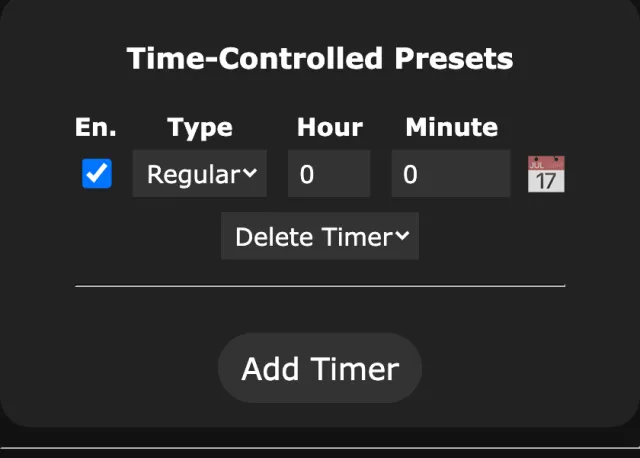
Salve. Agora a luz acende antes do anoitecer todo dia e desliga às 23h.
Só em dezembro
No WLED 16, adicione um temporizador de pôr do sol que roda “Christmas” com deslocamento 0 e intervalo de 1º de dezembro a 6 de janeiro, mais um temporizador regular às 23:30 que roda “Off” com o mesmo intervalo. Fora dessas datas nada dispara, e os seus temporizadores normais voltam a valer.
No 0.14 e no 0.15 a posição de pôr do sol não aceita intervalo de datas. Use uma posição regular num horário aproximado de anoitecer (17:00, por exemplo) com o intervalo de 1º de dezembro a 6 de janeiro, e deixe a posição de pôr do sol para o visual do dia a dia. O mesmo truque vale se você quer dois visuais de pôr do sol diferentes para duas estações, já que essas versões só têm uma posição de pôr do sol.
Agendamentos de datas comemorativas com intervalos de datas
Os intervalos de datas não têm ano, então um temporizador configurado uma vez volta sozinho todo ano. Os intervalos também podem passar pela virada do ano (28 de novembro a 6 de janeiro funciona). Alguns intervalos que servem como ponto de partida:
| Data | Intervalo | Visuais para rodar |
|---|---|---|
| Halloween | 15 de outubro a 31 de outubro | Efeitos e predefinições de Halloween |
| Diwali | 6 de novembro a 11 de novembro (2026) | Diyas e padrões festivos de Diwali |
| Natal | 28 de novembro a 6 de janeiro | Padrões e predefinições de Natal |
| Hanucá | 4 de dezembro a 12 de dezembro (2026) | Azul e branco, oito noites |
| 4 de Julho | 1º de julho a 5 de julho | Vermelho, branco e azul |
Natal e Halloween caem nas mesmas datas todo ano. Diwali e Hanucá seguem outros calendários e mudam a cada ano, então os intervalos deles precisam de ajuste todo ano, antes da data. Para cada data você precisa do mesmo par de antes: um temporizador de pôr do sol (ou de anoitecer) que roda a predefinição da data, e um temporizador de hora de dormir que roda a sua predefinição Off, os dois com o intervalo. Fora de todos os intervalos, os seus temporizadores do dia a dia rodam normalmente.
A lista de feriados só muda o fundo da interface web
A página Config > User Interface do WLED tem uma opção chamada Enable custom Holidays list, com um upload para o holidays.json. Parece um agendamento de datas comemorativas, mas ela só troca a imagem de fundo da interface web nas datas do arquivo. Ela nunca mexe nas luzes. Para as luzes, use temporizadores com intervalo de datas, como acima.
Agendamento ou temporizador do WLED não funciona
É daqui que vem a maioria das perguntas.
O temporizador de pôr do sol nunca dispara. A latitude e a longitude estão faltando ou em zero. Em 0,0 a luz calcula o pôr do sol de um ponto no meio do oceano Atlântico. Confira também se o temporizador está ativado e se o intervalo de datas dele (se houver) inclui hoje.
Ele dispara uma hora antes ou depois. Fuso horário ou horário de verão. Escolha o fuso com nome da sua região em vez de um deslocamento UTC fixo.
O temporizador roda, mas nada visível acontece. A predefinição pode ser a que já está aparecendo. Ou o número aponta para uma posição de predefinição vazia, então confira a lista.
A luz nunca desliga à noite. Não existe ação “desligar” sem uma predefinição. Crie uma predefinição Off e aponte um temporizador para ela.
Funcionava até uma queda de energia. Depois de uma queda, a luz precisa do Wi-Fi e do NTP antes de saber a hora. Se o seu roteador demora para ligar, o primeiro temporizador pode passar batido. Uma predefinição ao ligar (interface web: LED & Hardware, chamado LED Preferences no 0.15 e anteriores; app: Predefinições > Usar como predefinição ao ligar) pelo menos faz a luz começar num estado razoável.
Os temporizadores sumiram depois de uma atualização de firmware ou de uma restauração. Eles ficam no cfg.json da luz. Faça backup desse arquivo antes. Veja backup e restauração da configuração do WLED.
Os mesmos agendamentos, na tela do celular
No WLED Max, abra as Configurações do dispositivo da luz e toque em Agendamentos. No WLED anterior ao 16, o app edita a disposição clássica de 8 temporizadores por horário mais um temporizador de nascer e um de pôr do sol. No WLED 16 ele mostra a lista inteira da luz (até 64 temporizadores, 16 no ESP8266), com vários temporizadores de nascer e de pôr do sol, e mantém todos ao salvar.
- Toque em Adicionar agendamento.
- Escolha um Gatilho: um horário, Nascer do sol ou Pôr do sol. Os gatilhos do sol ganham Deslocamento (minutos) de -59 a +59. No WLED 16, um deslocamento maior definido na interface web (até 120 minutos) fica como está.
- Escolha a Predefinição. A lista mostra os nomes, então não precisa decorar números.
- Escolha em Repetir: dias avulsos, ou Todos os dias, Dias úteis ou Fins de semana. Os gatilhos de horário também têm uma chave A cada hora.
- Opcional, para gatilhos de horário: Período sazonal limita a um intervalo de mês e dia (“só nos meses de inverno”). O app só salva o intervalo em temporizadores de horário, não em Nascer do sol nem Pôr do sol.
- Toque em Salvar agendamentos. O app grava tudo na luz.
Agendamentos que você desligou continuam na lista com a chave desligada, e o Adicionar agendamento só usa uma posição vazia, então nunca escreve por cima deles. Se o editor não consegue salvar o que você digitou (uma hora que não existe, por exemplo), o Voltar mostra o que está errado e um botão Descartar alterações no topo deixa você sair sem salvar.
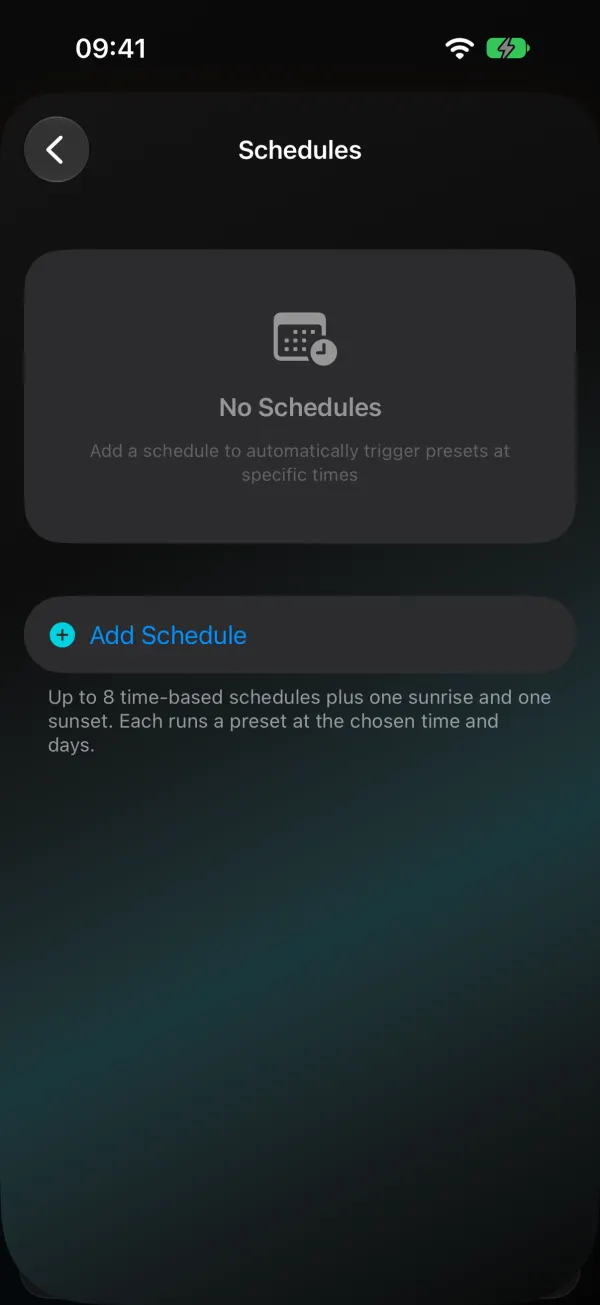
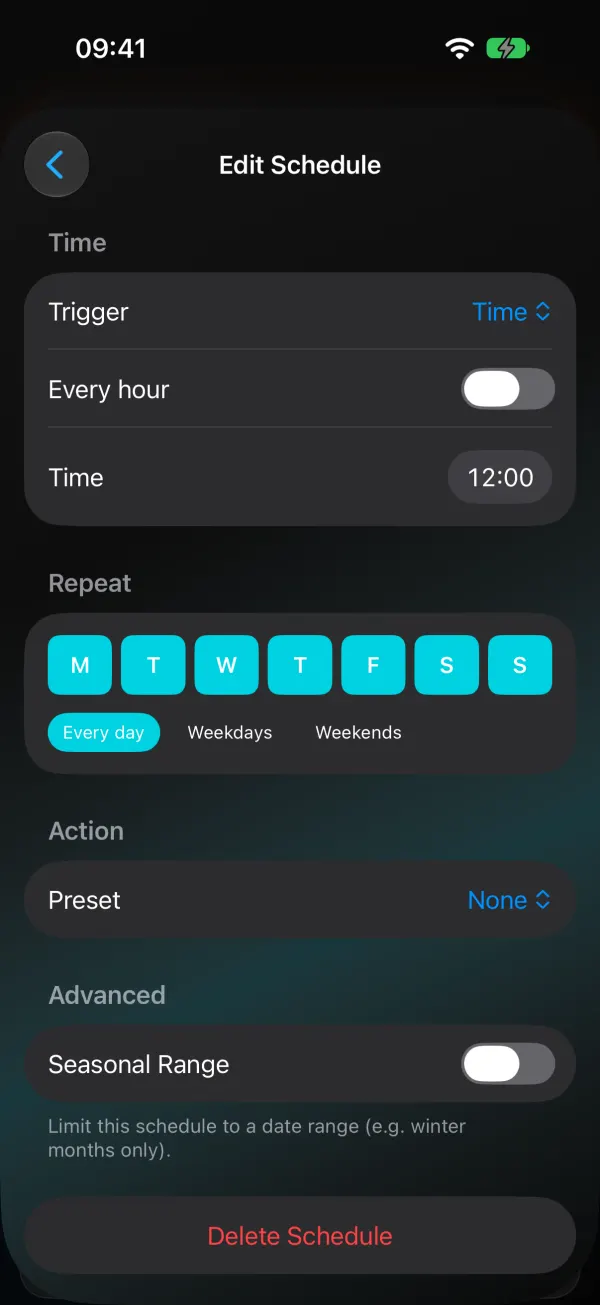
No WLED anterior ao 16 não dá para adicionar ali um segundo agendamento de nascer ou pôr do sol, porque a disposição clássica tem um de cada. No WLED 16 dá. O Android também mostra “Exige latitude e longitude em Horário e macros.” no editor. NTP, latitude e longitude também estão no app, em Horário e macros na mesma tela de Configurações do dispositivo, e ali você digita números negativos para oeste e sul (por exemplo -74.0060). Desde a versão 1.2.0, o app também define os fusos com nome do WLED: escolha o seu em Fuso horário na mesma tela, e a luz ajusta sozinha o horário de verão.
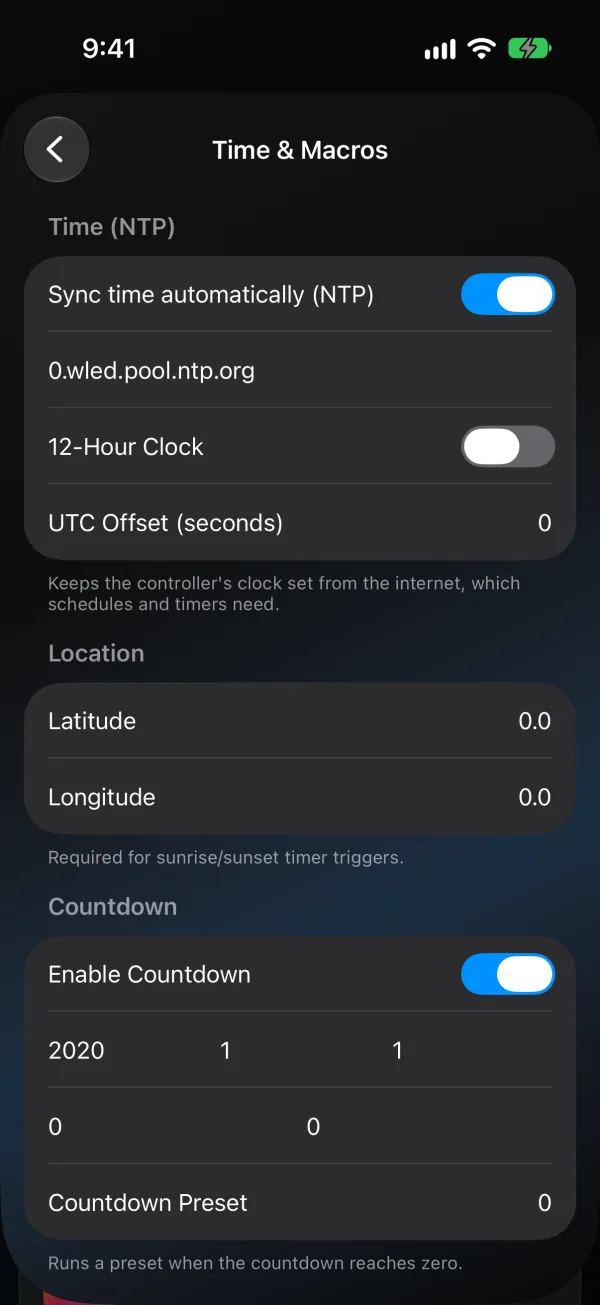
A lista Agendamento diário na aba Agendamento de Agendamento e temporizador (aba Controle) usa até oito temporizadores por horário, dois por agendamento (um para ligar, um para desligar), também no WLED 16, então um simples “ligar às 6, desligar às 23” é mais rápido de configurar por lá; veja o guia do temporizador de desligamento. As duas telas editam uma única lista na luz, então uma posição usada numa está usada na outra. Os gatilhos de nascer e pôr do sol e os intervalos sazonais só existem aqui.
O Modo Circadiano também grava nessas posições de temporizador, o que importa se você está ficando sem posições livres. Para visuais de datas comemorativas para agendar, veja padrões de Natal e Diwali no WLED.