Levando a configuração do seu app de WLED para um celular ou iPad novo
Trocando de celular com WLED: o que fica nas luzes, o que fica no app e como a sincronização com o iCloud (iOS) e a exportação de dados (Android) levam isso junto.
Primeiro a boa notícia: a maior parte da sua configuração do WLED nunca esteve no celular. Efeitos, predefinições, sequências, segmentos, agendamentos e configurações ficam todos nas luzes, então um celular novo (ou qualquer navegador) vê tudo isso assim que encontra as luzes. O que um app guarda no celular são as coisas menores em volta disso: a sua lista de luzes, os nomes e a ordem, os grupos, os favoritos e as predefinições que só existem no app.
O que fica onde
| Item | Guardado em | Vai para o celular novo? |
|---|---|---|
| Predefinições e sequências | na luz (presets.json) | sim, nada a fazer |
| Segmentos, efeito atual, cores | na luz | sim |
| Agendamentos (temporizadores), Wi-Fi, configurações de LED | na luz (cfg.json) | sim |
| Paletas personalizadas | na luz | sim |
| Lista de luzes, nomes no app, ordem | no app | precisa de sincronização ou exportação |
| Grupos | no app | precisa de sincronização ou exportação |
| Predefinições do app (Predefinições Globais) | no app | precisa de sincronização ou exportação |
| Favoritos | no app | precisa de sincronização ou exportação |
| Backups das luzes feitos no app | no app | não, faça novos ou guarde um backup da interface web |
Mesmo sem sincronização nenhuma, um celular novo só precisa encontrar as luzes de novo. No mesmo Wi-Fi, o WLED se anuncia por mDNS, e a maioria dos apps (inclusive o app gratuito WLED Native) lista as suas luzes em segundos.
Se você só usa a interface web do WLED, não há nada para migrar. Salve nos favoritos do celular novo o endereço de cada luz (ou http://wled-xxxx.local) e pronto. Mesmo assim vale guardar o cfg.json e o presets.json de cada luz num computador, e o guia de backup mostra como.
iPhone e iPad: Sincronizar com o iCloud
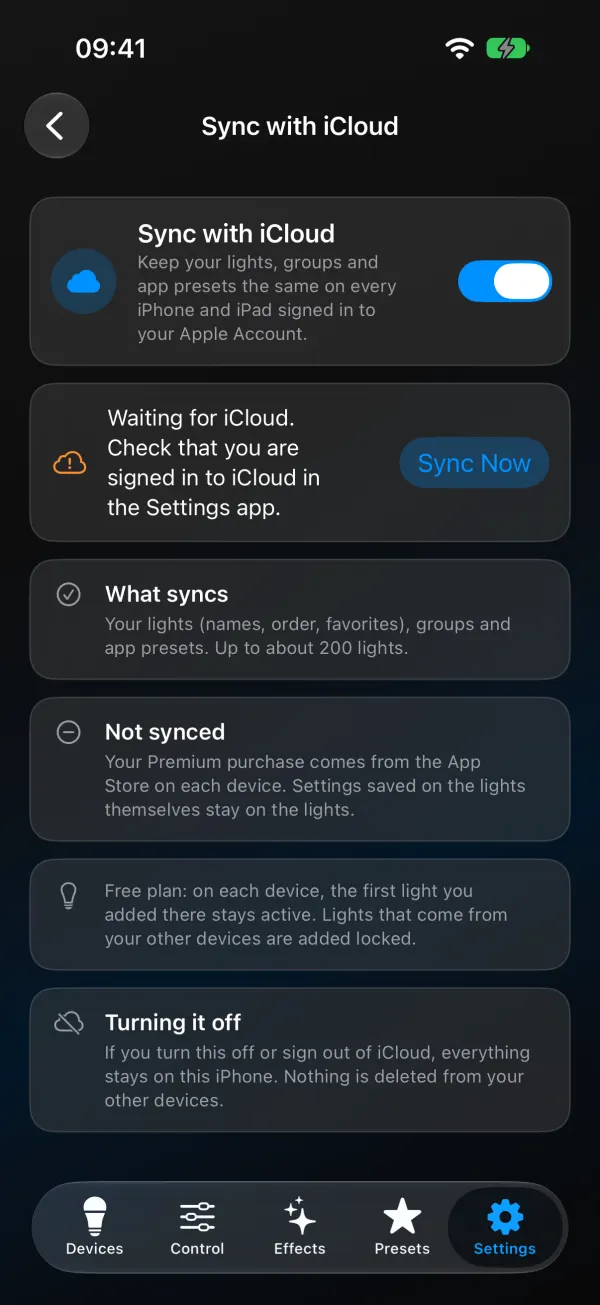
Novo no WLED Max 1.1.4, no iPhone e no iPad. Vá em Ajustes›Sincronizar com o iCloud e ative, em cada iPhone e iPad que você usa. Todos precisam estar com a mesma Conta Apple.
Ele sincroniza as suas luzes (nomes, ordem, favoritos), grupos e predefinições do app, até umas 200 luzes. Ele não sincroniza a sua compra da versão ilimitada, que vem da App Store em cada aparelho (toque em Restaurar compras no novo, com a mesma Conta Apple, sem cobrança extra). As configurações salvas nas luzes continuam nas luzes, e todos os aparelhos enxergam essas configurações de qualquer jeito.
Alguns detalhes bons de saber:
- No plano gratuito, a primeira luz que você adicionou em cada aparelho continua ativa ali. As luzes que chegam dos seus outros aparelhos são adicionadas bloqueadas até você ter a versão ilimitada.
- Desligar a sincronização, ou sair do iCloud, mantém tudo naquele iPhone ou iPad. Nada é apagado dos seus outros aparelhos.
- Se as suas predefinições do app forem grandes demais para sincronizar, elas ficam naquele aparelho, e as luzes e os grupos continuam sincronizando. A tela Sincronizar com o iCloud avisa quando isso acontece.
- Se outro aparelho roda um WLED Max mais novo, o mais antigo pede para você atualizar o WLED Max para continuar sincronizando.
A tela mostra “Última sincronização” com um horário. “Aguardando o iCloud” normalmente quer dizer que você não está conectado ao iCloud no app Ajustes do iOS. Não existe exportação de dados do app em arquivo no iOS, então o iCloud é o jeito de levar esses dados.
Android: Exportar dados do app e Importar dados do app
Android
No Android (só nele), o WLED Max tem Exportar dados do app e Importar dados do app em Configurações›Backup e restauração, na parte Dados do app.
- No celular antigo, toque em Exportar dados do app. Você recebe um arquivo JSON com um nome como
WLED Max App Data 2026-10-12.json, com as suas luzes, grupos, Predefinições Globais, favoritos, ajustes dos Efeitos Rápidos e configurações do app. - Leve o arquivo para o celular novo como preferir: drive na nuvem, e-mail para você mesmo, USB.
- No celular novo, instale o WLED Max e toque em Importar dados do app. Você vê uma prévia e depois escolhe Mesclar (adiciona o que é novo e não mexe no que já está no celular) ou Substituir (usa as luzes, grupos, predefinições, favoritos e configurações do backup no lugar).
- As luzes novas aparecem como sem conexão até o WLED Max encontrá-las na sua rede.
O arquivo não inclui senhas de Wi-Fi, as configurações das próprias luzes (essas ficam nas luzes) nem a sua compra (use Restaurar compras com a mesma conta Google). O Android ainda não tem sincronização automática na nuvem.
O arquivo exportado não é criptografado, então guarde o arquivo num lugar privado.
Trocando do iOS para o Android, ou o contrário
As luzes não se importam com o celular que você usa, então elas vêm junto de graça. Os dados do app, porém, não passam de uma plataforma para a outra. Não tem como importar uma sincronização do iOS no Android ou vice-versa, então você vai montar os grupos de novo. A versão ilimitada também fica presa à loja: uma compra na App Store não passa para o app de Android, e vice-versa. O guia do WLED Max gratuito e da versão ilimitada tem os detalhes. E se você vai mesmo trocar de plataforma e quer olhar outros apps, escrevemos uma comparação de apps de WLED, incluindo onde o nosso fica devendo.
Se o celular novo não vê nada
Nenhuma luz aparece. O celular precisa estar no mesmo Wi-Fi das luzes, não numa rede de convidados. No iPhone, permita a Rede Local para o app quando ele pedir (ou depois em Ajustes > WLED Max). Se a busca de dispositivos continuar falhando, adicione uma luz pelo endereço IP. Mais em o app de WLED não encontra as suas luzes.
As luzes aparecem bloqueadas no meu iPad. O plano gratuito vale por aparelho, então só a primeira luz adicionada naquele aparelho fica ativa. Use o Restaurar compras se você comprou a versão ilimitada com a mesma Conta Apple.
A sincronização diz “Ainda não sincronizado”. Dê um minuto depois de ativar, mantenha o app aberto e confira se você está conectado ao iCloud.