Diviser un ruban WLED en zones et corriger les segments qui se chevauchent
Divisez un ruban WLED en zones égales, avec un accent central ou en moitiés en miroir, avec les Start et Stop exacts, puis corrigez chevauchements et espaces vides.
Commençons par les chiffres, puisque c’est ce que la plupart des gens viennent chercher. Chaque zone est un segment WLED, et le Stop d’un segment n’est pas inclus : le Stop de chaque zone est donc le même nombre que le Start de la zone suivante.
| Ruban | Zones | Plages (Start à Stop) |
|---|---|---|
| 60 LED | 2 | 0 à 30, 30 à 60 |
| 150 LED | 3 | 0 à 50, 50 à 100, 100 à 150 |
| 300 LED | 4 | 0 à 75, 75 à 150, 150 à 225, 225 à 300 |
| 144 LED | 3 | 0 à 48, 48 à 96, 96 à 144 |
La règle générale : pour N LED en Z zones égales, la zone k (en comptant à partir de 0) va de k × N / Z à (k + 1) × N / Z. Quand N ne se divise pas exactement (100 LED en 3 zones), rallongez une zone d’une LED : 0 à 33, 33 à 66, 66 à 100.
Vous découvrez les segments ? Les segments WLED expliqués décrit le rôle de chaque réglage.
Deux autres dispositions
Accent central. Une courte zone au milieu entre deux zones plus longues, par exemple pour mettre en valeur le dessus d’une télé. Sur 120 LED : 0 à 50, 50 à 70, 70 à 120.
Moitiés en miroir. Pour un ruban qui monte d’un côté d’un encadrement de fenêtre et redescend de l’autre, ne créez pas deux segments. Utilisez un seul segment sur tout le ruban et activez Mirror. L’effet est rendu sur la première moitié et reflété sur la seconde, donc les deux côtés bougent ensemble.
La configuration dans l’interface web
- Ouvrez le panneau Segments de la lumière. Le segment 0 couvre tout le ruban.
- Modifiez le segment 0 et réglez Stop sur la fin de la zone 1 (par exemple 50). Validez.
- Touchez + Add segment, réglez Start sur 50 et Stop sur 100. Validez.
- Ajoutez le dernier : Start 100, Stop 150.
- Cochez chaque segment tour à tour et donnez-lui un effet et des couleurs.
- Enregistrez un préréglage avec Save segment bounds coché pour que la disposition revienne. Voir Les préréglages WLED et le préréglage de démarrage.
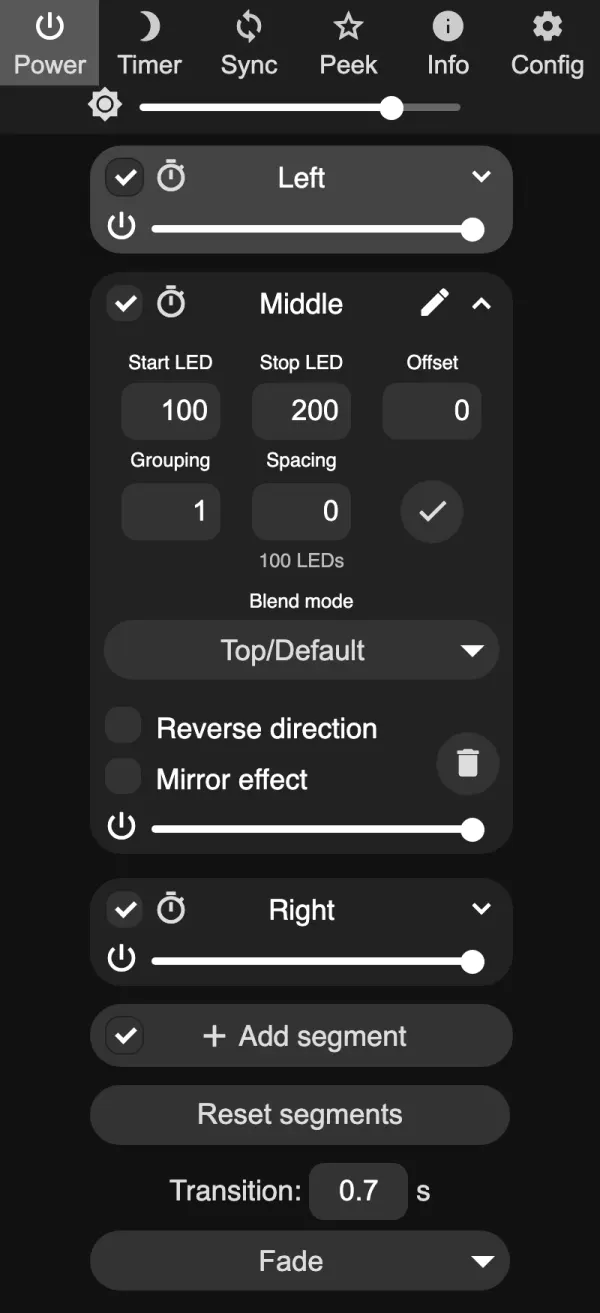
Avant de donner un vrai effet à chaque zone, mettez chacune sur une couleur Solid différente. Les erreurs sautent tout de suite aux yeux.
Chevauchements et espaces vides
Lisez vos valeurs Start et Stop dans l’ordre.
Un chevauchement, c’est un segment qui commence avant la fin du précédent. Avec 0 à 52 et 50 à 100, les LED 50 et 51 appartiennent aux deux. Le segment suivant dessine par-dessus le précédent, et avec des effets animés ces LED partagées peuvent clignoter entre les deux.
Chevauchement : 0 à 52 et 50 à 100. La fine bande orange (LED 50 et 51) appartient aux deux.
Trou : 0 à 50 et 52 à 100. Les LED 50 et 51 n'appartiennent à personne.
Un espace vide apparaît quand un segment commence après la fin du précédent. Avec 0 à 50 et 52 à 100, les LED 50 et 51 n’appartiennent à personne. Sous WLED 0.14 et 0.15, elles gardent leur dernière couleur, ce qui ressemble à un pixel bloqué.
Dans l’interface web, la correction consiste à modifier les nombres jusqu’à ce que chaque Stop soit égal au Start suivant. Si la lumière a beaucoup de segments, ouvrez plutôt http://<light-ip>/json/state au lieu de déplier chaque panneau. Vous y trouverez le start et le stop de chaque segment au même endroit.
Tous les chevauchements ne sont pas des erreurs. Les motifs répétés construits avec grouping et spacing superposent volontairement plusieurs segments sur les mêmes LED (le guide 2 rouges 1 blanche s’en sert), et les modes de fusion de WLED 16 rendent les chevauchements utiles pour des rendus en couches. Ne corrigez que ceux que vous n’avez pas voulus.
Avec le Studio de segments
Dans WLED Max, ouvrez Studio de segments depuis l’onglet Contrôle (la vignette Studio de segments, ou Studio dans la ligne des segments).
Pour diviser, choisissez Diviser en N segments (« Divise tout le ruban en segments de même taille. »), choisissez le nombre, et l’app écrit les plages exactes. Tant que la lumière n’a qu’un segment, des pastilles rapides proposent 2 parts égales, 3 parts égales et 4 parts égales. Sur iOS, vous avez aussi Miroir, Accent au centre et Chenillards entrelacés. Attention, l’Accent au centre de l’app fait 20 % à chaque extrémité et 60 % au milieu, soit l’inverse de la courte zone centrale décrite plus haut. Chenillards entrelacés crée deux segments entrelacés à l’aide de grouping. Sur Android, Diviser la sélection en deux dans le menu coupe un segment en deux.
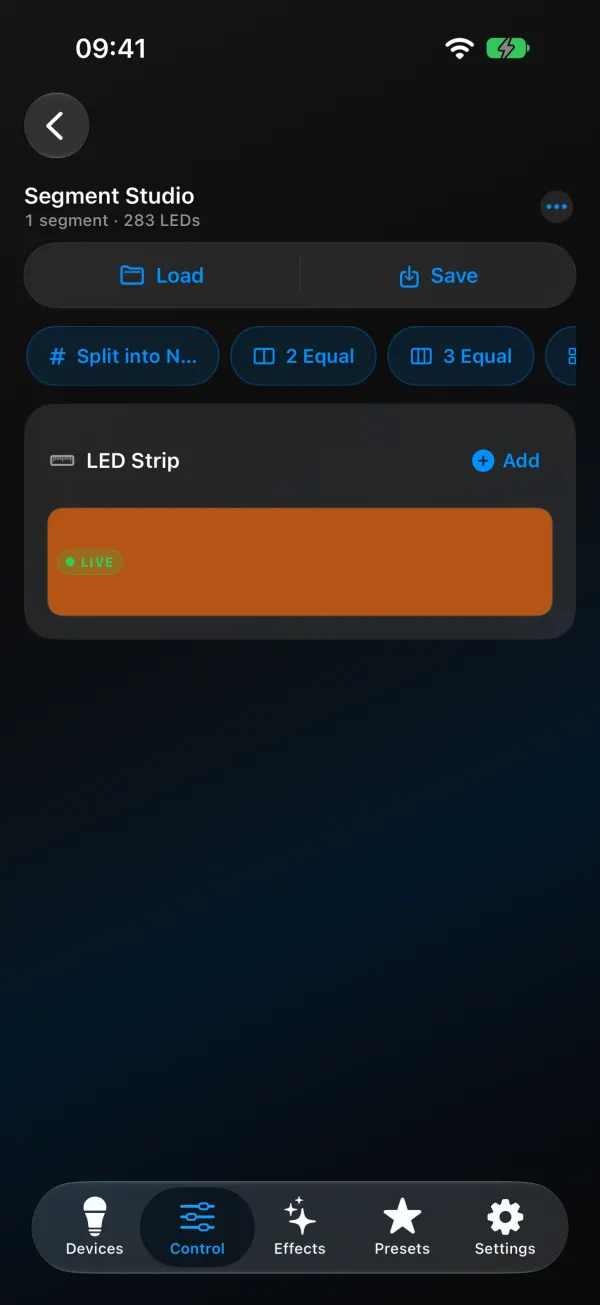
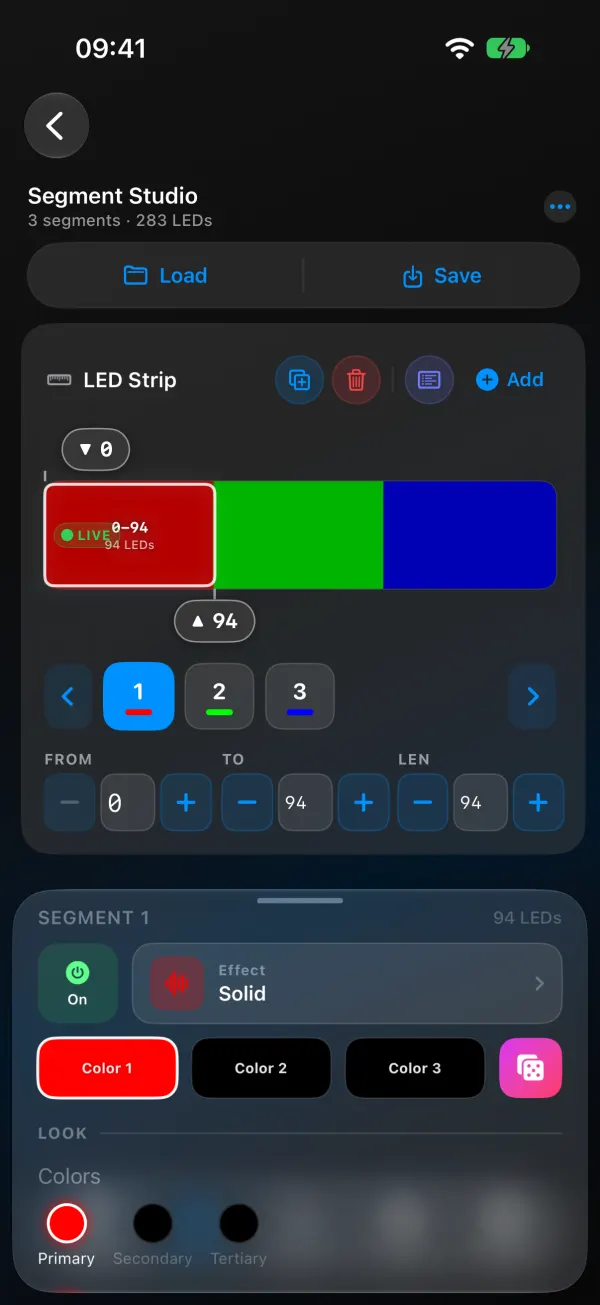
Ensuite, faites glisser les poignées sur le ruban pour affiner, ou saisissez des valeurs exactes dans les champs De, À et Long. Touchez un segment pour régler son effet, sa palette, ses couleurs, sa luminosité, sa vitesse et son intensité, pendant que l’aperçu en direct montre ce que fait la lumière à cet instant.
Les chevauchements apparaissent en orange. Touchez-en un et le Studio nomme les deux segments et les LED partagées, puis propose Raccourcir le segment 2 ou Raccourcir le segment 3 sur iOS (« Raccourcir réduit le segment choisi jusqu’à ce qu’il n’y ait plus de chevauchement. »), Réduire le segment 2 ou Réduire le segment 3 sur Android. Sur les firmwares antérieurs à WLED 16, il ne vous laisse même pas faire glisser un segment sur un autre. Les trous sont dessinés sur le ruban et listés dans le Tableau de tous les segments. Faites glisser un voisin sur le trou, ou ajoutez un segment à cet endroit.
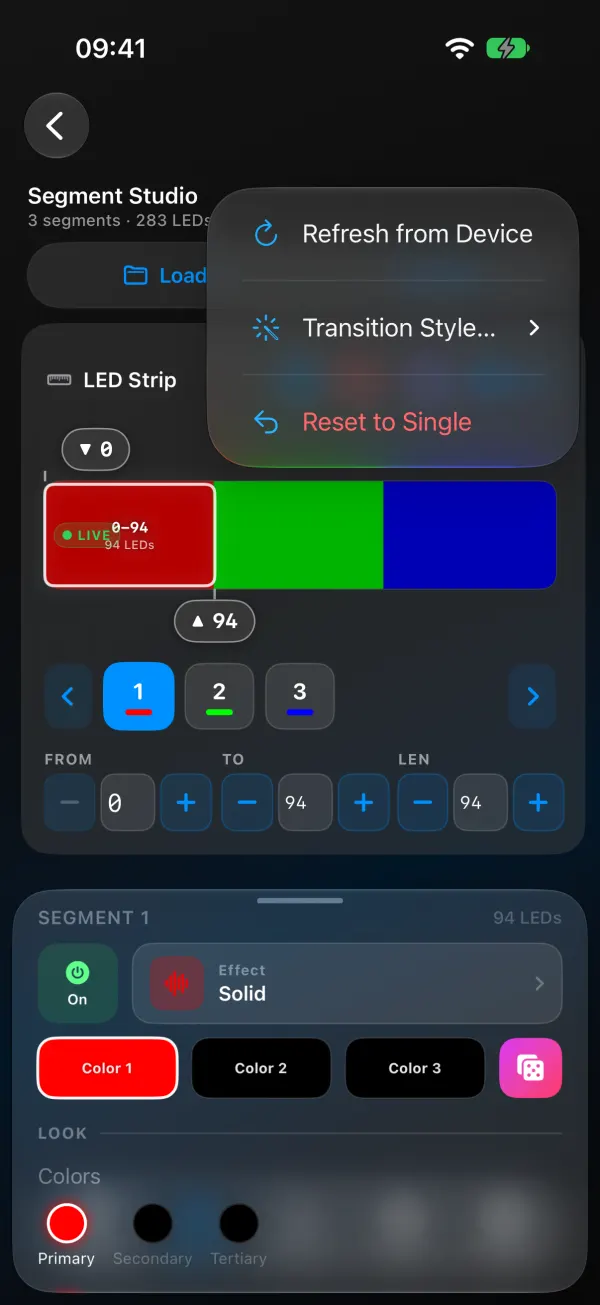
À la suppression, l’app demande quoi faire des LED libérées : laisser un espace vide, ou les fusionner avec le voisin de gauche ou de droite. L’annulation reste possible pendant 5 secondes. Si tout part de travers, Revenir à un seul remet un seul segment sur toutes les LED.
Une fois la disposition correcte, enregistrez-la comme préréglage depuis le Studio pour pouvoir la recharger plus tard.
Vos zones sont encore décalées d’une LED ?
La dernière LED de chaque zone ne change pas. Vous avez utilisé des nombres inclusifs (0 à 49, 50 à 99). Stop est exclusif, il faut donc 0 à 50, 50 à 100.
La division ne fait rien. La lumière a déjà son nombre maximal de segments (16 sur ESP8266, en général 32 sur ESP32). Utilisez moins de zones ou fusionnez-en quelques-unes.
Une zone tourne à l’envers. Cette portion de ruban a été posée dans l’autre sens. Activez Reverse pour ce segment.
Les zones se réinitialisent après un redémarrage. Votre disposition ne fait pas partie de l’état au démarrage. Enregistrez-la dans un préréglage et faites-en le préréglage de démarrage.
Les effets paraissent écrasés dans les zones courtes. Certains effets ont besoin de longueur. Donnez aux zones courtes quelque chose de simple (Solid, Breathe, un effet de palette lent) et gardez les effets chargés pour les zones longues.
Pourquoi un segment clignote-t-il ? En général, c’est un chevauchement accidentel avec le suivant. Vérifiez que chaque Stop est égal au Start suivant.
Une fois vos zones en place, vous voudrez peut-être appliquer le même rendu à d’autres lumières : contrôler plusieurs appareils WLED à la fois.