WLED-Konfiguration sichern und wiederherstellen (cfg.json, presets.json und Paletten)
Welche WLED-Dateien Sie sichern sollten (cfg.json, presets.json, Paletten), wie Sie sie auf einen neuen ESP32 zurückspielen und warum Zeitpläne in cfg.json liegen.
Die meisten erfahren, wo WLED seine Einstellungen aufbewahrt, direkt nachdem sie sie verloren haben. Alles liegt in ein paar JSON-Dateien im Flash-Speicher des Lichts: cfg.json für Einstellungen (WLAN, LED-Ausgänge, Synchronisierung, Timer) und presets.json für Szenen und Szenenfolgen. Eigene Paletten, Ledmaps und Fernbedienungszuordnungen sind separate Dateien. Legen Sie Kopien vor jedem Firmware-Update an und bevor Sie einen Controller tauschen. Der Weg über die Weboberfläche unten ist kostenlos und braucht nichts außer einem Browser.
Welche Dateien wichtig sind
| Datei | Was darin steht | Sichern? |
|---|---|---|
| cfg.json | WLAN, LED-Ausgänge, GPIO, Strombegrenzung, Synchronisierung, Zeit und Timer, Einstellungen der Benutzermodule | ja |
| presets.json | alle Szenen und Szenenfolgen | ja |
| palette0.json, palette1.json... | eigene Paletten (ab WLED 0.14; bis zu 10 auf 0.14, 0.15 und auf ESP8266, deutlich mehr auf WLED 16 mit ESP32) | wenn Sie welche erstellt haben |
| ledmap.json, ledmap1.json... | eigene Pixelzuordnungen für Matrizen und ungewöhnliche Layouts | wenn Sie sie nutzen |
| ir.json, remote.json | Tastenzuordnungen für IR-Fernbedienung und ESP-NOW-Fernbedienung | wenn Sie sie nutzen |
Timer und Zeitpläne liegen in cfg.json, nicht in presets.json. Deshalb sucht, wer nur die Szenen wiederherstellt, danach vergeblich nach seinem Sonnenuntergangs-Timer.
Sichern aus dem Browser
- Öffnen Sie das Licht im Browser und gehen Sie zu Config›Security & Updates.
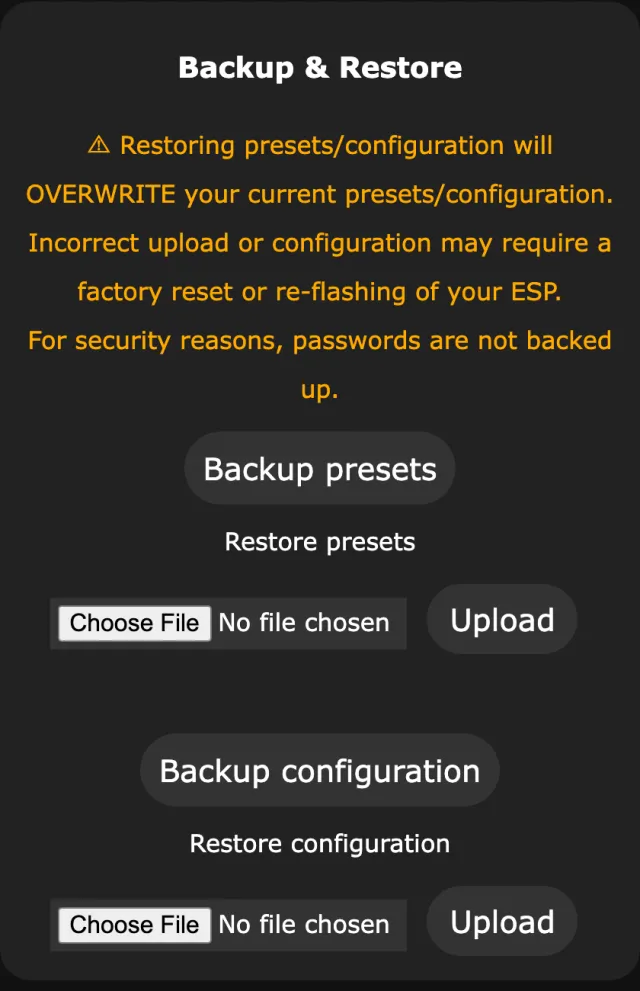
- Tippen Sie auf Backup presets. Der Browser lädt presets.json herunter.
- Tippen Sie auf Backup configuration. Der Browser lädt cfg.json herunter.
- Benennen Sie beide mit dem Namen des Lichts und dem Datum um, etwa
porch-cfg-2026-05-10.json. Sonst haben Sie am Ende zehn Dateien, die alle cfg.json heißen.
Paletten und Ledmaps sind nicht auf dieser Seite. Öffnen Sie http://<light-ip>/edit, den Dateieditor von WLED, und laden Sie jede Datei von dort herunter.
Wiederherstellen
Dieselbe Seite: Restore presets und Restore configuration. Wählen Sie die Datei und tippen Sie dann auf Upload. Nach einer Konfigurationswiederherstellung startet das Licht neu. Passwörter sind nicht in der Sicherung, rechnen Sie also damit, das WLAN-Passwort erneut einzugeben, wenn Sie eine Konfiguration auf ein frisches Board spielen.
Eine Konfiguration auf ein anderes Board zu spielen, erfordert etwas Sorgfalt.
Die WLAN- und Netzwerkeinstellungen kommen mit. Hat das alte Licht eine statische IP und läuft es noch, haben Sie jetzt zwei Lichter mit derselben Adresse.
Dasselbe gilt für GPIO und LED-Typ. Nutzt das neue Board einen anderen Datenpin (ein QuinLED-Board gegenüber einem D1 mini zum Beispiel), bleibt der Streifen dunkel, bis Sie die Ausgänge unter LED & Hardware (auf 0.15 und älter LED Preferences) korrigieren.
Eine Konfigurationswiederherstellung bringt die Netzwerkeinstellungen und den Datenpin des alten Boards mit. Prüfen Sie auf einem anderen Board direkt danach IP und LED-Ausgänge.
Von ESP8266 zu ESP32 oder zurück ist möglich, aber prüfen Sie danach jeden Ausgang. Die Chips haben andere Pin-Nummern und Grenzen.
Szenen lassen sich viel sicherer umziehen als Konfigurationen, denn eine Szene enthält Lichtstimmungen, keine Hardware-Einstellungen. Der einzige Haken sind Effekt-IDs: WLED 16 hat die Bedeutung einiger davon geändert (Effekt 77 zum Beispiel), deshalb können Szenen von 0.15 auf 16 anders aussehen.
Sichern & Wiederherstellen in WLED Max
In WLED Max finden Sie es unter Einstellungen > Sichern & Wiederherstellen, auf iOS und Android.
Unter Sicherung erstellen wählen Sie neben Gerät ein Licht (mit nur einem Licht ist es bereits eingetragen) und tippen auf Jetzt sichern.
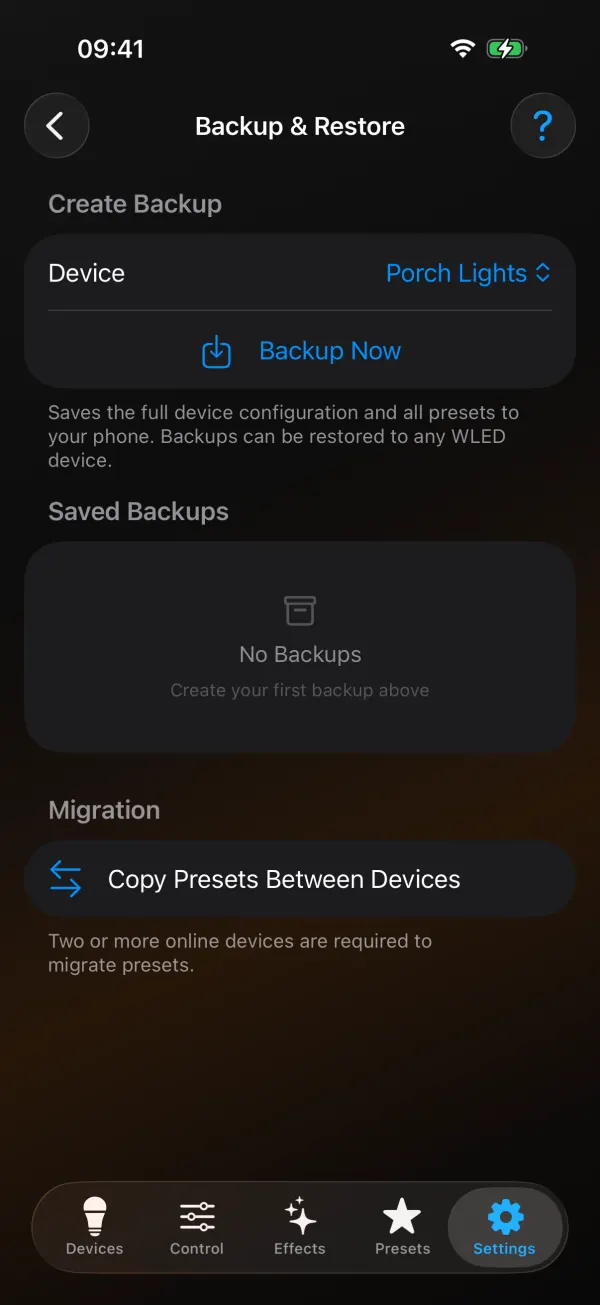
Diese Sicherungen werden verschlüsselt in der App auf Ihrem Handy gespeichert, und es gibt keine Schaltfläche, um eine davon als Datei zu exportieren, sie bleiben also auf diesem einen Handy. Auf Android speichert App-Daten exportieren (ebenfalls unter Sichern & Wiederherstellen) Ihre Liste der Lichter, Gruppen und globalen Szenen in eine Datei, aber nicht diese Sicherungen der Lichter. Wollen Sie eine Kopie außerhalb des Handys, laden Sie zusätzlich die Rohdateien aus der Weboberfläche herunter.
Zum Wiederherstellen tippen Sie unter Gespeicherte Sicherungen auf eine Sicherung. Auf [ursprüngliches Licht] wiederherstellen setzt alles dorthin zurück, wo es herkam. Auf einem anderen Gerät wiederherstellen … spielt sie auf ein anderes Licht, etwa einen neuen ESP32, der einen defekten ersetzt.
Wirklich nützlich ist, was dabei unangetastet bleibt. Eine Wiederherstellung behält die eigenen Netzwerk- und Identitätseinstellungen des Ziellichts. Die Sicherung der Terrasse auf ein neues Board zu spielen, kopiert nicht WLAN, statische IP oder Namen des Terrassenlichts, sodass sich nicht zwei Lichter um eine Adresse streiten. Lichtstimmungen, Szenen, Paletten und Zeitpläne kommen mit. Die Einstellungen der LED-Verkabelung kommen nur mit, wenn das sicher ist (siehe unten).
Seit Version 1.1.4 prüft die App auf iOS und Android das gewählte Licht und sagt Ihnen in klaren Worten, was passieren wird. Sicherungen aus 1.1.4 oder neuer merken sich, von welchem Licht sie stammen.
- Dasselbe Licht. Sie bekommen ein einfaches Wiederherstellen, und alles geht zurück.
- Ein anderes Licht mit demselben Chip. Sie wählen zwischen Alles wiederherstellen (praktisch, wenn ein neuer ESP32 einen defekten mit gleicher Verkabelung ersetzt) und Wiederherstellen, LED-Einrichtung behalten.
- Ein anderer Chip, etwa eine ESP32-Sicherung auf einen ESP8266 oder auf einen ESP32-S3 oder C3. Es wird nur Wiederherstellen, LED-Einrichtung behalten angeboten. Das Licht behält seine eigenen LED-Ausgänge, Datenpins, LED-Typ und -Anzahl, Tasten, IR- und Relais-Pins, Matrix-Layout, Ledmaps und Einstellungen der Benutzermodule. Alles andere kommt aus der Sicherung.
- Pins, die das Licht nicht hat. Wie bei einem anderen Chip: Das Licht behält seine eigene LED-Einrichtung, und die App nennt die Pins, zum Beispiel GPIO 25.
- Ältere Sicherungen (vor 1.1.4 erstellt) sagen nicht, woher sie stammen, deshalb schlägt die App vor, die LED-Einrichtung des Lichts zu behalten. Alles wiederherstellen gibt es weiterhin, wenn Sie wissen, dass die Verkabelung passt.
Die App warnt auch bei Firmware-Unterschieden. Eine Sicherung von einem neueren WLED auf ein älteres überspringt die Einstellungen, die die alte Version nicht kennt, und Zeitpläne funktionieren eventuell nicht gleich. Von 0.15 auf 16 haben sich ein paar Effekte geändert, deshalb können manche Szenen etwas anders aussehen. Eine Sicherung von WLED MoonModules auf Standard-WLED oder umgekehrt bekommt ebenfalls einen Hinweis.
Auf [ursprüngliches Licht] wiederherstellen findet das richtige Licht auch dann, wenn Ihr Router ihm eine neue Adresse gegeben hat. Antwortet unter der alten Adresse jetzt ein anderes Licht, hält die App an, sagt es Ihnen ("Das ist ein anderes Licht") und ändert nichts.
Derselbe Bildschirm hat unter Übertragung auch Szenen zwischen Geräten kopieren. Die Schritte und Einschränkungen stehen in der Anleitung zu Szenen.
Wird die presets.json eines Lichts beschädigt (ein Stromausfall mitten im Speichern reicht dafür), merkt das der Tab Szenen und bietet Kopie der Datei speichern an, bevor irgendetwas anderes passiert. Behalten Sie diese Kopie. Oft lassen sich die meisten Szenen daraus von Hand retten.
Wann sichern
Nachdem Sie ein Licht fertig eingerichtet haben. Vor jedem Firmware-Update. Vor großen Änderungen an Szenen oder Segmenten, besonders dem jährlichen Umbau für die Feiertage.
Und behalten Sie zusätzlich eine Sicherung aus der Weboberfläche auf einem Computer. Eine Sicherung, die nur auf Ihrem Handy existiert, verschwindet, wenn Sie die App zurücksetzen oder das Handy verlieren.
Probleme bei der Wiederherstellung
Wiederherstellung fertig, aber der Streifen ist dunkel. Die Konfiguration kam von einem Board mit anderem Datenpin oder LED-Typ. Prüfen Sie die Ausgänge unter LED & Hardware (LED Preferences auf 0.15). WLED Max 1.1.4 behält die LED-Einrichtung des Ziels von selbst, wenn die Chips verschieden sind, deshalb passiert das meist bei der Wiederherstellung über die Weboberfläche oder mit Alles wiederherstellen.
Szenen wiederhergestellt, aber Effekte sehen falsch aus. Entweder ein Firmware-Unterschied (siehe den Hinweis zu Effekt-IDs oben), oder der Effekt existiert in der Firmware des Ziels nicht, wie Audio-Effekte auf einer Firmware ohne AudioReactive.
Zeitpläne fehlen nach der Wiederherstellung. Sie haben nur presets.json wiederhergestellt. Timer liegen in cfg.json.
Eigene Paletten fehlen. Das sind separate Dateien. Spielen Sie sie über /edit zurück, oder nutzen Sie die Sicherung in WLED Max, die sie enthält.
Steht als Nächstes ein Firmware-Update an? Lesen Sie zuerst WLED-OTA-Update auf ESP8266 und ESP02. Wenn Sie eigentlich auf ein neues Handy wechseln und nicht Ihre Lichter umziehen, lesen Sie WLED-App-Einrichtung auf ein neues Handy oder iPad umziehen.