WLED-Szenenfolgen und Zufallswiedergabe
So bauen Sie eine WLED-Szenenfolge: Dauer, Übergänge, Wiederholungen, Endszene, Zufallswiedergabe und die Grenze von 100 Einträgen, Schritt für Schritt.
Eine WLED-Szenenfolge ist eine Szene, die andere Szenen abspielt. Jede läuft eine festgelegte Zeit, mit einem Übergang dazwischen, und das Ganze liegt auf dem Licht, läuft also weiter, wenn Sie das Handy weglegen. Schalten Sie die Zufallswiedergabe ein, und die Reihenfolge ändert sich in jeder Runde. Szenenfolgen sind eine WLED-Funktion, Sie können also alles auch in der Weboberfläche einstellen (dort heißen sie Playlists).
Drei Szenen, je eine Minute, immer im Kreis. Mit Zufallswiedergabe ändert sich die Reihenfolge nach jeder Runde.
Eine Szenenfolge in der Weboberfläche erstellen
- Speichern Sie zuerst die Szenen, die durchlaufen werden sollen, zum Beispiel "Warmweiß", "Candle", "Aurora".
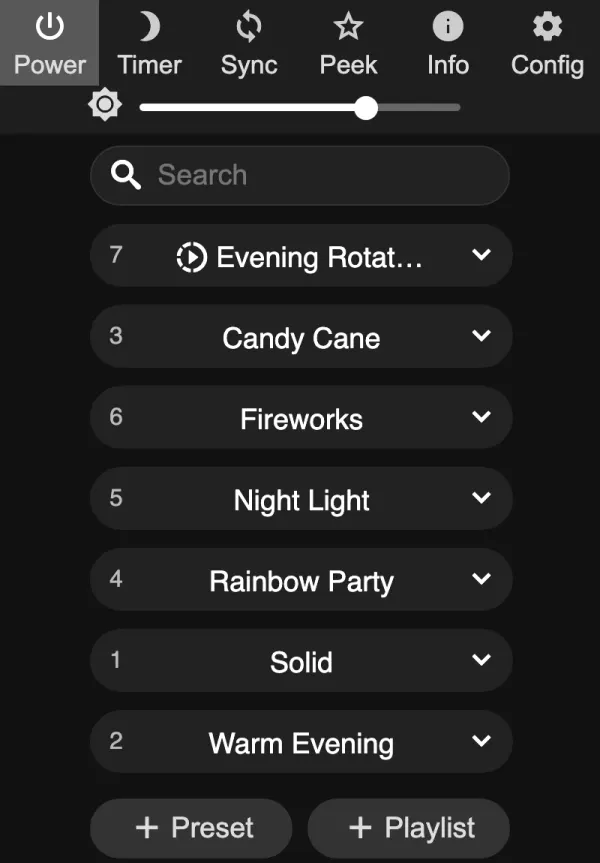
- Tippen Sie im Bereich Presets auf + Playlist.
- Geben Sie ihr einen Namen. Wählen Sie für jeden Eintrag eine Szene, eine Dauer (Sekunden) und einen Übergang (Sekunden). Weitere Einträge fügen Sie mit + hinzu.
- Legen Sie fest, wie oft sie wiederholt wird (oder lassen Sie es auf endlos), wählen Sie eine Endszene und haken Sie Shuffle für zufällige Reihenfolge an.
- Speichern Sie. Die Weboberfläche startet die Szenenfolge sofort, und sie erscheint in der Liste der Szenen.
Ein paar Werte, die sich bewährt haben: 30 bis 120 Sekunden pro Szene wirken im Wohnzimmer entspannt. Feiertagsbeleuchtung läuft meist mit 20 bis 60 Sekunden, damit Passanten einen Wechsel sehen. Lange Übergänge (3 bis 5 s) sehen zwischen ähnlichen Szenen weich aus, zwischen sehr unterschiedlichen Effekten wirken sie nur verwaschen.
In WLED Max
Tippen Sie im Tab Szenen oben auf Listen, dann auf Szenenfolge erstellen ("Erstellen Sie eine Szenenfolge, um Ihre Szenen automatisch nacheinander abzuspielen"). Es funktioniert auf iOS und Android gleich.
-
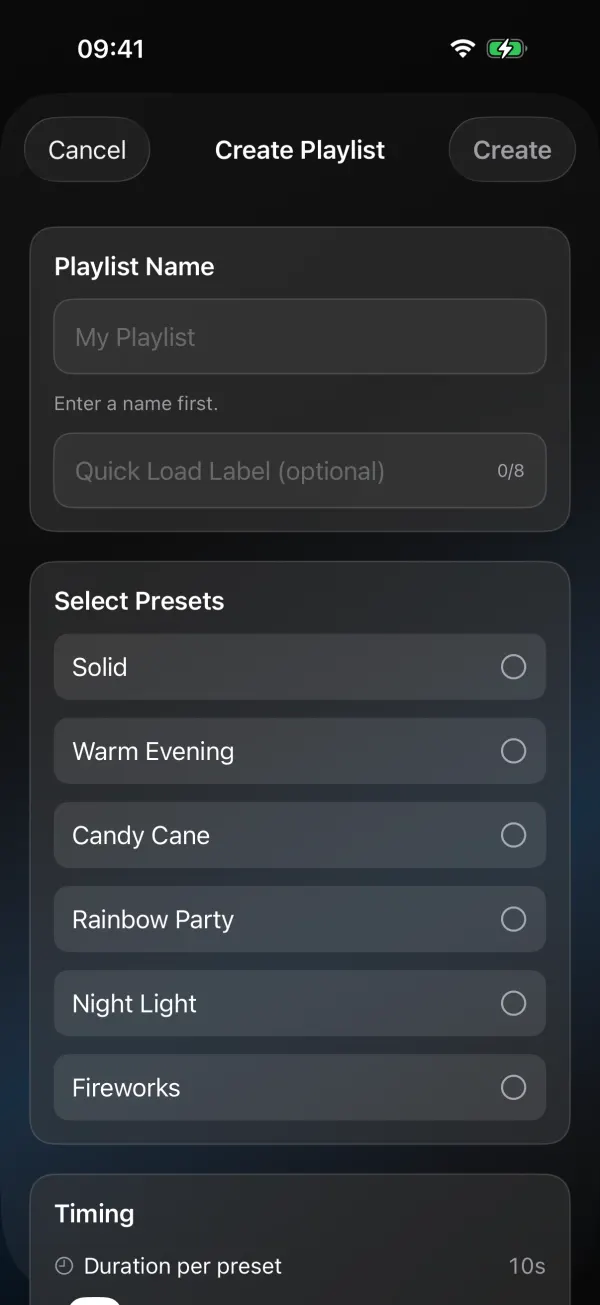
Namen vergeben und Szenen wählen. Die Szenen auf dem Licht stehen unter "Szenen auswählen". Haken Sie die gewünschten an.
-
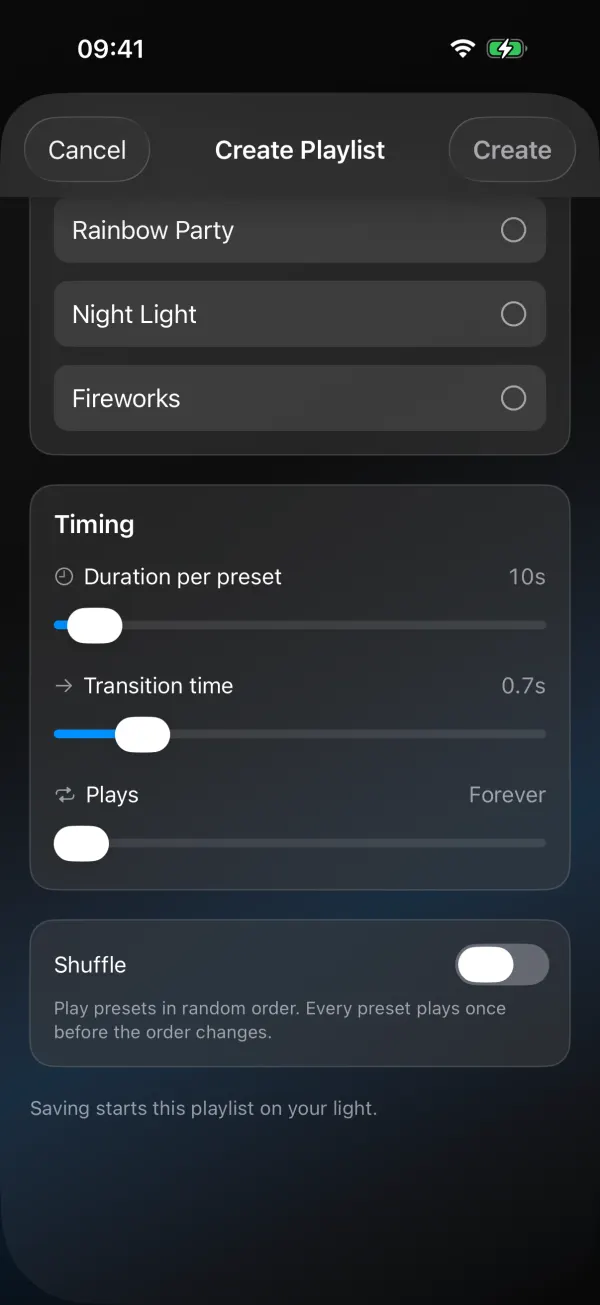
Zeitsteuerung und Zufallswiedergabe einstellen. Dauer pro Szene, Übergangszeit, Durchläufe und der Schalter Zufallswiedergabe stehen weiter unten.
Die vollständige Liste der Einstellungen:
- Füllen Sie Name der Szenenfolge aus.
- Haken Sie die Szenen an, die enthalten sein sollen. Reihenfolge der Szenenfolge zeigt sie in Reihenfolge, mit Schaltflächen, um jeden Eintrag nach oben oder unten zu verschieben oder zu entfernen.
- Stellen Sie Dauer pro Szene und Übergangszeit ein. Die Standardwerte sind 10 Sekunden und 0,7 Sekunden. Wenn Ihre Szenen bereits unterschiedliche Zeiten haben, warnt die App, dass das Bewegen eines Reglers allen dieselbe Zeit gibt.
- Stellen Sie Durchläufe ein: Einmal, eine Anzahl oder Endlos.
- Schalten Sie Zufallswiedergabe ein ("Szenen in zufälliger Reihenfolge abspielen. Jede Szene läuft einmal, bevor sich die Reihenfolge ändert.").
- Tippen Sie auf Erstellen. Die Szenenfolge wird auf dem Licht gespeichert, startet aber nicht. Das Licht kehrt zu dem zurück, was es gezeigt hat (der erste Schritt kann kurz aufblitzen), und die App zeigt "Beim Speichern wird die Szenenfolge angelegt. Tippen Sie auf ‚Abspielen‘, um sie zu starten." Tippen Sie auf Abspielen, wenn sie laufen soll. Die Schaltfläche zum Abspielen und Stoppen zeigt immer, was das Licht tut. Vor Version 1.1.8 hat das Speichern die Szenenfolge auch gestartet.
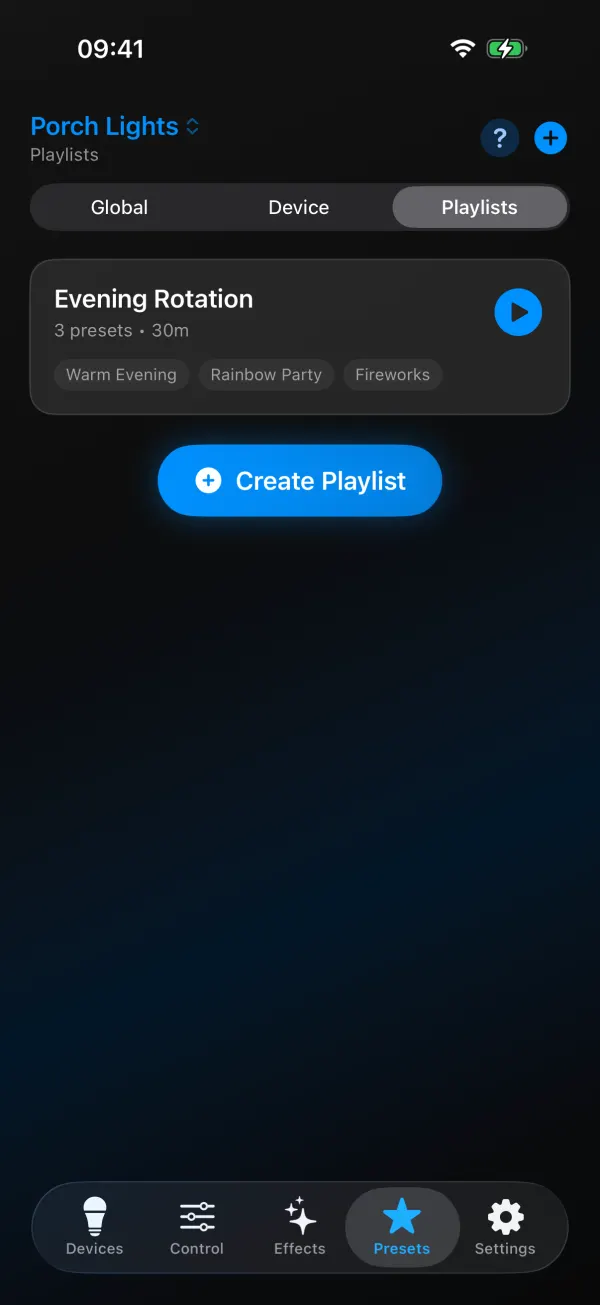
Um eine Szenenfolge später zu ändern, halten Sie sie gedrückt und wählen Szenenfolge bearbeiten. Ändern Sie, was nötig ist, und speichern Sie. Speichern startet eine gestoppte Szenenfolge nicht, tippen Sie also auf Abspielen, wenn sie laufen soll. Wenn die Szenenfolge bereits läuft, läuft sie mit Ihren Änderungen weiter. Szenenfolge löschen entfernt sie. Bearbeiten, Löschen und Zufallswiedergabe sind neu in Version 1.1.4. Davor konnten Sie Szenenfolgen in der App erstellen, mussten sie aber in der Weboberfläche ändern. Einstellungen, die die App nicht zeigt, wie die in der Weboberfläche gewählte Endszene, bleiben beim Speichern erhalten. Wenn eine Szene in der Liste vom Licht gelöscht wurde, weist der Editor darauf hin ("Diese Szene wurde vom Licht gelöscht. Entfernen Sie sie aus der Szenenfolge."). Für eine andere Zeit pro Eintrag oder eine Endszene verwenden Sie die Weboberfläche (die Schritte oben).
WLED-Szenenfolge funktioniert nicht
Sie hat aufgehört, als ich den Effekt geändert habe. So funktioniert WLED. Einen anderen Effekt wählen oder eine andere Szene laden beendet die Szenenfolge. Änderungen an Farbe und Helligkeit stoppen sie nicht, allerdings überschreibt die nächste Szene in der Liste sie wieder. Starten Sie sie erneut aus der Liste der Szenen.
Jede Szene läuft 10 Sekunden, egal, was ich einstelle. WLED 0.14 und 0.15 speichern Dauern von 0 oder 0,1 s als 10 s. Verwenden Sie eine echte Dauer. Auf WLED 16 bedeutet eine Dauer von 0 "auf dieser Szene bleiben", bis etwas weiterschaltet, prüfen Sie Ihre Dauern also auch nach einem Firmware-Update.
Die Zufallswiedergabe scheint dieselbe Reihenfolge zu wiederholen. Mit nur wenigen Szenen wiederholen sich zufällige Reihenfolgen oft. Die Zufallswiedergabe verspricht, dass jede Szene einmal pro Runde läuft, nicht jedes Mal eine neue Reihenfolge. Zu Beginn jeder Runde wird neu gemischt, auch bei der ersten.
Die Segmente springen zwischen Szenen hin und her. Einige Szenen in der Liste wurden mit anderen Segmentgrenzen gespeichert. Speichern Sie sie mit demselben Layout neu. Mehr dazu in WLED-Szenen und die Einschaltszene.
"Diese Szenenfolge kann nicht bearbeitet werden". Die Szenenfolge ist nicht mehr auf dem Licht, meist weil sie über die Weboberfläche oder eine andere App geändert oder gelöscht wurde. Aktualisieren Sie die Ansicht und erstellen Sie die Szenenfolge neu, wenn Sie sie noch brauchen.
Ich möchte sie auf mehreren Lichtern nutzen. Eine Szenenfolge liegt auf einem Licht. Kopieren Sie die Szenen (Szenenfolgen eingeschlossen) auf die anderen Lichter und starten Sie sie dann mit "Auf mehrere Geräte anwenden …", oder verwenden Sie die UDP-Synchronisierung von WLED. Siehe mehrere WLED-Geräte gleichzeitig steuern.
Eine Szenenfolge beim Einschalten starten
Eine Szenenfolge ist als Szene gespeichert, sie kann also die Einschaltszene sein. Notieren Sie die Platznummer der Szenenfolge, öffnen Sie Config›LED & Hardware (LED Preferences auf 0.14 und 0.15) und tragen Sie die Nummer bei Apply preset at boot ein. Auf 0.15 und 16 hat der Editor für Szenenfolgen in der Weboberfläche außerdem ein Kästchen Apply at boot, das dasselbe in einem Schritt erledigt. Das Licht startet die Szenenfolge dann bei jedem Einschalten. So läuft eine Dachkantenbeleuchtung ganz einfach von selbst wieder an, wenn der Strom zurückkommt.
Um sie stattdessen zu einer festen Zeit zu starten, legen Sie einen Timer an, der den Platz der Szenenfolge lädt. Siehe Zeitpläne, die auf dem Licht laufen.
Übergänge zwischen Szenen
Jeder Eintrag einer Szenenfolge hat einen eigenen Übergang: die Überblendung, in Sekunden, von der vorherigen Szene zu dieser. In der Weboberfläche lassen neuere Versionen keinen Übergang zu, der länger als die Dauer des Eintrags ist. Lassen Sie das Feld im JSON weg, wird der Standard des Lichts verwendet, der auf der LED-Einstellungsseite unter Transitions gesetzt wird (ab Werk 750 ms). Auf 0.15 muss dort Enable transitions angehakt sein, und auf 0.14 heißt das Kästchen Crossfade. Ist es aus, wechselt das Licht immer sofort, egal, was in der Szenenfolge steht.
Was in einer Szenenfolge steckt
Wenn Sie WLED per Skript steuern oder presets.json von Hand bearbeiten, ist das das gespeicherte Format:
{"playlist":{"ps":[1,2,3],"dur":[300,300,300],"transition":[7,7,7],"repeat":0,"end":0,"r":true}}ps: die Szenen, die abgespielt werden, in Reihenfolge. Bis zu 100 Einträge.dur: wie lange jede bleibt, in Zehntelsekunden (300 = 30 Sekunden).transition: Überblendzeit zwischen Szenen, ebenfalls in Zehnteln (7 = 0,7 Sekunden). Lassen Sie sie weg, wird der Standardübergang des Lichts verwendet.repeat: wie oft die Liste läuft. 0 bedeutet endlos.end: was nach der letzten Runde passiert. 0 bleibt auf der letzten Szene. 255 ("Restore preset" in der Weboberfläche) kehrt zu der Szene zurück, die vor dem Start der Szenenfolge aktiv war, falls es eine gab. Jede andere Zahl lädt diese Szene.r: Zufallswiedergabe (in der Weboberfläche Shuffle). Die Liste wird zu Beginn jeder Runde gemischt.
Das JSON oben, als Zeitleiste gezeichnet.
Starten Sie sie wie jede Szene, durch Antippen oder mit {"ps":<slot>}.
Ein paar Kombinationen, die wir mögen
- Abendrotation: drei ruhige Szenen, je 2 Minuten, Zufallswiedergabe an, endlos, gestartet von einem Timer bei Sonnenuntergang (Zeitpläne, die auf dem Licht laufen).
- Feiertags-Dachkante: ein paar Muster aus dem Muster-Editor (Candy Cane, Klassische Weihnacht, Retro-Lampen), je 45 Sekunden, 1 Sekunde Übergang. Die Anleitung 2 rot, 1 weiß zeigt, wie Sie sie erstellen.
- Partymodus: zehn lebhafte Effekte, je 20 Sekunden, Zufallswiedergabe an.
- Einmalige Sequenz: Durchläufe auf Einmal, Endszene "off", für eine Show, die von selbst aufhören soll.