WLED 播放列表与随机播放
制作一个循环播放预设的 WLED 播放列表:时长、过渡、重复次数、结束预设、随机播放和 100 条上限,逐步说明。
WLED 播放列表是一个会播放其他预设的预设。每个预设运行一段设定的时间,中间有过渡,整个列表保存在灯上,所以您放下手机后它还会继续。勾选 Shuffle,每一轮的顺序都会变化。播放列表是 WLED 的功能,所以网页界面能完成全部操作。
三个预设,每个一分钟,循环往复。打开 Shuffle 后,每一轮结束后顺序都会变化。
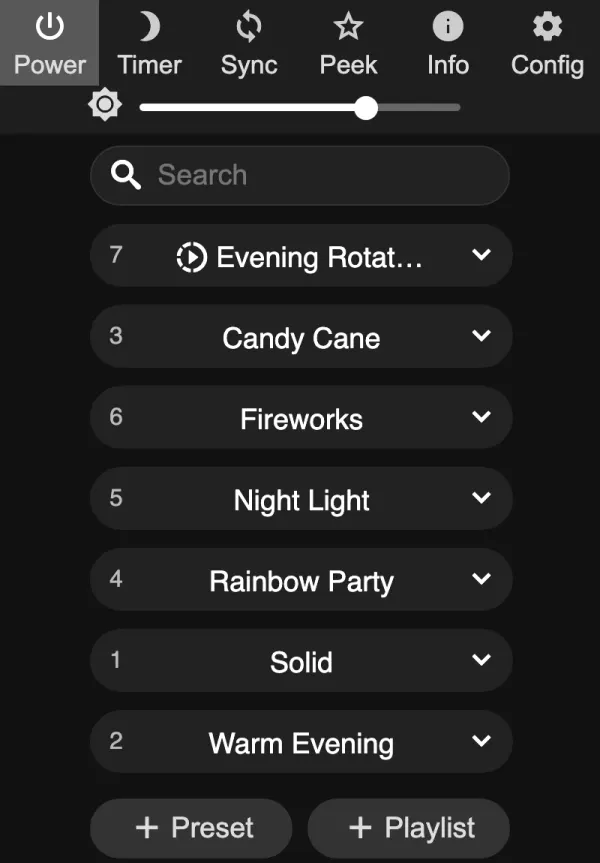
在网页界面中创建
- 先保存您想循环的预设,例如“Warm white”、“Candle”、“Aurora”。
- 在 Presets 面板中,点 + Playlist。
- 命名。为每个条目选择一个预设、一个时长(秒)和一个过渡(秒)。用 + 添加更多条目。
- 设置重复次数(或保持永久),选择一个结束预设,勾选 Shuffle 以随机顺序播放。
- 保存。网页界面会立即开始播放该列表,它也会出现在预设列表中。
一些好用的数字:每个预设 30 到 120 秒在客厅里感觉舒缓。节日展示通常用 20 到 60 秒,这样路过的人能看到变化。较长的过渡(3 到 5 秒)在相近的预设之间看起来很平滑,但在差异很大的效果之间只会显得浑浊。
在 WLED Max 中
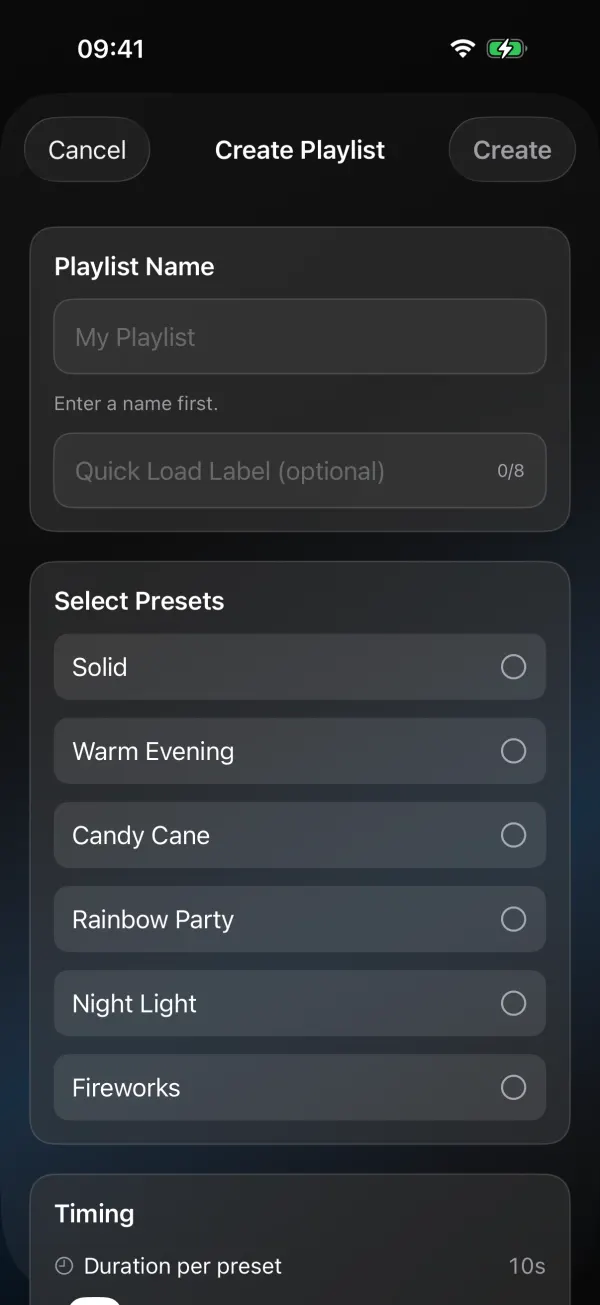
在 预设 标签页上,点顶部的 播放列表,然后点 创建播放列表(“创建播放列表,自动循环播放您的预设”)。iOS 和 Android 上的操作相同。
-
命名并选择预设。灯上的预设列在“选择预设”下。勾选您想要的。
-
设置时间和随机播放。“每个预设的时长”“过渡时间”“播放次数”和“随机播放”开关在更下面。
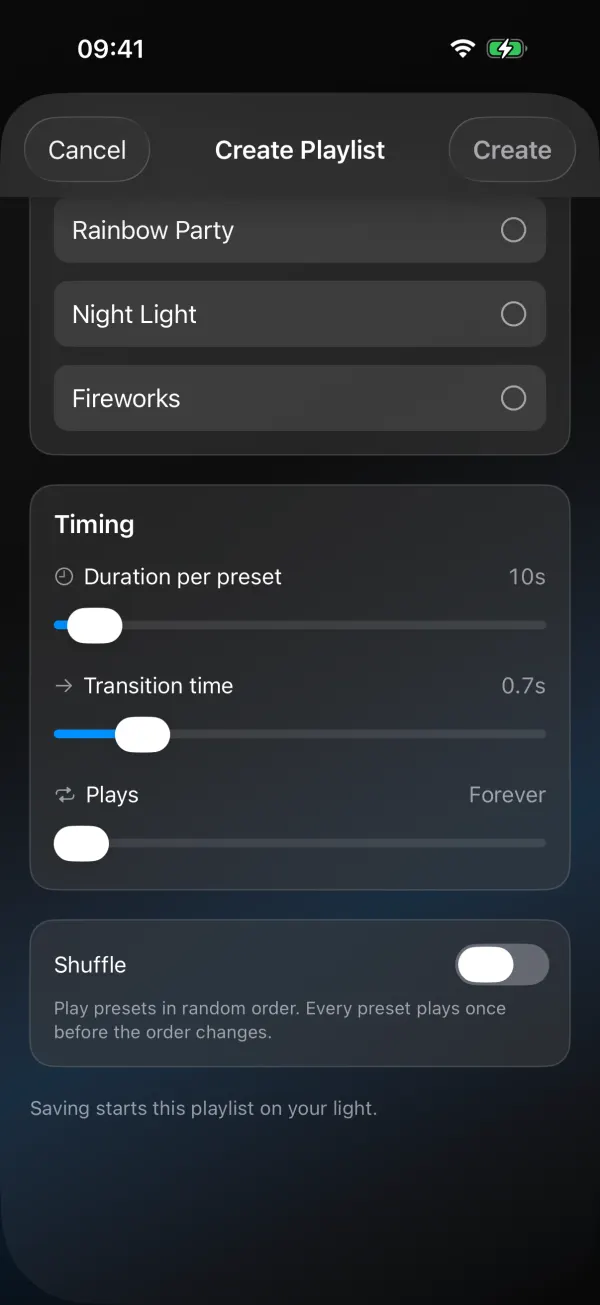
完整的设置列表:
- 填写 播放列表名称。
- 勾选要包含的预设。播放列表顺序 按顺序显示它们,带有上移、下移或移除每个条目的按钮。
- 设置 每个预设的时长 和 过渡时间。默认是 10 秒和 0.7 秒。如果您的预设已经有各自不同的时间,App 会提醒您,移动滑块会把它们全部设为相同时间。
- 设置 播放次数:“一次”、指定次数,或“永久”。
- 打开 随机播放(“按随机顺序播放预设。每个预设都播放一次后才会重新打乱顺序。”)。
- 点 创建。播放列表保存到灯上,但不会开始播放。灯回到之前显示的内容(第一步可能会闪一下),App 会提示“保存会存储播放列表。点按‘播放’即可开始。”想让它运行时点“播放”。“播放”和“停止”按钮始终反映灯的实际状态。在 1.1.8 版本之前,保存也会同时开始播放。
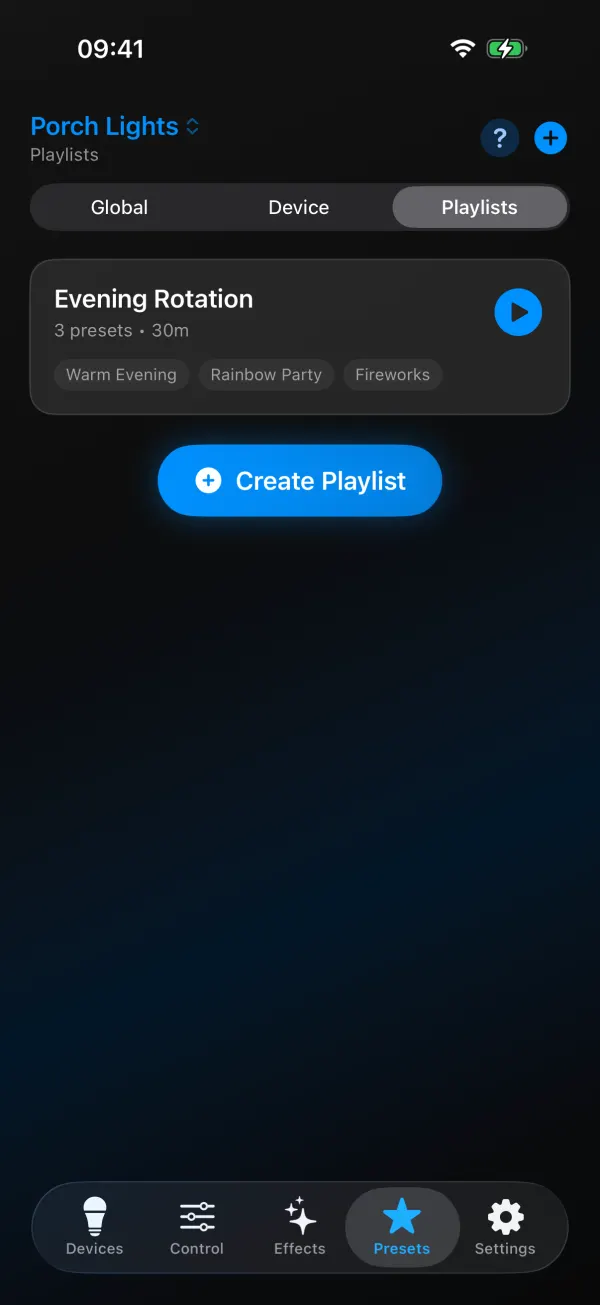
要稍后修改播放列表,长按它并选择 编辑播放列表。改好需要改的内容并保存。保存不会启动已停止的播放列表,想让它运行时请点“播放”。如果播放列表正在播放,它会带着您的更改继续播放。删除播放列表 将其删除。编辑、删除和随机播放是 1.1.4 版本的新功能。此前您可以在 App 中创建播放列表,但必须在网页界面中修改。App 不显示的设置(比如您在网页界面中选的结束预设)在保存时会保留。如果列表中的某个预设已从灯上删除,编辑器会提示(“此预设已从灯上删除。请将它从播放列表中移除。”)。要为每个条目设置不同的时间或设置结束预设,请使用网页界面(上面的步骤)。
WLED 播放列表不工作
我一换效果它就停了。 WLED 就是这样工作的。选择另一个效果或加载另一个预设会结束播放列表。改颜色和亮度不会停止它,不过列表中的下一个预设会覆盖它们。从预设列表中重新启动。
不管我设多少,每个预设都播放 10 秒。 WLED 0.14 和 0.15 把 0 或 0.1 秒的时长存为 10 秒。请用一个实际的时长。在 WLED 16 上,时长 0 表示“停在这个预设”直到有别的操作让它切换,所以固件更新后也请检查时长。
Shuffle 似乎重复同样的顺序。 预设很少时,随机顺序会经常重复。Shuffle 保证的是每一轮每个预设都播放一次,而不是每次都有全新的顺序。顺序在每一轮开始时重新打乱,包括第一轮。
预设之间分段跳来跳去。 列表中的某些预设是用不同的分段边界保存的。用相同的布局重新保存它们。更多内容见 WLED 预设与开机预设。
“无法编辑此播放列表”。 这个播放列表已经不在灯上了,通常是因为它在网页界面或另一个 App 中被改动或删除。刷新一下,如果还需要就重新创建。
我想在多盏灯上使用。 播放列表只存在于一盏灯上。把预设(包括播放列表)复制到其他灯上,然后用“应用到多台设备”启动它们,或者使用 WLED 的 UDP 同步。见同时控制多台 WLED 设备。
开机时启动播放列表
播放列表以预设形式存储,所以它可以作为开机预设。记下播放列表的槽位编号,打开 Config›LED & Hardware(0.14 和 0.15 上为 LED Preferences),把该编号填入 Apply preset at boot。在 0.15 和 16 上,播放列表编辑器还有一个 Apply at boot 复选框,一步完成同样的事。之后灯每次上电都会启动该播放列表,这是让屋檐线在恢复供电后就已经在循环播放的简便方法。
要改为在设定时间启动,请把定时器指向播放列表的槽位。见在灯上运行的定时计划。
预设之间的过渡
每个播放列表条目都有自己的过渡:从上一个预设到这个预设的渐变时间,以秒计。在网页界面中,较新的版本不允许过渡时间长于该条目的时长。在 JSON 中省略该字段,就使用灯的默认值,它在 LED 设置页面的 Transitions 下设置(出厂为 750 ms)。在 0.15 上,那里的 Enable transitions 必须勾选,在 0.14 上这个选项叫 Crossfade。它关闭时,不管播放列表怎么写,每次切换都是瞬间完成。
播放列表里面是什么
如果您用脚本控制 WLED 或手动编辑 presets.json,这是存储格式:
{"playlist":{"ps":[1,2,3],"dur":[300,300,300],"transition":[7,7,7],"repeat":0,"end":0,"r":true}}ps:要播放的预设,按顺序。最多 100 条。dur:每个预设停留的时间,单位为十分之一秒(300 = 30 秒)。transition:预设之间的渐变时间,同样以十分之一秒计(7 = 0.7 秒)。省略则使用灯的默认过渡。repeat:列表运行的次数。0 表示永久。end:最后一轮之后发生什么。0 停在最后一个预设。255(网页界面中的“Restore preset”)回到播放列表开始前活动的预设(如果有的话)。其他数字则加载该编号的预设。r:随机播放。列表在每一轮开始时打乱。
上面的 JSON 画成图。
像任何预设一样启动它:点一下,或发送 {"ps":<slot>}。
我们喜欢的几种搭配
- **傍晚轮换:**三个安静的预设,各 2 分钟,Shuffle 开,Forever,由日落定时器启动(在灯上运行的定时计划)。
- **节日屋檐线:**几个图案制作器图案(拐杖糖、经典圣诞、复古灯泡),各 45 秒,1 秒过渡。2 红 1 白图案指南介绍了如何制作。
- **派对模式:**十个热闹的效果,各 20 秒,Shuffle 开。
- **单次序列:**播放一次,结束预设为“off”,适合应当自行停止的演出。