WLED-Schlaf-Timer und Lichtwecker: Abends ausblenden, morgens heller werden
Nutzen Sie den Nightlight-Timer von WLED, um Lichter nach 30 Minuten (bis 255) auszublenden, und richten Sie einen Lichtwecker ein, der morgens heller wird.
Geschrieben von Jamie Conde, die WLED Max bei MeowScript entwickelt. WLED Max ist eine unabhängige App, die mit dem offiziellen WLED-Projekt weder verbunden ist noch von ihm empfohlen wird.
WLED hat bereits einen Schlaf-Timer. Er heißt nur Nightlight, und deshalb übersehen ihn viele.
Starten Sie ihn, und das Licht blendet (oder schaltet) über eine festgelegte Anzahl Minuten aus, von 1 bis 255. Am oberen Ende sind das 4 Stunden und 15 Minuten. Der Countdown läuft auf dem Licht selbst, es ist ihm also egal, ob Ihr Handy leer ist oder das Haus verlässt. Alles in der ersten Hälfte dieser Seite nutzt nur die WLED-Weboberfläche.
Was Nightlight tatsächlich macht
Beim Start merkt sich WLED die aktuelle Helligkeit und bewegt sich über die gewählte Zeit auf eine Zielhelligkeit zu. Vier Modi:
| Modus | Was passiert |
|---|---|
| Instant | Bleibt, wie es ist, und springt nach Ablauf der Zeit auf die Zielhelligkeit |
| Fade | Die Helligkeit blendet über die gesamte Dauer gleichmäßig zum Ziel |
| Color fade | Blendet die Helligkeit und mischt zusätzlich die Primärfarbe in Richtung Sekundärfarbe |
| Sunrise | Spielt den WLED-Effekt Sunrise, begrenzt auf 60 Minuten. Bei ausgeschaltetem Licht gestartet ist es ein Sonnenaufgang. Bei eingeschaltetem Licht gestartet läuft stattdessen ein Sonnenuntergang |
Das Ziel ist meist 0, also aus. Stellen Sie es auf etwa 10, und das Licht geht in ein sanftes Glimmen über und bleibt dort.
Einrichten in der Weboberfläche
- Öffnen Sie die IP-Adresse des Lichts im Browser, zum Beispiel
http://192.168.1.50. - Gehen Sie zu Config›LED & Hardware (LED Preferences auf 0.14 und 0.15) und scrollen Sie zum Nightlight-Abschnitt. Stellen Sie die Standarddauer ein (30 Minuten sind ein guter Anfang), den Modus (Fade wirkt am natürlichsten) und die Zielhelligkeit (0 für aus). Speichern.
- Tippen Sie auf der Hauptseite auf die Schaltfläche Timer (das Mondsymbol). Das Nightlight startet mit diesen Standardwerten.
- Tippen Sie erneut auf den Mond, um abzubrechen.
In der Weboberfläche heißt dieser Block Timed light (auf WLED 16 heißt die Seite LED & Hardware).
Wenn Sie Ihre Lichter per Skript steuern oder Hausautomation nutzen, macht die JSON-API dasselbe:
POST http://<light-ip>/json/state
{"nl": {"on": true, "dur": 30, "mode": 1, "tbri": 0}}
dur sind Minuten (1 bis 255). mode ist 0 Instant, 1 Fade, 2 Color fade, 3 Sunrise, und tbri ist die Zielhelligkeit.
Sonnenaufgangswecker (Lichtwecker) ganz ohne App
WLED kann ein Nightlight nicht von selbst zu einer festen Uhrzeit starten. Ein Timer plus eine Szene bringt Sie fast ans Ziel:
- Erstellen Sie eine Szene mit dem Effekt Sunrise (Effekt-ID 104). Sein erster Regler, "Time [min]", ist die Länge des Sonnenaufgangs in Minuten, 1 bis 60. Am saubersten setzen Sie einen exakten Wert über das API-Befehlsfeld der Szene, zum Beispiel
{"on": true, "bri": 255, "seg": [{"fx": 104, "sx": 20}]}für einen Sonnenaufgang von 20 Minuten. - Stellen Sie unter Config > Time & Macros sicher, dass NTP an ist und Ihre Zeitzone stimmt.
- Legen Sie einen Timer an, der diese Szene an Wochentagen um 6:40 Uhr ausführt.
Warum nicht stattdessen "nl" mit Modus 3 in die Szene schreiben? Weil die Szene das Licht auch einschaltet und WLED bei bereits eingeschaltetem Licht einen Sonnenuntergang spielt. Der Effekt Sunrise umgeht das.
Das funktioniert gut, solange es Sie nicht stört, ein wenig Szenen-JSON zu bearbeiten.
Zeitplan und Timer in der App
Öffnen Sie in WLED Max ein Licht auf dem Tab Steuerung und tippen Sie auf Zeitplan und Timer. Die Schaltfläche selbst zeigt, was als Nächstes passiert: das nächste geplante Ereignis ("Ein um 18:00"), den Countdown eines laufenden Schlaf-Timers oder "Kein Zeitplan festgelegt".
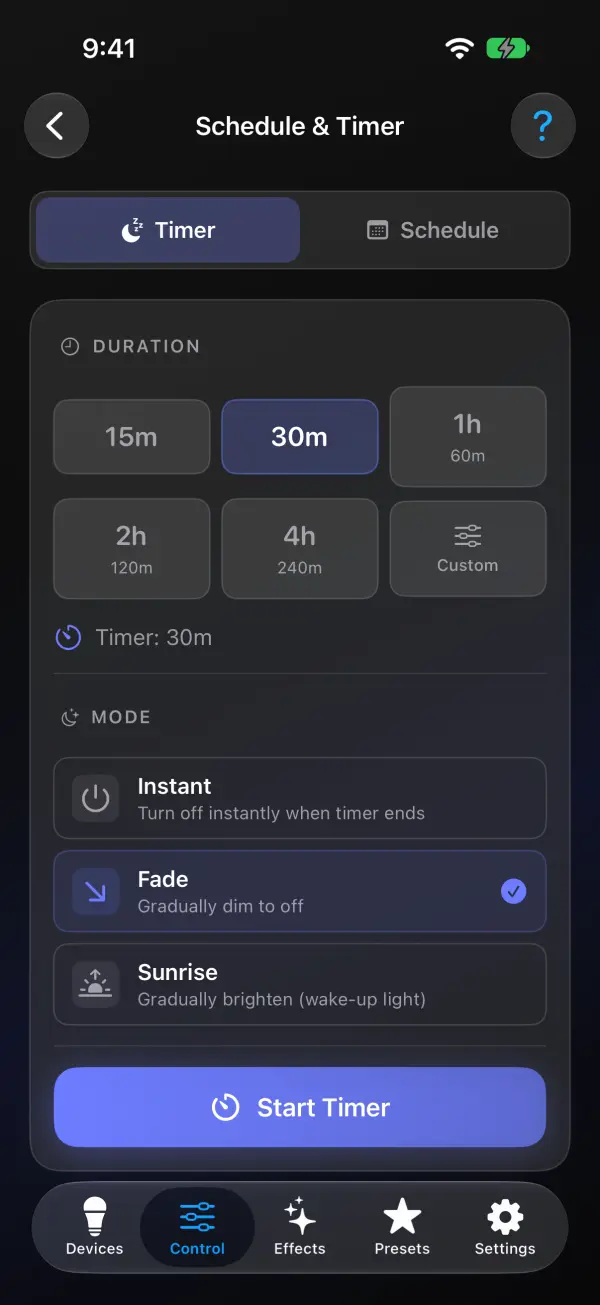
Unter dem Seitentitel sitzen zwei Tabs. Timer (links, standardmäßig geöffnet) schaltet das Licht einmalig nach einem Countdown aus. Zeitplan schaltet das Licht zu einer Uhrzeit ein und zu einer anderen aus, wiederholt an den Tagen Ihrer Wahl, und liegt auf dem Licht. Sie können beide gleichzeitig nutzen. Die App merkt sich, welchen Tab Sie zuletzt benutzt haben, und solange ein Schlaf-Timer läuft, öffnet sich die Seite immer mit dem Tab Timer, damit der Countdown direkt vor Ihnen steht.
Schlaf-Timer
Der Tab Timer ist eine einzige Karte: Dauer, Modus und die Schaltfläche Timer starten.
- Wählen Sie unter Dauer 15m, 30m, 1h, 2h oder 4h, oder tippen Sie auf Eigene für einen Regler von 1 Minute bis 4 Stunden 15 Minuten (255 Minuten, das Limit der Firmware). Die Zeile unter den Schaltflächen bestätigt Ihre Wahl, zum Beispiel "Timer: 30m".
- Wählen Sie unter Modus, wie der Timer endet. Sofort schaltet in dem Moment aus, in dem der Timer abläuft. Überblenden dimmt allmählich bis aus. Sonnenaufgang macht das Gegenteil: Das Licht wird allmählich heller, als Lichtwecker. Dieser Modus startet den Sunrise-Modus von WLED sofort. Nutzen Sie ihn mit ausgeschaltetem Licht als Startpunkt, und denken Sie daran, dass WLED einen Sonnenaufgang auf 60 Minuten begrenzt.
- Tippen Sie auf Timer starten.
Das Licht zählt herunter und schaltet sich selbst aus, auch wenn Sie die App schließen, das Handy sperren oder das Haus verlassen. Das ist das Nightlight von WLED vom Anfang dieser Seite, vom Handy aus gestartet. Um vorzeitig zu stoppen, kommen Sie auf denselben Bildschirm zurück und tippen auf Timer abbrechen. Bei Überblenden setzt das Abbrechen die Helligkeit auch wieder auf den Wert zurück, den sie beim Start des Timers hatte, damit der Raum nicht halb gedimmt zurückbleibt. Wenn Sie die Helligkeit während des Timers in der App geändert haben, geht sie stattdessen auf diesen neueren Wert zurück. Eine Änderung von anderer Stelle (über die WLED-Weboberfläche oder eine andere App) wird nicht angetastet. Ist das Licht nicht erreichbar, sagt die App das, und der Timer zählt auf dem Licht weiter. Sofort und Überblenden brauchen ein eingeschaltetes Licht; bei ausgeschaltetem Licht meldet die App "Ihr Licht ist bereits aus." Sonnenaufgang ist die Ausnahme, denn ein ausgeschaltetes Licht aufzuhellen ist ja gerade der Zweck.
Auf iOS erscheint der Countdown zusätzlich als Live-Aktivität auf dem Sperrbildschirm und in der Dynamic Island (nur iOS). Sehen Sie sie nicht? Öffnen Sie iOS-Einstellungen > Apps > WLED Max und schalten Sie Live-Aktivitäten ein.
Tageszeitplan
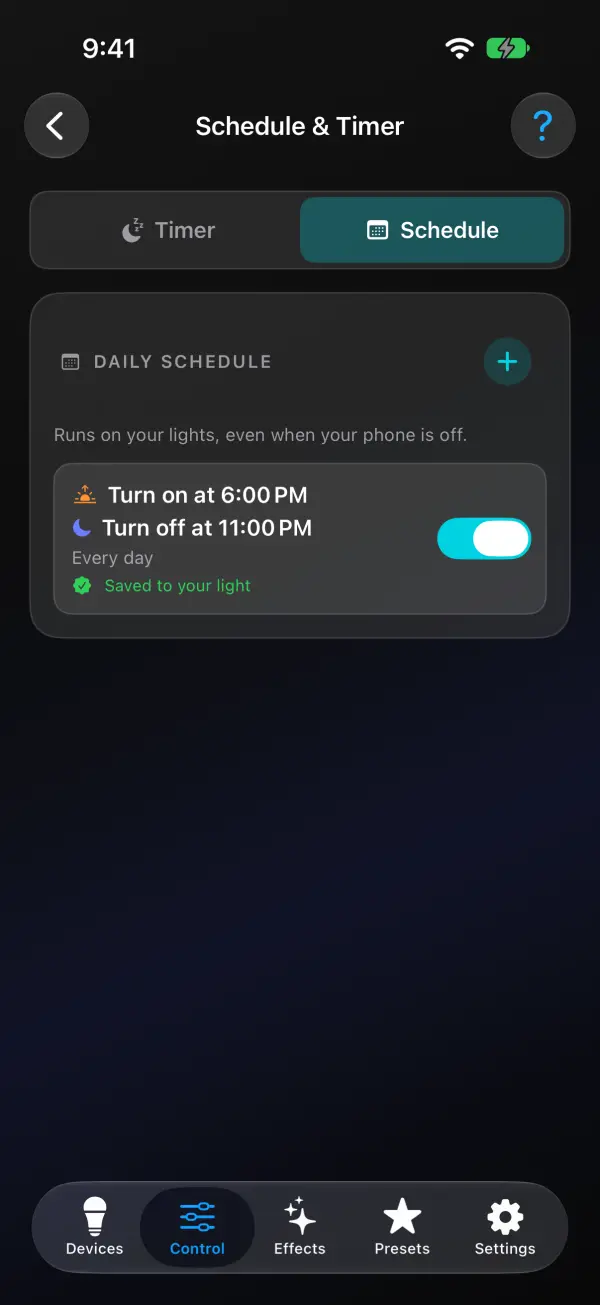
Tippen Sie auf den Tab Zeitplan. Er zeigt immer, was wirklich auf dem Licht liegt, frisch gelesen bei jedem Öffnen des Tabs oder beim Herunterziehen zum Aktualisieren. Zeitpläne, die in der WLED-Weboberfläche oder unter Geräteeinstellungen > Zeitpläne angelegt wurden, erscheinen also auch hier.
- Tippen Sie oben in der Liste auf + (bei leerer Liste tut die Schaltfläche Zeitplan hinzufügen dasselbe). Der Editor öffnet sich bereits mit dem häufigsten Fall ausgefüllt: Einschalten um 18:00, Ausschalten um 23:00, jeden Tag. Beides sind Zeitauswahlfelder, tippen Sie also auf eine Zeit, um sie zu ändern. Eine Ausschaltzeit vor der Einschaltzeit ist in Ordnung; die Zusammenfassung sagt dann "Die Ausschaltzeit ist am nächsten Tag."
- Tippen Sie unter Wiederholen auf Jeden Tag, Wochentags oder Wochenende, oder tippen Sie auf die einzelnen Tages-Chips.
- Was eingeschaltet wird ist optional. Licht nur einschalten bringt das Licht mit dem Aussehen zurück, das es hatte. Szene laden wählt stattdessen eine Ihrer Szenen, sodass eine Szene auf Basis des Effekts Sunrise (siehe Anleitung oben) das Licht morgens aufblendet, statt es direkt einzuschalten.
- Tippen Sie auf Speichern. Nach einem Moment zeigt die Zeile "Auf Ihrem Licht gespeichert."
Der Zeitplan läuft auf dem Controller, nicht auf dem Handy. WLED Max schreibt ihn in die eigenen Timer-Plätze des Lichts als zeitgesteuerte Szenen namens "WLED Max Schedule On" und "WLED Max Schedule Off" (so heißen sie auf dem Licht; die App zeigt sie als "WLED Max Zeitplan: Ein" und "WLED Max Zeitplan: Aus"), dieselben Time-controlled presets, die unsere Anleitung zu Zeitplänen für Sonnenaufgang und Sonnenuntergang beschreibt. Er funktioniert also weiter, wenn Ihr Handy aus ist, außer Haus oder leer.
Jede Zeile hat einen Schalter, mit dem Sie einen Zeitplan pausieren und zurückholen können, ohne ihn zu öffnen. Tippen Sie auf die Zeile, um die Zeiten zu ändern oder sie zu löschen. Tägliche Zeitpläne teilen sich acht Uhrzeit-Timer-Plätze auf dem Licht (auch auf WLED 16, das mehr Timer hält), und jeder belegt zwei davon (einen für An, einen für Aus), also passen bis zu 4 Zeitpläne. Die Liste ist in zwei Gruppen geteilt:
- Tägliche Zeitpläne sind die An-und-Aus-Paare, die WLED Max angelegt hat.
- Weitere Zeitpläne auf diesem Licht listet jeden anderen Timer, auch die für Sonnenaufgang und Sonnenuntergang. Jeder hat einen eigenen Schalter, und ein Tipp darauf öffnet den normalen Zeitplan-Editor.
- Ganz unten zählt "N von 8 Zeitplanplätzen belegt" beide Gruppen. Sind alle acht belegt, sagt die App das, statt etwas zu überschreiben. Belegen schon die eigenen Timer des Lichts alle, beginnt die Meldung mit "Auf diesem Licht ist kein Platz für tägliche Zeitpläne." (iOS) oder "Auf diesem Licht ist kein Platz für Zeitpläne." (Android).
- Bitte prüfen mit "Ausschaltzeit fehlt" (oder "Einschaltzeit fehlt") bedeutet, dass die Hälfte eines Paares an anderer Stelle gelöscht wurde. Öffnen Sie es und tippen Sie auf Speichern, um es zu reparieren, oder löschen Sie es.
- "Ausschalten ist auf dem Licht pausiert" (oder "Einschalten ist auf dem Licht pausiert") heißt, dass eine Hälfte anderswo ausgeschaltet wurde. Der Schalter der Zeile setzt beide Hälften wieder in Kraft.
- "Die Zeitpläne Ihres Lichts haben sich geändert. Ziehen Sie zum Aktualisieren nach unten und versuchen Sie es erneut." erscheint, wenn ein anderes Handy oder die Weboberfläche das Licht geändert hat, während Sie bearbeitet haben.
- Benennen Sie eine Szene "WLED Max Schedule On" oder "WLED Max Schedule Off" um, gehört sie Ihnen. Diese Timer wandern zu Weitere Zeitpläne auf diesem Licht, und die App löscht sie nie.
- Ist das Licht offline, sehen Sie die zuletzt gelesene Liste, gesperrt für Änderungen, mit einem Hinweis, die Verbindung wiederherzustellen.
Eine Voraussetzung: Das Licht muss wissen, wie spät es ist. Ist seine Uhr nicht gestellt, bietet ein Banner oben im Tab Zeitplan eine Schaltfläche Zeitsynchronisierung einrichten an. Sie öffnet Zeit und Makros (auch unter Geräteeinstellungen zu finden); schalten Sie Uhrzeit automatisch synchronisieren (NTP) ein, prüfen Sie die Zeitzone und kommen Sie zurück. Bis dahin liegt ein gespeicherter Zeitplan auf dem Licht, kann aber nicht auslösen.
Timer hat nicht ausgelöst oder falsch ausgeblendet
Das Licht ging sofort aus, statt auszublenden. Der Modus ist Instant. Ändern Sie ihn im Nightlight-Abschnitt unter Config > LED & Hardware (LED Preferences auf 0.14 und 0.15), oder wählen Sie Überblenden in der App.
Ein Tageszeitplan hat nicht ausgelöst. Das Licht kannte die Uhrzeit nicht. Öffnen Sie Zeitplan und Timer, wechseln Sie zum Tab Zeitplan und achten Sie auf das Uhr-Banner; ist es da, tippen Sie auf Zeitsynchronisierung einrichten und schalten Sie Uhrzeit automatisch synchronisieren (NTP) ein. Das Licht braucht außerdem WLAN mit Internetzugang, um die Zeit zu holen, und es muss zur geplanten Minute mit Strom versorgt sein. Ein Licht, das um 18 Uhr vom Strom getrennt war, bleibt bis 18 Uhr am nächsten Tag aus.
Der Zeitplan löst eine Stunde zu früh oder zu spät aus. Die Zeitzone des Lichts ist falsch, oder die Uhr wurde auf Sommer- oder Winterzeit umgestellt. Prüfen Sie unter Zeit und Makros die Zeitzone.
Falsche Uhrzeit. Prüfen Sie Zeitzone und NTP unter Config > Time & Macros auf dem Licht, besonders direkt nach einer Zeitumstellung.
Brauchen Sie mehr als 4 Stunden 15 Minuten? 255 Minuten sind das Limit der Firmware. Für längere Abstände nutzen Sie einen Tageszeitplan oder lassen einen Gerätetimer zu einer festen Zeit eine "Aus"-Szene ausführen.
Das richtige Werkzeug wählen
Mit eingeschaltetem Licht einschlafen, dafür ist das Nightlight da. Es braucht nichts weiter. Morgens mit einem langsamen Sonnenaufgang aufwachen ist Aufgabe eines Tageszeitplans, der eine Sunrise-Szene lädt, oder eines WLED-Timers, der diese Szene ausführt. Beides liegt auf dem Licht, also einmal einrichten und vergessen. Auslöser für Sonnenaufgang und Sonnenuntergang sowie saisonale Datumsbereiche finden Sie unter Geräteeinstellungen > Zeitpläne (Time & Macros in der Weboberfläche). Und wenn die Farbe den ganzen Tag der Sonne folgen soll, ist das zirkadiane Beleuchtung, eine andere Einrichtung.
Ebenfalls praktisch: WLED-Widgets auf iOS und Android, damit ein Licht nur einen Tipp vom Home-Bildschirm entfernt ist.