日落时打开 WLED(睡前关闭):在灯上运行的定时计划
在日落、日出或固定时间运行 WLED 预设,可以只在选定的日子或只在冬天。0.15 和 WLED 16 上的定时器槽位、偏移量和常见错误。
本文作者 Jamie Conde 在 MeowScript 开发 WLED Max。 WLED Max 是一款独立 App,与官方 WLED 项目无关,也未获其认可。
WLED 定时器从来不会直接打开一盏灯。它运行一个预设,由预设决定发生什么。想通了这一点,Config > Time & Macros 里的调度器就很简单,而且因为它在灯上,手机关机、家里没有中枢,它照样工作。
这里的所有内容在免费的 WLED 网页界面中都能完成。往下是同样的设置在我们的 App 中的样子。
Time-controlled presets:两种定时器表格
WLED 把它的定时器叫作 Time-controlled presets,也就是 Config > Time & Macros 中定时器表格的标题。这张表的样子取决于版本。
WLED 0.14 和 0.15 有 10 个固定的定时器槽位:
- 8 个常规槽位,在您选择的小时和分钟触发。小时填 24 表示“每小时”在那一分钟触发。
- 1 个日出槽位和 1 个日落槽位,在当地日出或日落时触发,可以用 -59 到 +59 分钟的偏移量调整。
WLED 16 的做法不同。您按需添加定时器行,ESP8266 上最多 16 行,ESP32 上最多 64 行。每行有一个 Type(Regular、Sunrise 或 Sunset),太阳偏移量范围是 -120 到 +120 分钟,而且是按名称选预设,不用再输数字。
定时器可以限定在星期几和一个日期范围内(比如 11 月 15 日到 1 月 10 日,让节日效果只在季节内运行)。0.14 和 0.15 上有一点容易让人栽跟头:只有 8 个常规槽位有日期范围。日出和日落槽位有星期几,但没有日期。WLED 16 上每个定时器两者都有。
先做好预设
在 WLED 主页面上调出您想要的效果,保存为预设,比如预设 1,“Evening”。然后把灯关掉,保存第二个预设,预设 2,“Off”。(在预设编辑器里用 API 命令 {"on":false} 效果一样。)记下编号。
告诉灯它在哪里、现在几点
- 在浏览器中打开灯,进入 Config›Time & Macros。
- 开启 Get time from NTP server。默认服务器就行。
- 选择您的时区。灯会根据时区规则处理夏令时。
- 输入纬度和经度。两位小数足够了,它只用于日出和日落。纬度旁边有 N/S 选择器,经度旁边有 E/W 选择器,所以数字不用带负号,选方向即可(美洲选 W,南半球选 S)。
- 保存,然后检查页面上显示的时间。
纽约的填法应该是这样。请用您自己的时区和坐标。
差了整数个小时说明时区不对。显示 1970 说明灯无法联网获取 NTP 时间。
添加定时器
仍在 Time & Macros 中,滚动到定时器表格:
- Sunset(日落): 启用,偏移量 -15(日落前十五分钟,外面还有点亮),预设 1。
- 一个常规槽位: 启用,23:00,预设 2,所有日子。这是睡觉时间。
- 如果周末您睡得晚,再加一个 23:59 的常规槽位,只在周五和周六,并把第一个改为周日到周四。
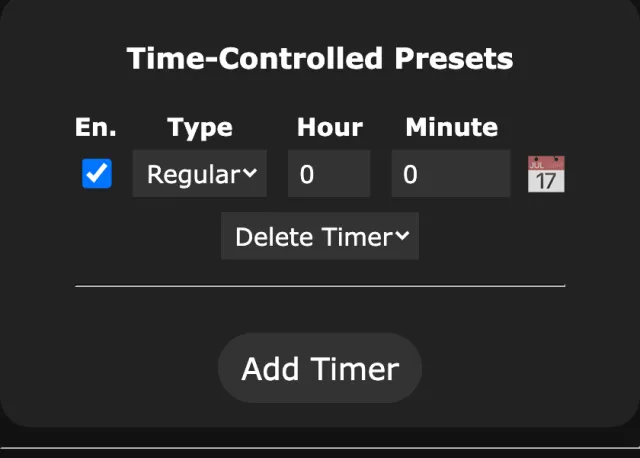
保存。现在灯每天黄昏前亮起,11 点熄灭。
只在十二月
在 WLED 16 上,添加一个日落定时器,运行“Christmas”,偏移量 0,日期范围 12 月 1 日到 1 月 6 日,再加一个 23:30 的常规定时器运行“Off”,日期范围相同。范围之外什么都不触发,您的日常定时器重新接手。
在 0.14 和 0.15 上,日落槽位不能设日期范围。改用一个常规槽位,设在大致的黄昏时间(比如 17:00),日期范围 12 月 1 日到 1 月 6 日,日落槽位留给日常效果。如果想在两个季节用两种不同的日落效果,也是同样的办法,因为这些版本只有一个日落槽位。
带日期范围的节日定时计划
日期范围不含年份,所以设置一次的定时器每年都会自动回来。范围也可以跨新年(11 月 28 日到 1 月 6 日可以)。一些可以作为起点的范围:
| 节日 | 日期范围 | 要运行的效果 |
|---|---|---|
| 万圣节 | 10 月 15 日到 10 月 31 日 | 万圣节效果和预设 |
| 排灯节 | 11 月 6 日到 11 月 11 日(2026 年) | 排灯节油灯和节日图案 |
| 圣诞 | 11 月 28 日到 1 月 6 日 | 圣诞图案和预设 |
| 光明节 | 12 月 4 日到 12 月 12 日(2026 年) | 蓝白配色,八个夜晚 |
| 美国独立日 | 7 月 1 日到 7 月 5 日 | 红白蓝 |
圣诞和万圣节每年日期固定。排灯节和光明节遵循其他历法,每年都变,所以它们的范围每年秋天都要改一次。每个节日都需要和上面一样的一对:一个运行节日预设的日落(或黄昏)定时器,加一个运行您的 Off 预设的睡前定时器,两者都带范围。在所有范围之外,日常定时器照常运行。
节日列表只改变网页界面的背景
WLED 的 Config > User Interface 页面有一个叫 Enable custom Holidays list 的选项,可以上传 holidays.json。它看起来像节日定时计划,但其实只是在文件中的日期替换网页界面的背景图。它从不触碰灯。要控制灯,请按上面的方法用带日期范围的定时器。
WLED 定时计划或定时器不工作
大多数问题都出在这里。
日落定时器从不触发。 纬度和经度缺失或为零。在 0,0 处,灯算出来的是大西洋上某个点的日落。还要检查定时器已启用,以及它的日期范围(如果有)包含今天。
早了或晚了一小时。 时区或夏令时。选您所在地区带名称的时区,而不是固定的 UTC 偏移。
定时器运行了,但看不到任何变化。 预设可能就是当前正在显示的那个。或者编号指向一个空的预设槽位,检查一下列表。
灯夜里从不关闭。 没有预设就没有“关闭”这个动作。做一个 Off 预设,让定时器指向它。
停电之前一直正常。 停电后,灯需要先有 Wi-Fi 和 NTP 才知道时间。如果您的路由器启动慢,第一个定时器可能错过。开机预设(网页界面:LED & Hardware,0.15 及更早叫 LED Preferences;App:预设 > 设为开机预设)至少能让它以合理的状态启动。
固件更新或恢复后定时器消失了。 它们存在灯的 cfg.json 里。先备份这个文件。见备份和恢复 WLED 配置。
同样的定时计划,在手机屏幕上
在 WLED Max 中,打开灯的 设备设置,点按 定时计划。在 WLED 16 之前的版本上,App 用经典布局编辑 WLED 的定时器:8 个时钟定时器加一个日出和一个日落定时器。在 WLED 16 上,App 显示灯上的完整列表(最多 64 个定时器,ESP8266 上 16 个),包括多个日出和日落定时器,保存时全部保留。
- 点按 添加定时计划。
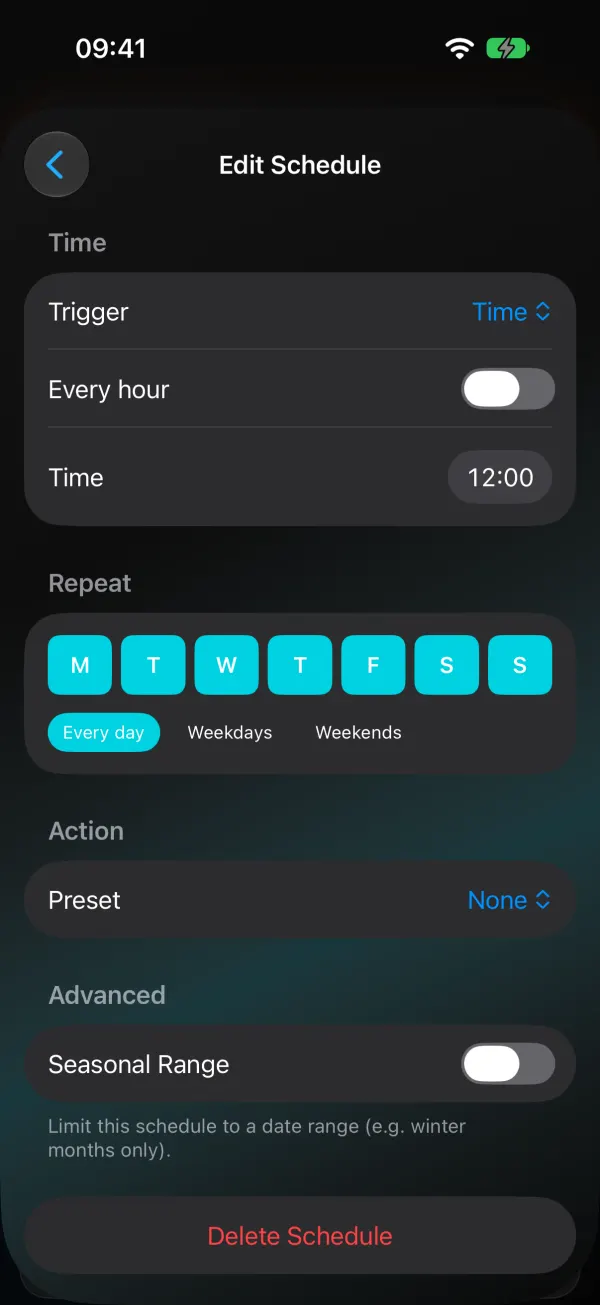
- 选择 触发:一个时间、日出 或 日落。太阳触发有 偏移(分钟),范围 -59 到 +59。在 WLED 16 上,在网页界面里设置的更长偏移(最多 120 分钟)会原样保留。
- 选择 预设。列表显示名称,不用记数字。
- 选择 重复:单个日子,或者 每天、工作日、周末。时间触发还有一个 每小时 开关。
- 可选,仅时间触发:季节范围 把它限制在一个月日范围内(“只在冬季几个月”)。App 只在时钟时间定时器上保存范围,“日出”或“日落”上不保存。
- 点按 保存定时计划。App 把它们写入灯。
您关掉的计划会留在列表里,开关处于关闭状态,而“添加定时计划”只占用空槽位,所以绝不会覆盖它们。如果编辑器无法保存您输入的内容(比如一个不存在的小时),“返回”会显示问题所在,顶部的 放弃更改 按钮让您不保存直接离开。
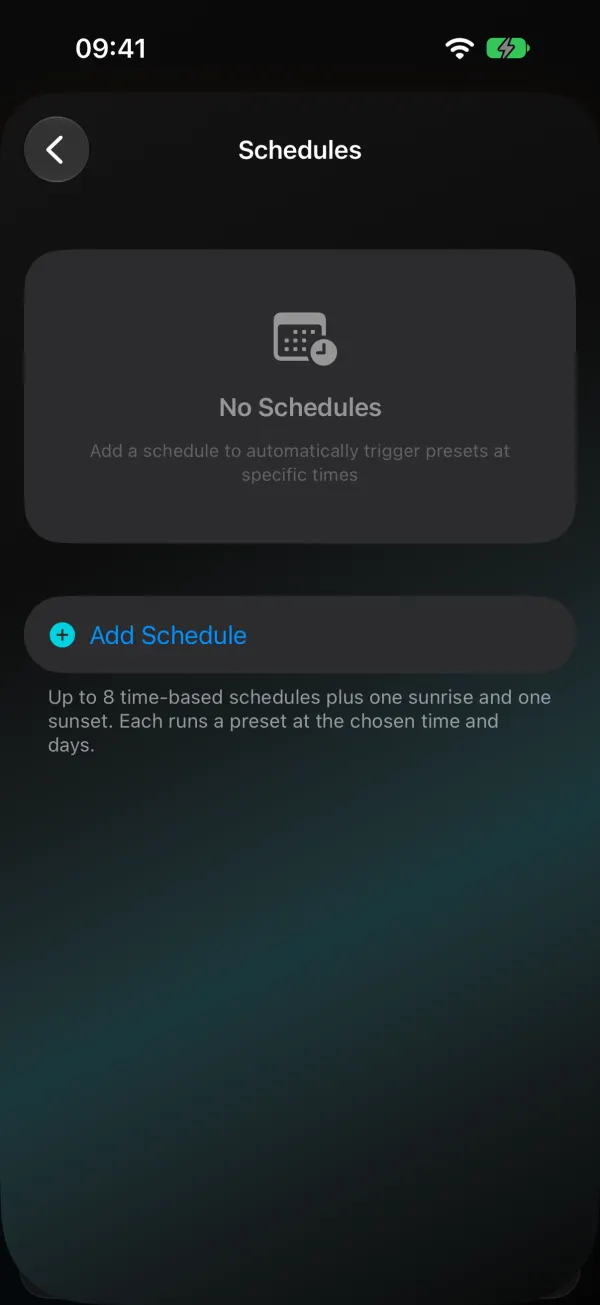
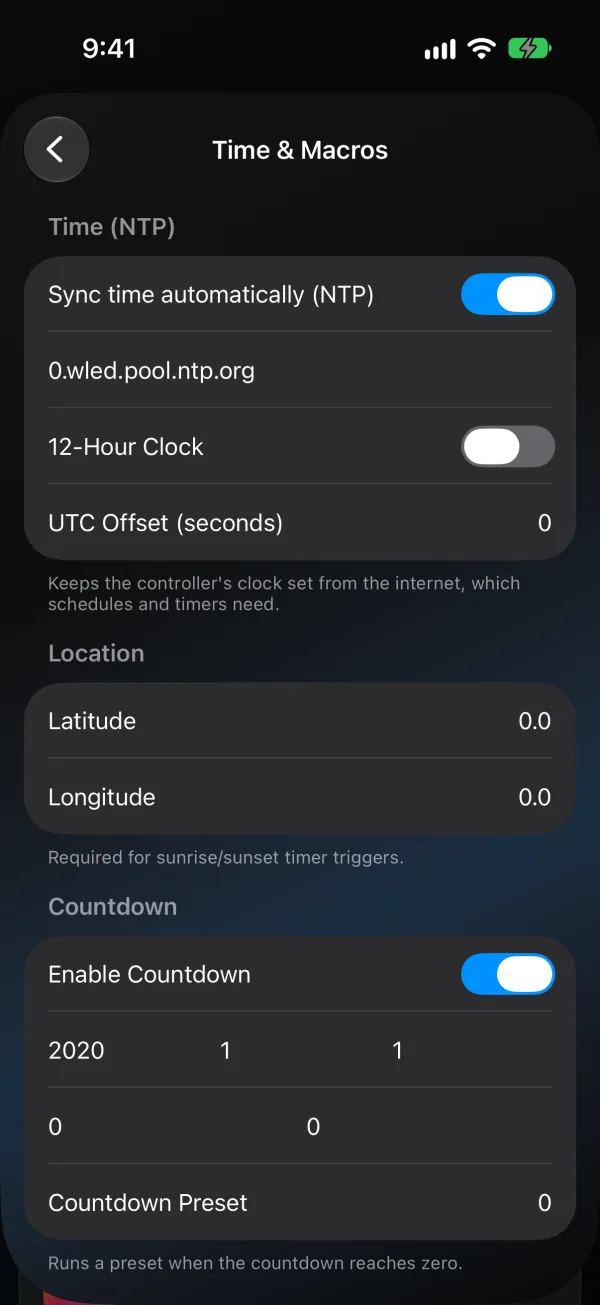
在 WLED 16 之前的版本上,您不能在那里添加第二个日出或日落计划,因为经典布局各只有一个。在 WLED 16 上可以。Android 还会在编辑器里显示“需要在‘时间与宏’中设置纬度/经度。”NTP、纬度和经度也在 App 里,在同一个“设备设置”屏幕的 时间与宏 下,那里西经和南纬要输入负数(例如 -74.0060)。从 1.2.0 起,App 也能设置 WLED 带名称的时区:在同一屏幕的 时区 中选择您的时区,灯会自动处理夏令时。
“定时计划和定时器”(“控制”标签)的“定时计划”标签上的 每日定时计划 列表最多使用八个时钟定时器,每个计划两个(一个开、一个关),WLED 16 上也是如此,所以简单的“18:00 开、23:00 关”在那里设置更快;见睡眠定时器指南。两个屏幕编辑的是灯上的同一个列表,所以一边用掉的槽位另一边也就用掉了。日出和日落触发以及季节范围只在这里有。
昼夜节律模式 也会写入这些定时器槽位,空闲槽位不多时这一点很重要。要安排的节日效果,见 WLED 圣诞和排灯节图案。