Mise à jour OTA de WLED sur ESP8266 et ESP02 : quel .bin choisir et pourquoi ça échoue
Choisissez le bon .bin WLED pour ESP8266, ESP02 ou ESP01, comprenez pourquoi les cartes de 2 Mo manquent de place et utilisez la mise à jour en deux étapes quand une OTA échoue.
Réponse rapide : utilisez le fichier de version dont le nom correspond au build que votre lumière indique (la « release » sur la page Info de WLED, par exemple ESP8266, ESP02 ou ESP32). Sur ESP8266, la nouvelle image doit tenir entre le firmware en cours et le système de fichiers, si bien que les cartes de 2 Mo (builds ESP02) échouent souvent avec « not enough space ». Utilisez le .bin.gz compressé, ou faites la mise à jour en deux étapes : d’abord le petit build _min, puis le build complet. Les cartes de 1 Mo (builds ESP01) n’ont aucune mise à jour sans fil. Pour elles, il faut un câble USB et install.wled.me.
Quel build tourne sur votre lumière ?
Ouvrez la lumière dans un navigateur et touchez Info (le bouton « i »). La version et le nom du build s’y trouvent. Vous pouvez aussi ouvrir http://<light-ip>/json/info et chercher "release", par exemple "release":"ESP02" ou "release":"ESP32".
Le champ release est le nom de build à retrouver au téléchargement.
Les fichiers publiés sur GitHub (github.com/wled/WLED/releases) portent les mêmes noms :
| Nom du build | Matériel typique | Flash | Mise à jour sans fil |
|---|---|---|---|
| ESP8266 | D1 mini, NodeMCU | 4 Mo | oui, largement la place |
| ESP02 | cartes avec 2 Mo de flash, beaucoup de contrôleurs bon marché | 2 Mo | oui, mais c’est juste |
| ESP01 | ESP-01, ESP-01S | 1 Mo | non, compilé sans OTA |
| ESP32 | cartes de développement ESP32, QuinLED, la plupart des contrôleurs | 4 Mo | oui |
| ESP32-S2, S3, C3 | puces ESP32 plus récentes | variable | oui |
Restez sur le nom de build que vous avez actuellement. Changer de build sans fil peut vous laisser avec de mauvaises broches par défaut, ou une lumière qui ne démarre plus.
Mettre à jour dans l’interface web
WLED 16 fait l’essentiel du travail pour vous. Allez dans Config›Security & Updates et touchez Update WLED (ou ouvrez http://<light-ip>/update). La page affiche la version installée, le nom de votre release et la dernière version. Auto update récupère le bon fichier sur GitHub et l’envoie. Sur ESP32 et sur les cartes ESP8266 de 4 Mo, c’est tout. Sur les cartes de 2 Mo, lisez d’abord la section suivante, car Auto update choisit le .bin simple.
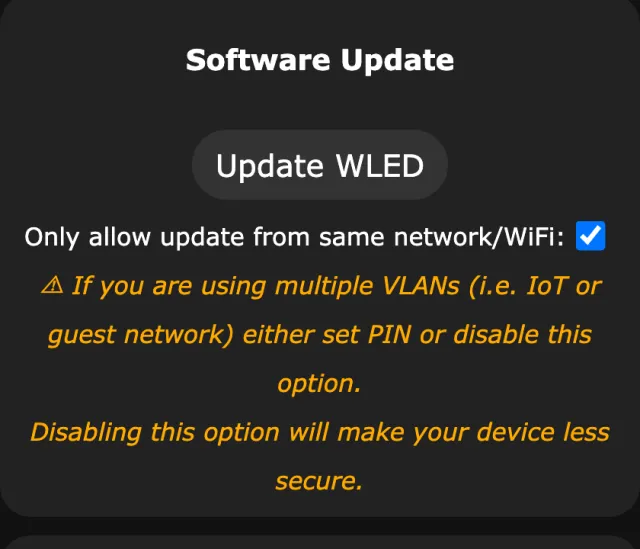
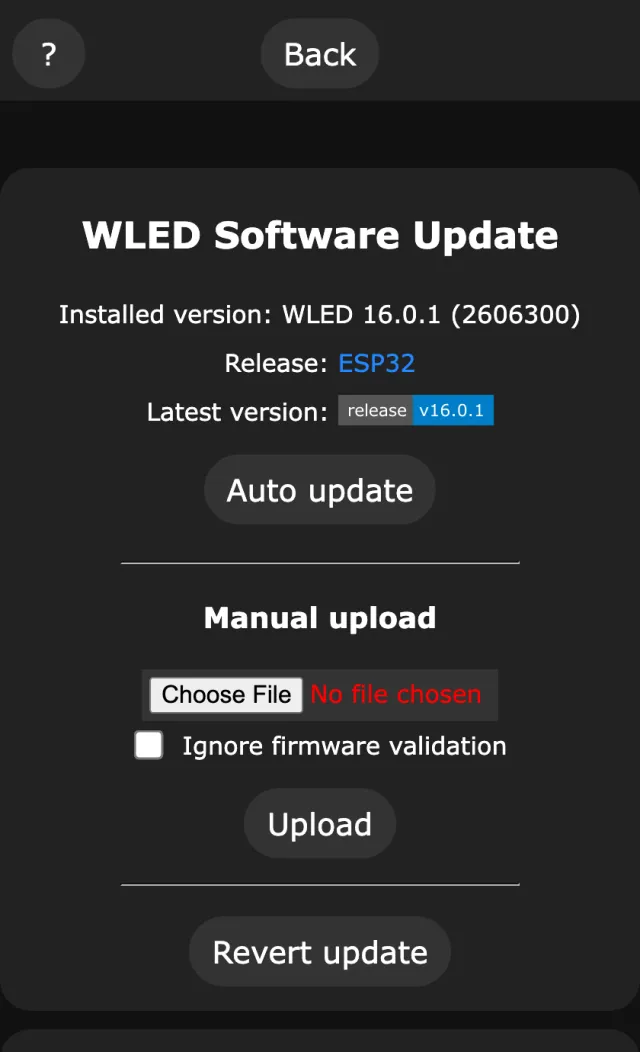
Sur WLED 0.15 et versions plus anciennes, ou si vous voulez choisir le fichier vous-même :
- Téléchargez le fichier de votre build sur la page des versions.
- Allez dans Config > Security & Updates et touchez Manual OTA Update (sur WLED 16, Update WLED), ou ouvrez
http://<light-ip>/update. - Choisissez le fichier et touchez Update! (sur WLED 16, Upload).
- Patientez. Le fichier est envoyé, écrit, puis la lumière redémarre, en général en moins d’une minute. Ne touchez pas à l’alimentation pendant ce temps.
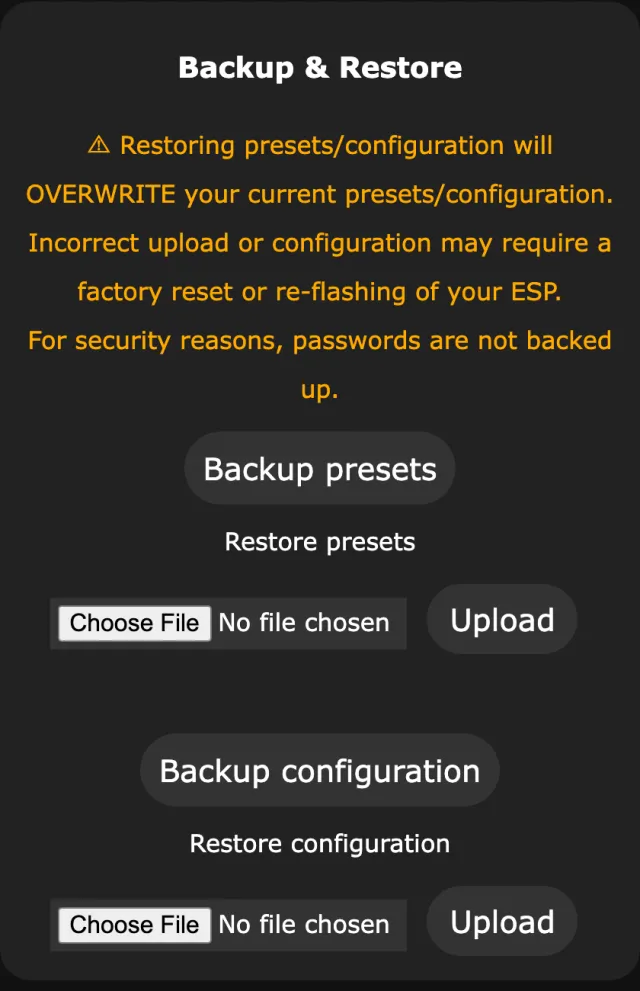
Avant tout cela, faites une sauvegarde. Security & Updates propose les boutons Backup presets et Backup configuration. Une mise à jour normale conserve vos réglages, mais la sauvegarde prend dix secondes. Sauvegarder et restaurer une configuration WLED explique le contenu de chaque fichier.
Dépannage : pourquoi les mises à jour ESP8266 échouent
Échec de la mise à jour : « Not enough space » sur les cartes de 2 Mo
L’ESP8266 n’a pas de partition de mise à jour fixe comme l’ESP32. La nouvelle image est déposée dans l’espace libre entre la fin du firmware en cours et le début du système de fichiers. Sur une carte de 2 Mo, le système de fichiers commence à 1 572 864 octets (0x180000). Avec un firmware actuel d’environ 800 Ko, il reste à peu près 750 Ko pour la nouvelle image, et un build WLED complet est plus gros. WLED jusqu’à la 0.15.1 réserve en plus un secteur de 4 Ko, donc c’est encore plus serré.
Pourquoi les cartes de 2 Mo manquent de place : la nouvelle image doit tenir dans l'espace libre.
Deux façons de contourner le problème :
- Le fichier
.bin.gz. L’ESP8266 accepte tel quel une image compressée en gzip et la décompresse au démarrage. Elle est environ un quart plus petite, ce qui fait souvent la différence entre une mise à jour qui passe et une qui échoue. - Deux étapes. Installez d’abord le petit build
ESP02_min(moins de fonctions, il tient sans problème), redémarrez, puis installez le buildESP02complet. Avec le petit build en cours, il y a plus de place, et le build complet tient. Les fichiersESP02_minexistent à partir de WLED 16. Les versions 0.15 n’en ont pas.
WLED 16 vérifie que le nom de build du fichier envoyé correspond au build en cours, donc passer d’ESP02 à ESP02_min demande de cocher Ignore firmware validation sur la page de mise à jour. C’est un problème connu en amont (wled/WLED#5576). Le parcours manuel est ESP02, puis ESP02_min.bin.gz, puis ESP02.bin.gz.
Échec immédiat sur ESP01
Les builds ESP01 sont compilés sans OTA. Rien sur la carte ne peut recevoir le fichier sans fil. Branchez la carte en USB et utilisez install.wled.me (comment).
Mauvais fichier
Un .bin ESP32 sur un ESP8266, ou l’inverse, est refusé si vous avez de la chance. Sinon, la lumière ne démarre plus tant que vous ne la reflashez pas en USB. Vérifiez le nom du build à chaque fois.
Échec de la mise à jour avec une erreur 401 « Access Denied »
Une erreur 401 signifie que la lumière a refusé le fichier avant même de le lire. La deuxième ligne du message en donne la raison :
| Message | Cause | Solution |
|---|---|---|
| Please unlock OTA in security settings! | Lock wireless (OTA) software update est coché | Décochez-le dans Security & Updates (il faut le mot de passe OTA) |
| Please unlock settings using PIN code! | Un code PIN de réglages est défini et ce navigateur ne l’a pas saisi | Saisissez le code PIN, puis renvoyez le fichier |
| Client is not on local subnet. | WLED 16 uniquement : le fichier est venu d’un autre sous-réseau alors que Only allow update from same network/WiFi est coché, ou d’une adresse hors des plages privées | Faites la mise à jour depuis un appareil sur le réseau de la lumière, décochez l’option ou définissez un code PIN de réglages |
Les apps et Home Assistant reçoivent la même réponse quand ils mettent la lumière à jour. Home Assistant 2026.10 et les versions suivantes affichent la raison ; les versions plus anciennes échouaient sans rien dire (voir Corrections pour WLED et Home Assistant).
Verrouillée ou sur un autre sous-réseau
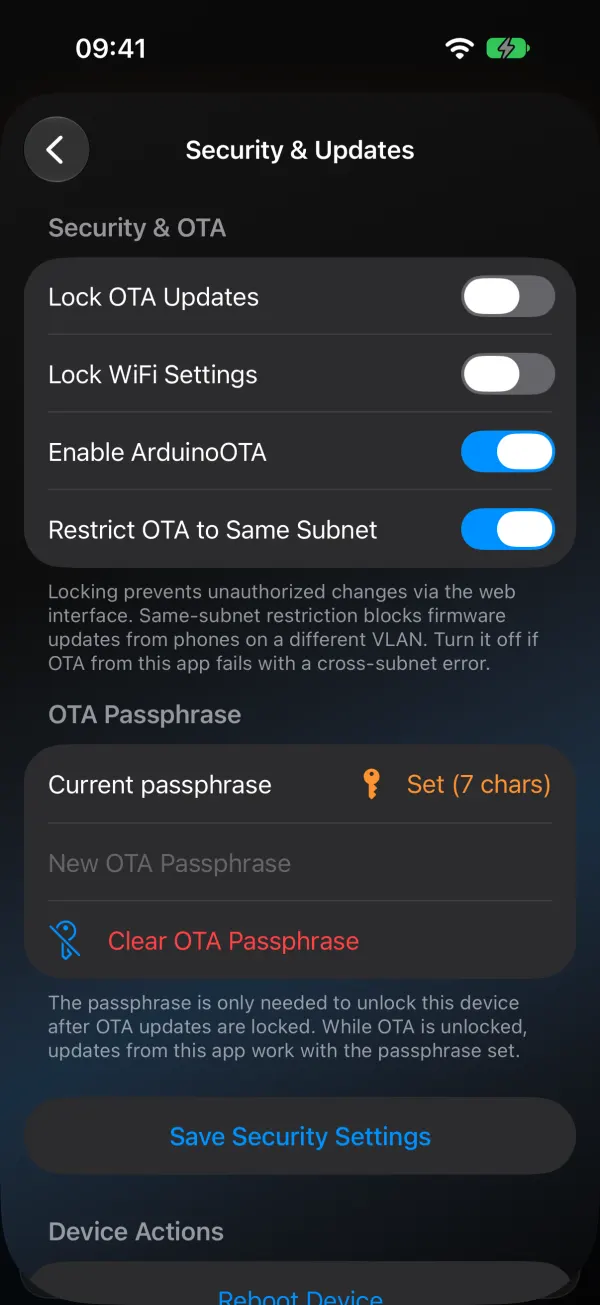
Quand Lock wireless (OTA) software update est coché dans Security & Updates, la lumière refuse les envois tant que vous ne le décochez pas, ce qui demande le mot de passe OTA. Quand Only allow update from same network/WiFi est coché, elle refuse les mises à jour venant d’autres sous-réseaux. Si votre téléphone est sur un autre VLAN, décochez cette option (ou définissez un code PIN, comme la page le suggère), ou faites la mise à jour depuis un appareil sur le réseau de la lumière.
Dans WLED Max, ces deux interrupteurs s’appellent Verrouiller les mises à jour OTA et Limiter l’OTA au même sous-réseau, dans Réglages de l’appareil, Sécurité et mises à jour.
Autres symptômes
Bloquée à 0 %, ou délai dépassé. Le Wi-Fi est faible au niveau de la lumière. Rapprochez le téléphone du routeur (du routeur, pas de la lumière), ou faites la mise à jour depuis un ordinateur en connexion filaire.
Redémarrée sur l’ancienne version. L’envoi s’est terminé, mais l’image n’a pas été validée. Essayez le .bin.gz ou la méthode en deux étapes.
De retour en mode WLED-AP après coup. C’est rare, mais cela arrive quand la configuration se perd. Connectez-vous à WLED-AP (mot de passe wled1234), reconfigurez le Wi-Fi, puis restaurez votre sauvegarde.
Les effets ont changé d’aspect sur WLED 16. Certains identifiants d’effets ont changé (l’effet 77, par exemple). WLED Max signale les préréglages qui utilisent l’effet 77, pour que vous sachiez lesquels enregistrer à nouveau.
Mettre à jour depuis votre téléphone
Dans WLED Max, ouvrez Mise à jour du firmware en appuyant longuement sur la lumière dans la liste des appareils puis en choisissant Firmware, ou depuis le bandeau Mise à jour du firmware disponible. Sur Android, c’est aussi dans Réglages de l’appareil.
- L’app liste les versions récentes du dépôt GitHub officiel de WLED, préversions comprises. Il n’y a pas de choix entre stable et bêta, vérifiez donc la version avant de toucher.
- Elle choisit exactement le build que votre lumière indique (ESP32, ESP8266, ESP02, ESP01, S2, S3 ou C3). Si ce fichier exact manque, elle se rabat sur le type de puce, et Voir toutes les versions vous laisse choisir.
- Touchez Télécharger à côté de la version sous Versions disponibles, puis Installer à côté d’elle sous Firmware en cache. Les téléchargements restent en cache, si bien qu’un firmware récupéré plus tôt s’installe plus tard sans connexion Internet.
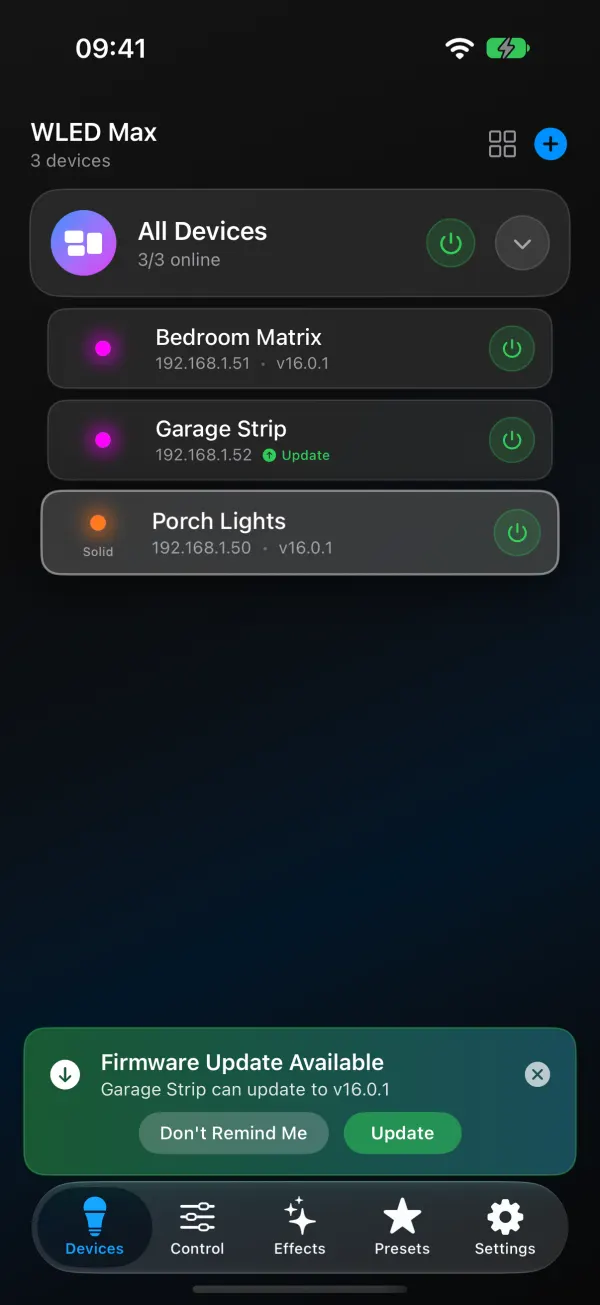
La version 1.1.4 gère pour vous les cas ESP8266 ci-dessus, sur iOS et Android :
- Les versions qui demandent deux étapes sur votre carte l’indiquent dans la liste (« Mise à jour en deux étapes nécessaire. Télécharger récupère les deux fichiers. »).
- Quand le build complet ne tient pas, l’app propose Lancer la mise à jour en deux étapes. Elle installe d’abord la petite version (« Étape 1 sur 2 : version allégée »), puis la version complète (« Étape 2 sur 2 : version complète »), sans téléchargement manuel. Si l’étape 1 n’aboutit pas, la lumière est toujours sur son ancien firmware et rien n’a changé. Si l’étape 2 n’aboutit pas, la lumière continue de fonctionner avec la petite version et Réessayer l’étape 2 termine le travail.
- Si une version est trop grosse pour cette carte même en deux étapes, la ligne indique « Trop volumineux pour une installation par Wi-Fi sur cette lumière », rien n’est envoyé, et l’app suggère une installation en USB avec install.wled.me.
- Sur un build sans mise à jour sans fil (ESP01), l’app le dit et vous renvoie vers install.wled.me au lieu d’échouer en plein milieu.
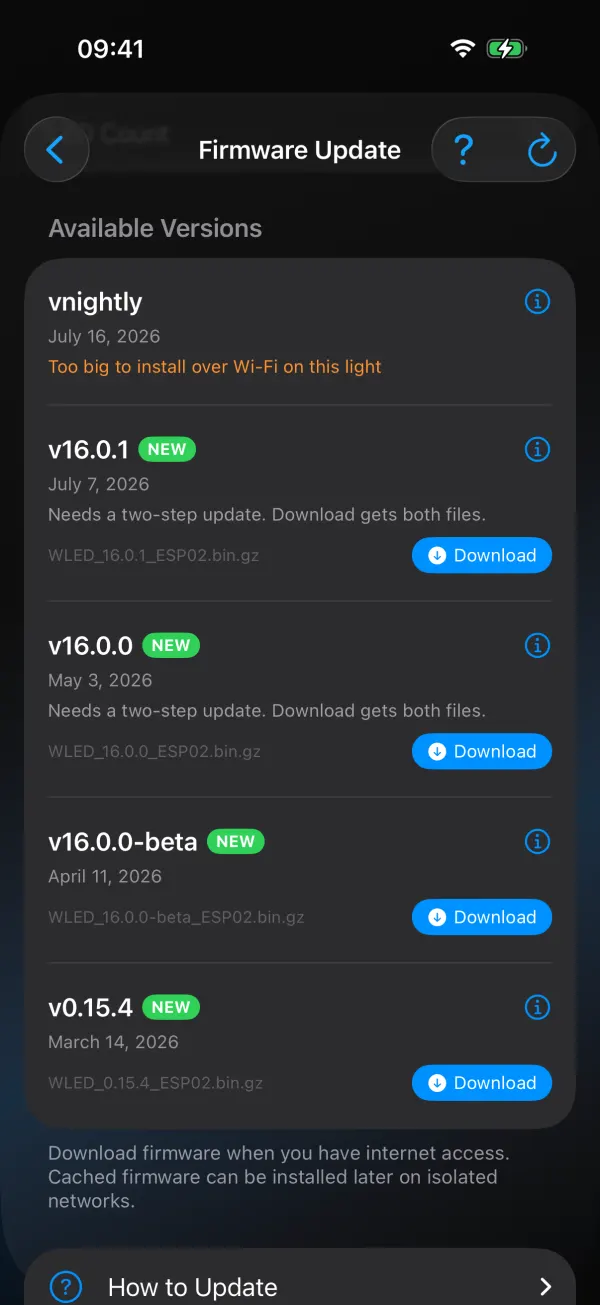
Quand une mise à jour est refusée, l’écran propose des solutions, comme effacer une phrase secrète OTA ou autoriser les mises à jour depuis un autre sous-réseau. Si une lumière tourne avec un build personnalisé, le bandeau de mise à jour prévient qu’installer une version officielle remplace le firmware personnalisé et les modules utilisateur supplémentaires par le firmware standard. L’app ne peut pas envoyer votre propre .bin. Pour les builds personnalisés, utilisez l’interface web.
Pour être prévenu des nouvelles versions stables pour vos lumières, activez Mises à jour du firmware dans Réglages›Préférences de l’app›Notifications. C’est désactivé par défaut.
À lire aussi : Les réglages WLED expliqués et Pourquoi une lumière WLED passe sans cesse hors ligne.