WLED-OTA-Update auf ESP8266 und ESP02: Welche .bin Sie brauchen und warum es fehlschlägt
Die richtige WLED-Datei (.bin) für ESP8266, ESP02 oder ESP01 wählen, verstehen, warum 2-MB-Boards der Platz ausgeht, und das zweistufige Update nutzen, wenn ein OTA-Update fehlschlägt.
Kurze Antwort: Nehmen Sie die Datei, deren Name zu der Firmware-Variante passt, die Ihr Licht meldet (das Feld "release" auf der Info-Seite von WLED, etwa ESP8266, ESP02 oder ESP32). Auf dem ESP8266 muss das neue Image zwischen die laufende Firmware und das Dateisystem passen, deshalb scheitern 2-MB-Boards (Variante ESP02) oft mit "not enough space". Nehmen Sie die komprimierte .bin.gz, oder aktualisieren Sie in zwei Schritten: zuerst die kleine _min-Variante, dann die volle. 1-MB-Boards (Variante ESP01) haben gar kein drahtloses Update. Diese brauchen ein USB-Kabel und install.wled.me.
Welche Firmware-Variante läuft auf Ihrem Licht?
Öffnen Sie das Licht im Browser und tippen Sie auf Info (die Schaltfläche "i"). Dort stehen Version und Variante. Oder öffnen Sie http://<light-ip>/json/info und suchen Sie "release", zum Beispiel "release":"ESP02" oder "release":"ESP32".
Das Feld release ist der Name der Variante, zu dem die heruntergeladene Datei passen muss.
Die Dateien der Versionen auf GitHub (github.com/wled/WLED/releases) tragen dieselben Namen:
| Variante | Typische Hardware | Flash | Drahtloses Update |
|---|---|---|---|
| ESP8266 | D1 mini, NodeMCU | 4 MB | ja, reichlich Platz |
| ESP02 | Boards mit 2 MB Flash, viele günstige Controller | 2 MB | ja, aber knapp |
| ESP01 | ESP-01, ESP-01S | 1 MB | nein, ohne OTA kompiliert |
| ESP32 | ESP32-Entwicklungsboards, QuinLED, die meisten Controller | 4 MB | ja |
| ESP32-S2, S3, C3 | neuere ESP32-Chips | unterschiedlich | ja |
Bleiben Sie bei der Variante, die Sie jetzt haben. Wechseln Sie die Variante drahtlos, kann das falsche Pin-Vorgaben hinterlassen oder dazu führen, dass das Licht nicht mehr startet.
Update in der Weboberfläche
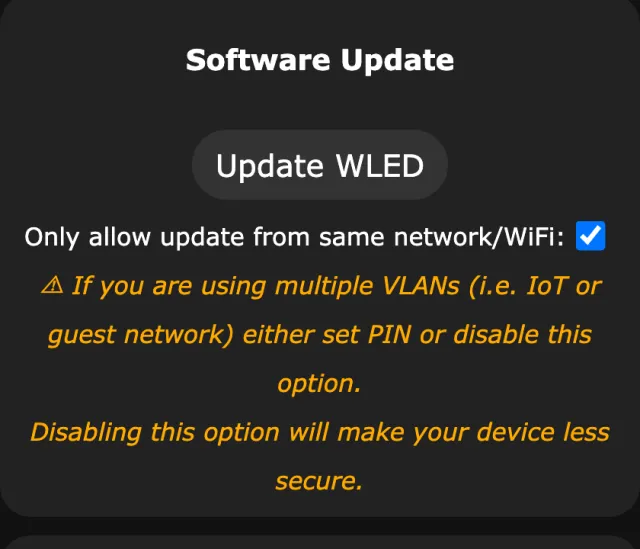
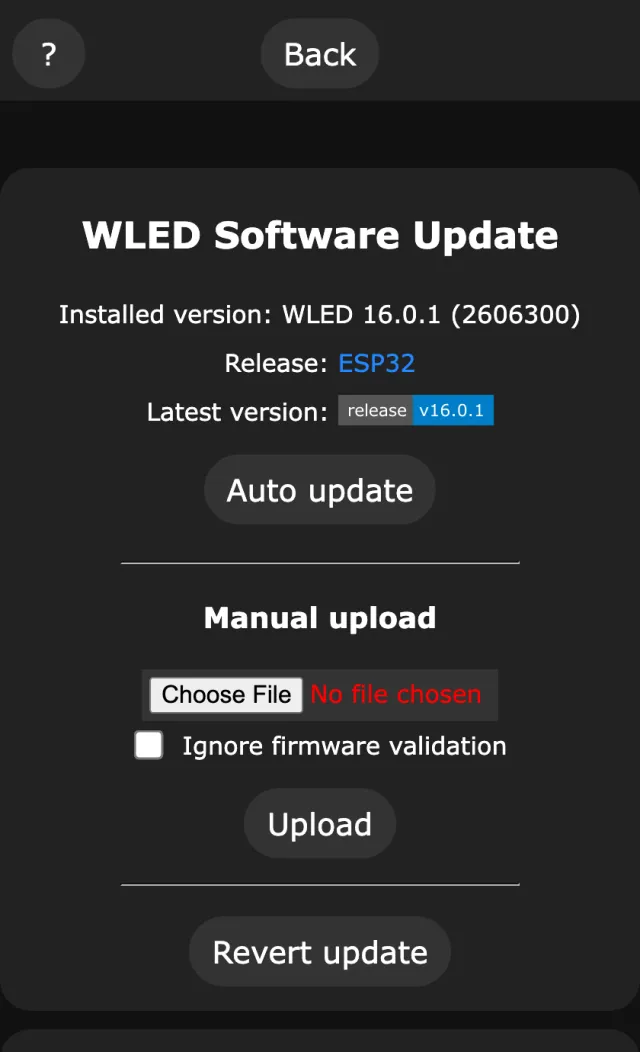
WLED 16 erledigt das meiste für Sie. Gehen Sie zu Config›Security & Updates und tippen Sie auf Update WLED (oder öffnen Sie http://<light-ip>/update). Die Seite zeigt die installierte Version, den Namen Ihrer Variante (Release) und die neueste Version. Auto update holt die passende Datei von GitHub und lädt sie hoch. Auf ESP32- und ESP8266-Boards mit 4 MB ist das schon alles. Bei 2-MB-Boards lesen Sie zuerst den nächsten Abschnitt, denn Auto update nimmt die einfache .bin.
Auf WLED 0.15 und älter, oder wenn Sie die Datei selbst wählen wollen:
- Laden Sie die Datei für Ihre Variante von der Seite Releases auf GitHub herunter.
- Gehen Sie zu Config > Security & Updates und tippen Sie auf Manual OTA Update (auf WLED 16 Update WLED), oder öffnen Sie
http://<light-ip>/update. - Wählen Sie die Datei und tippen Sie auf Update! (auf WLED 16 Upload).
- Warten Sie. Hochladen, Schreiben und Neustart dauern meist unter einer Minute. Lassen Sie den Strom dabei an.
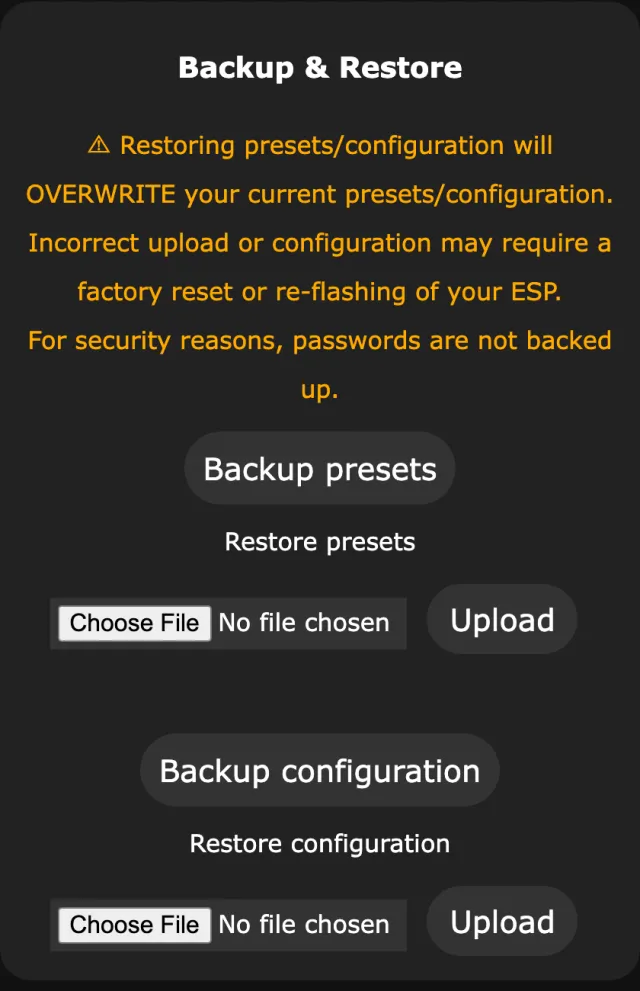
Sichern Sie vorher. Security & Updates hat die Schaltflächen Backup presets und Backup configuration. Ein normales Update behält Ihre Einstellungen, aber eine Sicherung ist in zehn Sekunden gemacht. WLED-Konfiguration sichern und wiederherstellen erklärt, was in jeder Datei steckt.
Fehlerbehebung: Warum ESP8266-Updates fehlschlagen
Update fehlgeschlagen: "Not enough space" auf 2-MB-Boards
Der ESP8266 hat keine feste Update-Partition wie der ESP32. Das neue Image wird in der Lücke zwischen dem Ende der laufenden Firmware und dem Anfang des Dateisystems abgelegt. Auf einem 2-MB-Board beginnt das Dateisystem bei 1.572.864 Bytes (0x180000). Mit etwa 800 KB aktueller Firmware bleiben grob 750 KB für das neue Image, und eine volle WLED-Firmware ist größer. WLED bis 0.15.1 reserviert außerdem einen zusätzlichen 4-KB-Sektor, es ist also noch enger.
Warum 2-MB-Boards der Platz ausgeht: Das neue Image muss in die Lücke passen.
Zwei Auswege:
- Die
.bin.gz-Datei. Der ESP8266 nimmt ein gzip-komprimiertes Image direkt an und entpackt es beim Start. Es ist etwa ein Viertel kleiner, und das entscheidet oft, ob es passt oder nicht. - Zwei Schritte. Installieren Sie zuerst die kleine Variante
ESP02_min(weniger Funktionen, passt leicht), starten Sie neu, dann installieren Sie die volle VarianteESP02. Läuft die kleine Variante, ist mehr Platz frei, und die volle passt. DieESP02_min-Dateien gibt es ab WLED 16. Die Versionen 0.15 haben sie nicht.
WLED 16 prüft, ob die Variante einer hochgeladenen Datei zur laufenden Variante passt. Für den Weg von ESP02 zu ESP02_min müssen Sie also auf der Update-Seite Ignore firmware validation anhaken. Das ist ein bekanntes Problem im WLED-Projekt (wled/WLED#5576). Der manuelle Weg ist ESP02, dann ESP02_min.bin.gz, dann ESP02.bin.gz.
Schlägt auf ESP01 sofort fehl
Die Variante ESP01 ist ohne OTA kompiliert. Es gibt nichts, wohin man hochladen könnte. Schließen Sie das Board per USB an und nutzen Sie install.wled.me (Anleitung).
Falsche Datei
Eine ESP32-.bin auf einem ESP8266, oder umgekehrt, wird abgelehnt, wenn Sie Glück haben. Wenn nicht, startet das Licht nicht mehr, bis Sie es über USB neu flashen. Achten Sie jedes Mal auf die passende Variante.
Update fehlgeschlagen mit 401 "Access Denied"
Ein 401 bedeutet, dass das Licht die Datei abgelehnt hat, bevor es sie gelesen hat. Die zweite Zeile der Meldung nennt den Grund:
| Meldung | Ursache | Lösung |
|---|---|---|
| Please unlock OTA in security settings! | Lock wireless (OTA) software update ist angehakt | Haken unter Security & Updates entfernen (dafür ist das OTA-Passwort nötig) |
| Please unlock settings using PIN code! | Eine Einstellungs-PIN ist gesetzt, und dieser Browser hat sie nicht eingegeben | PIN eingeben, dann erneut hochladen |
| Client is not on local subnet. | Nur WLED 16: Die Datei kam aus einem anderen Subnetz bei angehaktem Only allow update from same network/WiFi, oder von einer Adresse außerhalb der privaten Bereiche | Von einem Gerät im Netzwerk des Lichts aktualisieren, den Haken entfernen oder eine Einstellungs-PIN setzen |
Apps und Home Assistant bekommen dieselbe Antwort, wenn sie das Licht aktualisieren. Home Assistant 2026.10 und neuer zeigen den Grund an; ältere Versionen scheiterten stillschweigend (siehe WLED und Home Assistant: Lösungen).
Gesperrt, oder in einem anderen Subnetz
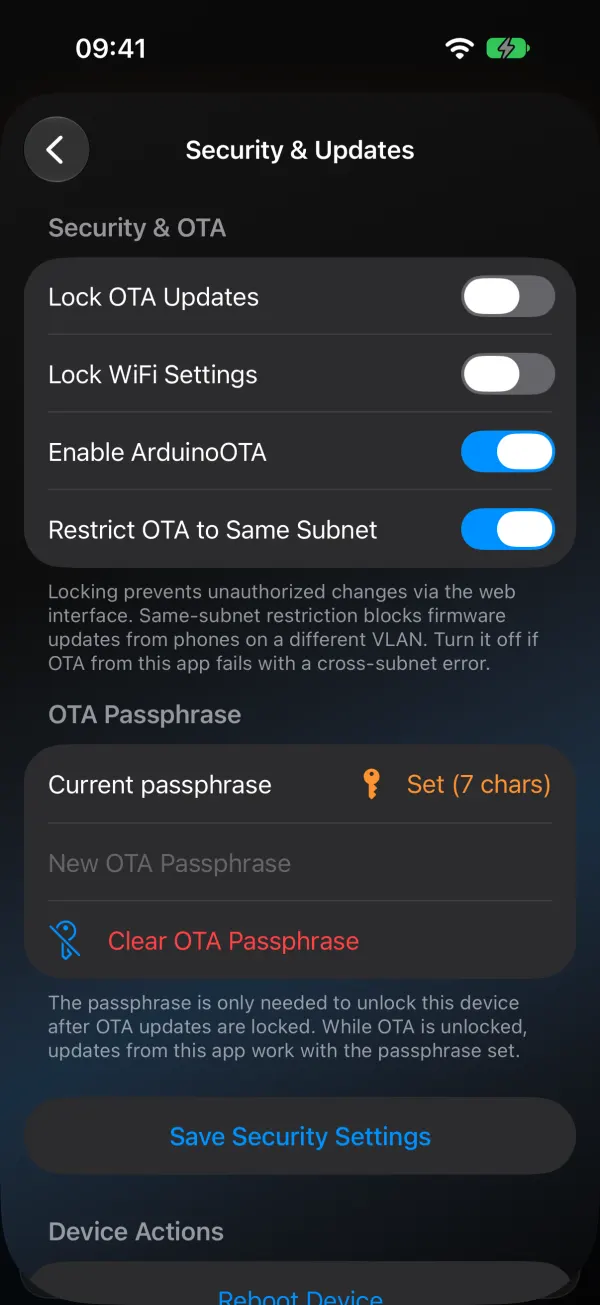
Mit angehaktem Lock wireless (OTA) software update unter Security & Updates lehnt das Licht hochgeladene Dateien ab, bis Sie den Haken entfernen, wofür Sie das OTA-Passwort brauchen. Mit angehaktem Only allow update from same network/WiFi lehnt es Updates aus anderen Subnetzen ab. Wenn Ihr Handy in einem anderen VLAN ist, entfernen Sie den Haken (oder setzen Sie eine PIN, wie die Seite vorschlägt), oder aktualisieren Sie von einem Gerät im Netzwerk des Lichts.
In WLED Max heißen dieselben zwei Schalter OTA-Updates sperren und OTA auf dasselbe Subnetz beschränken unter Geräteeinstellungen, Sicherheit und Updates.
Andere Symptome
Bleibt bei 0 % stehen oder bricht mit Zeitüberschreitung ab. Schwaches WLAN am Licht. Gehen Sie mit dem Handy näher an den Router (den Router, nicht das Licht), oder aktualisieren Sie von einem Computer mit Kabelverbindung.
Neustart in die alte Version. Das Hochladen war fertig, aber das Image wurde nicht als gültig erkannt. Probieren Sie die .bin.gz oder den zweistufigen Weg.
Danach wieder im WLED-AP-Modus. Selten, aber es passiert, wenn die Konfiguration verloren geht. Verbinden Sie sich mit WLED-AP (Passwort wled1234), richten Sie das WLAN neu ein und stellen Sie dann Ihre Sicherung wieder her.
Effekte sehen auf WLED 16 anders aus. Einige Effekt-IDs haben sich geändert (Effekt 77 zum Beispiel). WLED Max markiert Szenen, die Effekt 77 verwenden, damit Sie wissen, welche Sie neu speichern müssen.
Update vom Handy aus
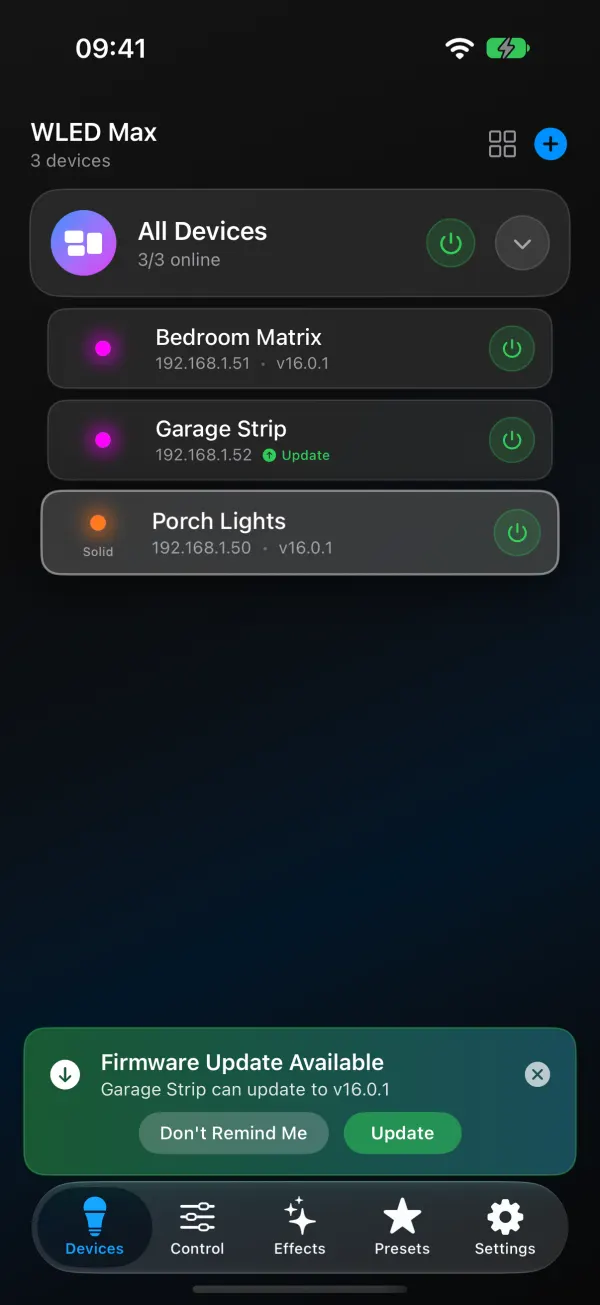
In WLED Max öffnen Sie Firmware-Update, indem Sie das Licht in der Geräteliste lange drücken und Firmware wählen, oder über das Banner Firmware-Update verfügbar. Auf Android steht es außerdem in den Geräteeinstellungen.
- Die App listet die letzten Versionen aus dem offiziellen WLED-Repository auf GitHub, Vorabversionen eingeschlossen. Eine Auswahl zwischen stabil und Beta gibt es nicht, prüfen Sie also die Version, bevor Sie tippen.
- Sie wählt genau die Variante, die Ihr Licht meldet (ESP32, ESP8266, ESP02, ESP01, S2, S3 oder C3). Fehlt genau diese Datei, nimmt sie ersatzweise die Datei für den Chiptyp, und mit Alle Versionen durchsuchen wählen Sie selbst.
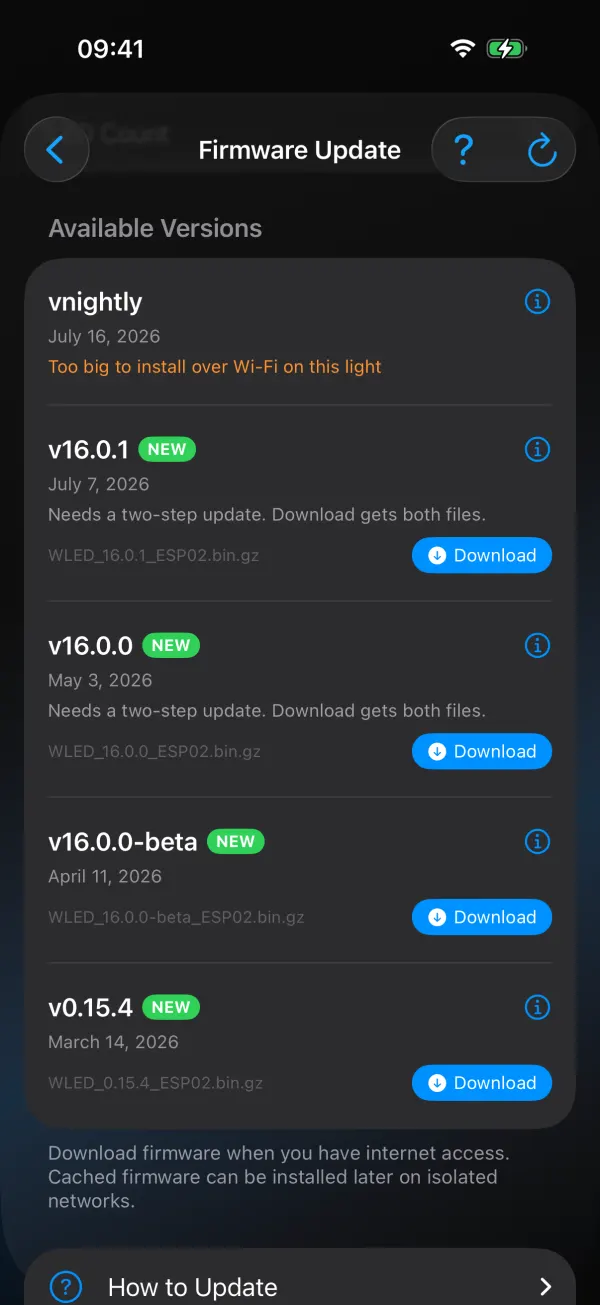
- Tippen Sie unter Verfügbare Versionen neben der Version auf Herunterladen, dann unter Firmware im Cache daneben auf Installieren. Heruntergeladene Dateien bleiben im Cache, eine früher geladene Firmware lässt sich also später ohne Internet installieren.
Version 1.1.4 kümmert sich auf iOS und Android um die ESP8266-Fälle von oben:
- Versionen, die auf Ihrem Board zwei Schritte brauchen, sind in der Liste gekennzeichnet ("Braucht ein Update in zwei Schritten. „Herunterladen“ lädt beide Dateien.").
- Wenn die volle Variante nicht passt, bietet die App Update in zwei Schritten starten an. Sie installiert zuerst die kleine Version ("Schritt 1 von 2: kleine Version"), dann die volle ("Schritt 2 von 2: vollständige Version"), ohne dass Sie selbst etwas herunterladen. Wird Schritt 1 nicht fertig, läuft das Licht weiter auf der alten Firmware, und nichts hat sich geändert. Wird Schritt 2 nicht fertig, arbeitet das Licht mit der kleinen Version weiter, und Schritt 2 erneut versuchen bringt den Rest zu Ende.
- Ist eine Version selbst in zwei Schritten zu groß für dieses Board, steht in der Zeile "Zu groß für die Installation über WLAN auf diesem Licht", nichts wird hochgeladen, und die App schlägt eine USB-Installation mit install.wled.me vor.
- Auf einer Variante ohne drahtlose Updates (ESP01) weist die App darauf hin und verweist Sie auf install.wled.me, statt auf halbem Weg zu scheitern.
Wird ein Update abgelehnt, schlägt der Bildschirm Lösungen vor, etwa das OTA-Passwort zu löschen oder Updates aus einem anderen Subnetz zu erlauben. Läuft auf einem Licht eine eigene Firmware, warnt das Update-Banner, dass die Installation einer offiziellen Version die eigene Firmware und zusätzliche Benutzermodule durch die Standard-Firmware ersetzt. Die App kann keine eigene .bin hochladen. Für eigene Firmware nutzen Sie die Weboberfläche.
Um von neuen stabilen Versionen für Ihre Lichter zu erfahren, schalten Sie Firmware-Updates unter Einstellungen›App-Einstellungen›Mitteilungen ein (auf Android heißt der letzte Punkt Benachrichtigungen). Standardmäßig ist das aus.
Siehe auch: WLED-Einstellungen erklärt und warum ein WLED-Licht immer wieder offline geht.