Actualización OTA de WLED en ESP8266 y ESP02: qué .bin necesitas y por qué falla
El .bin de WLED correcto para ESP8266, ESP02 o ESP01, por qué a las placas de 2 MB les falta espacio y cómo actualizar en dos pasos si falla la OTA.
Respuesta rápida: usa el archivo de la versión cuyo nombre coincida con la compilación que informa tu luz (el “release” de la página Info de WLED, como ESP8266, ESP02 o ESP32). En ESP8266 la imagen nueva tiene que caber entre el firmware en ejecución y el sistema de archivos, así que las placas de 2 MB (compilaciones ESP02) suelen fallar con “not enough space”. Usa el .bin.gz comprimido, o actualiza en dos pasos: primero la compilación pequeña _min y luego la completa. Las placas de 1 MB (compilaciones ESP01) no tienen actualizaciones inalámbricas. Esas necesitan un cable USB e install.wled.me.
¿Qué compilación tiene tu luz?
Abre la luz en un navegador y toca Info (el botón “i”). Ahí están la versión y el nombre de la compilación. O abre http://<light-ip>/json/info y busca "release", por ejemplo "release":"ESP02" o "release":"ESP32".
El campo release es el nombre de compilación que debe coincidir cuando descargas.
Los archivos de las versiones en GitHub (github.com/wled/WLED/releases) llevan los mismos nombres:
| Nombre de compilación | Hardware típico | Flash | Actualización inalámbrica |
|---|---|---|---|
| ESP8266 | D1 mini, NodeMCU | 4 MB | sí, con espacio de sobra |
| ESP02 | placas con 2 MB de flash, muchos controladores baratos | 2 MB | sí, pero justo |
| ESP01 | ESP-01, ESP-01S | 1 MB | no, compilado sin OTA |
| ESP32 | placas de desarrollo ESP32, QuinLED, la mayoría de los controladores | 4 MB | sí |
| ESP32-S2, S3, C3 | chips ESP32 más nuevos | varía | sí |
Quédate con el nombre de compilación que tienes ahora. Cambiar de compilación de forma inalámbrica puede dejarte con pines por defecto equivocados o con una luz que no arranca.
Actualizar en la interfaz web
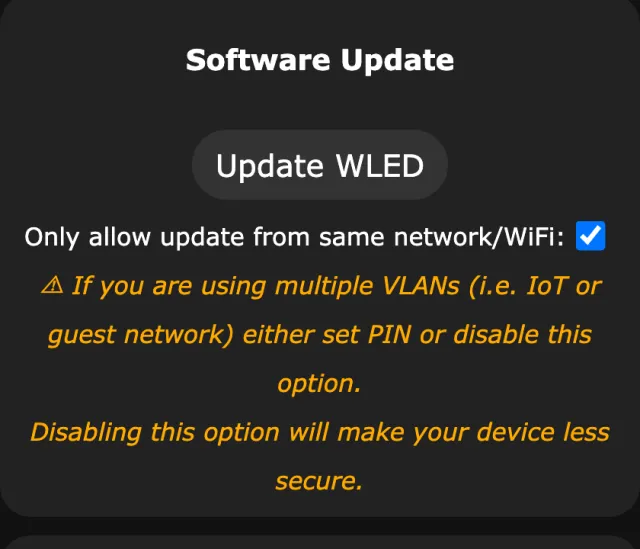
WLED 16 hace casi todo el trabajo por ti. Ve a Config›Security & Updates y toca Update WLED (o abre http://<light-ip>/update). La página muestra la versión instalada, el nombre de tu release y la versión más reciente. Auto update descarga el archivo correspondiente desde GitHub y lo sube. En ESP32 y en las placas ESP8266 de 4 MB eso es todo. En las placas de 2 MB, lee primero la siguiente sección, porque Auto update elige el .bin normal.
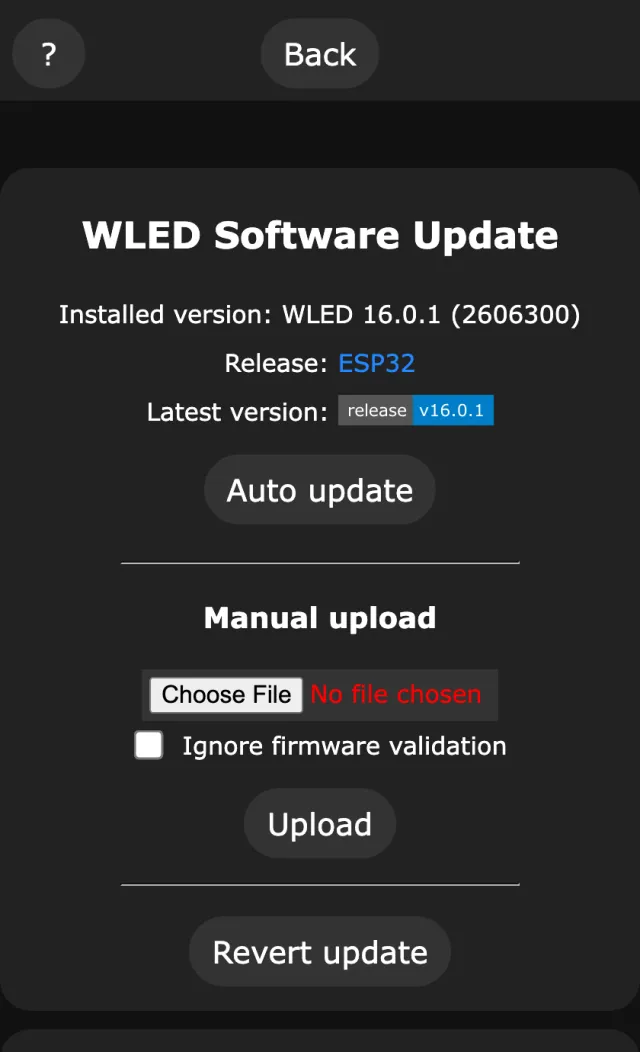
En WLED 0.15 y anteriores, o cuando quieres elegir el archivo tú:
- Descarga el archivo para tu compilación desde la página de versiones.
- Ve a Config > Security & Updates y toca Manual OTA Update (en WLED 16, Update WLED), o abre
http://<light-ip>/update. - Elige el archivo y toca Update! (en WLED 16, Upload).
- Espera. Sube, escribe y reinicia, normalmente en menos de un minuto. No toques la alimentación mientras tanto.
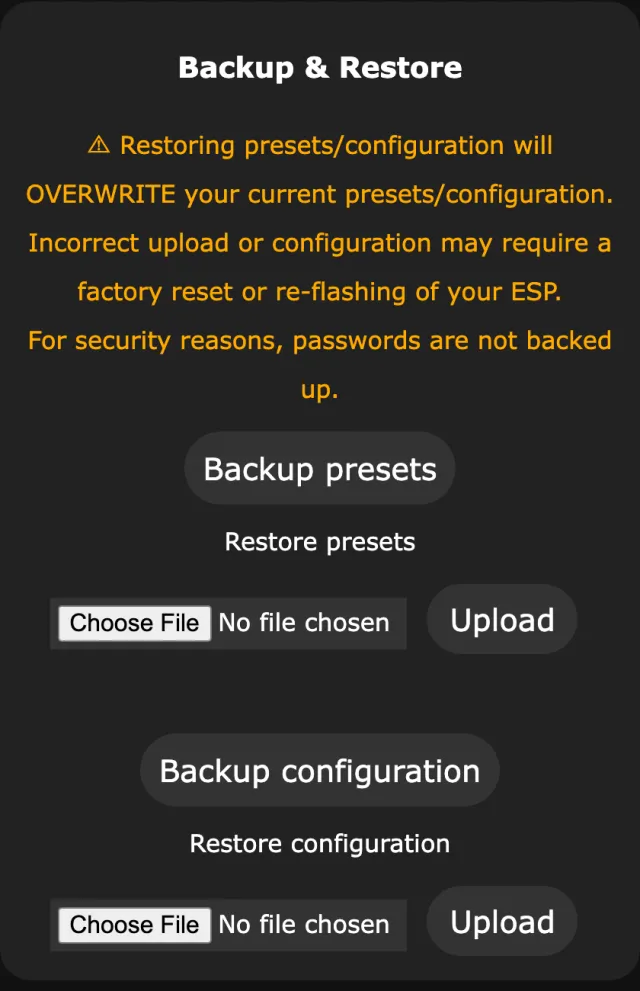
Antes de todo esto, guarda una copia de seguridad. Security & Updates tiene los botones Backup presets y Backup configuration. Una actualización normal conserva tus ajustes, pero la copia de seguridad toma diez segundos. Copia de seguridad y restauración de la configuración de WLED explica qué contiene cada archivo.
Solución de problemas: por qué fallan las actualizaciones en ESP8266
La actualización falló: “Not enough space” en placas de 2 MB
El ESP8266 no tiene una partición de actualización fija como el ESP32. La imagen nueva se aloja en el hueco entre el final del firmware en ejecución y el inicio del sistema de archivos. En una placa de 2 MB el sistema de archivos empieza en 1.572.864 bytes (0x180000). Con unos 800 KB de firmware actual, quedan aproximadamente 750 KB para la imagen nueva, y una compilación completa de WLED es más grande. WLED hasta 0.15.1 además reserva un sector extra de 4 KB, así que queda todavía más justo.
Por qué a las placas de 2 MB les falta espacio: la imagen nueva tiene que caber en el hueco.
Dos formas de resolverlo:
- El archivo
.bin.gz. El ESP8266 acepta tal cual una imagen comprimida con gzip y la descomprime al arrancar. Es aproximadamente una cuarta parte más pequeña, y a menudo esa es la diferencia entre que quepa o falle. - Dos pasos. Instala primero la compilación pequeña
ESP02_min(menos funciones, cabe sin problema), reinicia y luego instala la compilación completaESP02. Con la compilación pequeña en ejecución hay más espacio, así que la completa cabe. Los archivosESP02_minexisten a partir de WLED 16. Las versiones 0.15 no los tienen.
WLED 16 comprueba que el nombre de compilación de lo que subes coincida con la compilación en ejecución, así que pasar de ESP02 a ESP02_min implica marcar Ignore firmware validation en la página de actualización. Es un problema conocido del proyecto (wled/WLED#5576). El camino manual es ESP02, luego ESP02_min.bin.gz y luego ESP02.bin.gz.
Falla de inmediato en ESP01
Las compilaciones ESP01 se compilan sin OTA. No hay a dónde subir nada. Conecta la placa por USB y usa install.wled.me (cómo).
Archivo equivocado
Un .bin de ESP32 en un ESP8266, o al revés, se rechaza si tienes suerte. Si no, la luz no arranca hasta que vuelvas a flashearla por USB. Haz coincidir el nombre de compilación siempre.
La actualización falló con 401 “Access Denied”
Un 401 significa que la luz rechazó la carga antes de leerla. La segunda línea del mensaje dice por qué:
| Mensaje | Causa | Solución |
|---|---|---|
| Please unlock OTA in security settings! | Lock wireless (OTA) software update está marcado | Desmárcalo en Security & Updates (necesita la contraseña OTA) |
| Please unlock settings using PIN code! | Hay un PIN de configuración y este navegador no lo ha introducido | Introduce el PIN y vuelve a subir el archivo |
| Client is not on local subnet. | Solo WLED 16: la carga vino de otra subred con Only allow update from same network/WiFi marcado, o de una dirección fuera de los rangos privados | Actualiza desde un dispositivo en la red de la luz, desmarca la opción o define un PIN de configuración |
Las apps y Home Assistant reciben la misma respuesta cuando actualizan la luz. Home Assistant 2026.10 y posteriores muestran el motivo; las versiones anteriores fallaban sin avisar (consulta Soluciones para WLED y Home Assistant).
Bloqueada o en otra subred
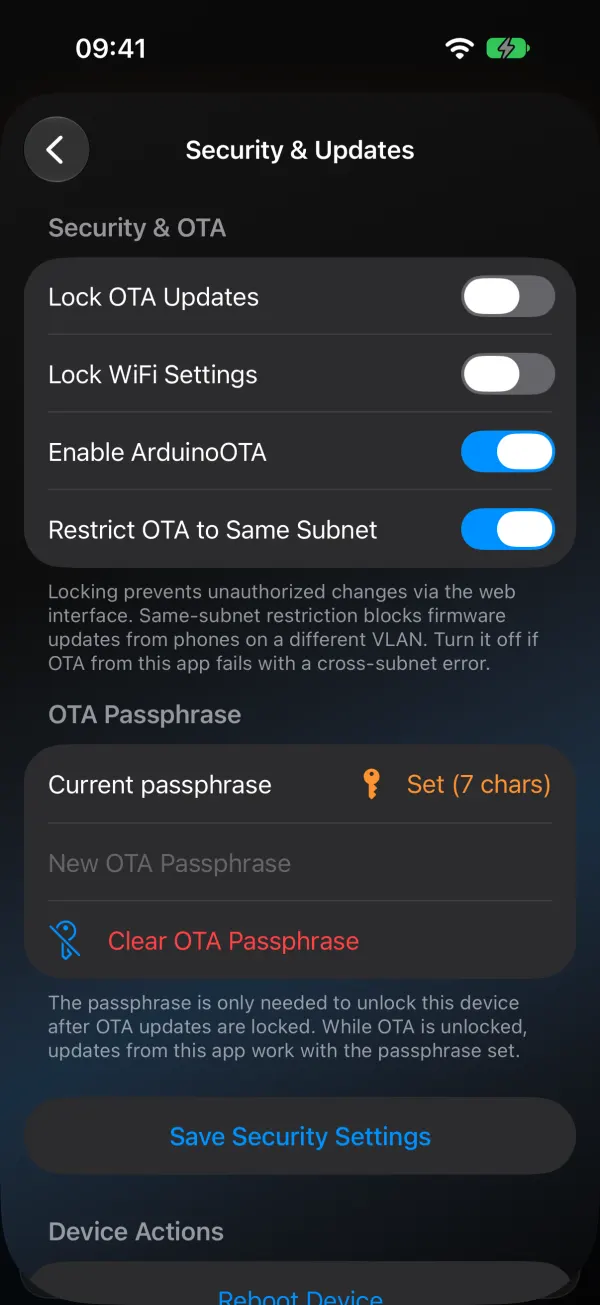
Con Lock wireless (OTA) software update marcado en Security & Updates, la luz rechaza las cargas hasta que lo desmarques, y para eso necesitas la contraseña OTA. Con Only allow update from same network/WiFi marcado, rechaza las actualizaciones desde otras subredes. Si tu móvil está en otra VLAN, desmárcalo (o define un PIN, como sugiere la página), o actualiza desde un dispositivo en la red de la luz.
En WLED Max esos mismos dos interruptores son Bloquear actualizaciones OTA y Limitar OTA a la misma subred en Ajustes del dispositivo, Seguridad y actualizaciones.
Otros síntomas
Se queda en 0% o se agota el tiempo. Wi-Fi débil en la luz. Acerca el móvil al router (al router, no a la luz), o actualiza desde un ordenador con conexión por cable.
Reinició con la versión anterior. La carga terminó, pero la imagen no se validó. Prueba con el .bin.gz o con el método de dos pasos.
Volvió al modo WLED-AP después. Es raro, pero pasa cuando se pierde la configuración. Conéctate a WLED-AP (contraseña wled1234), vuelve a configurar el Wi-Fi y luego restaura tu copia de seguridad.
Los efectos se ven distintos en WLED 16. Algunos ID de efectos cambiaron (el efecto 77, por ejemplo). WLED Max marca los preajustes que usan el efecto 77 para que sepas cuáles volver a guardar.
Actualizar desde tu móvil
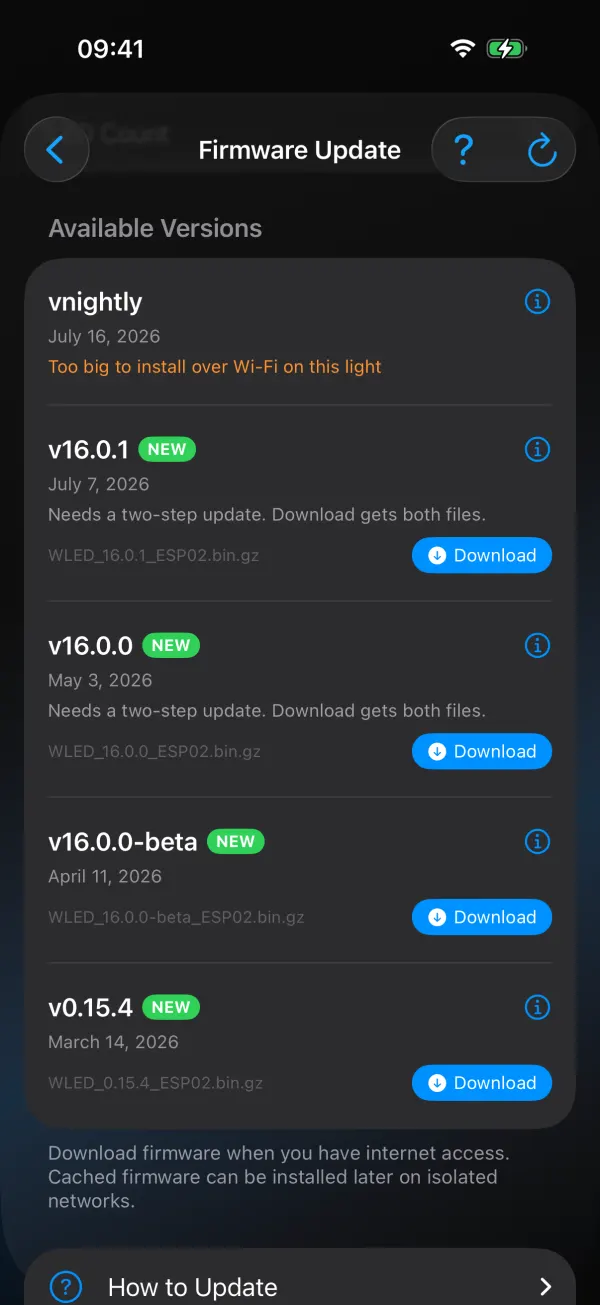
En WLED Max, abre Actualización de firmware manteniendo pulsada la luz en la lista de dispositivos y eligiendo Firmware, o desde el aviso Actualización de firmware disponible. En Android también está en Ajustes del dispositivo.
- La app muestra las versiones recientes del repositorio oficial de WLED en GitHub, incluidas las preliminares. No hay selector de estable o beta, así que revisa la versión antes de tocar.
- Elige la compilación exacta que informa tu luz (ESP32, ESP8266, ESP02, ESP01, S2, S3 o C3). Si falta ese archivo exacto, recurre al tipo de chip, y Ver todas las compilaciones te deja elegir.
- Toca Descargar junto a la versión en Versiones disponibles y luego Instalar junto a ella en Firmware en caché. Las descargas quedan guardadas, así que un firmware que descargaste antes se instala después sin internet.
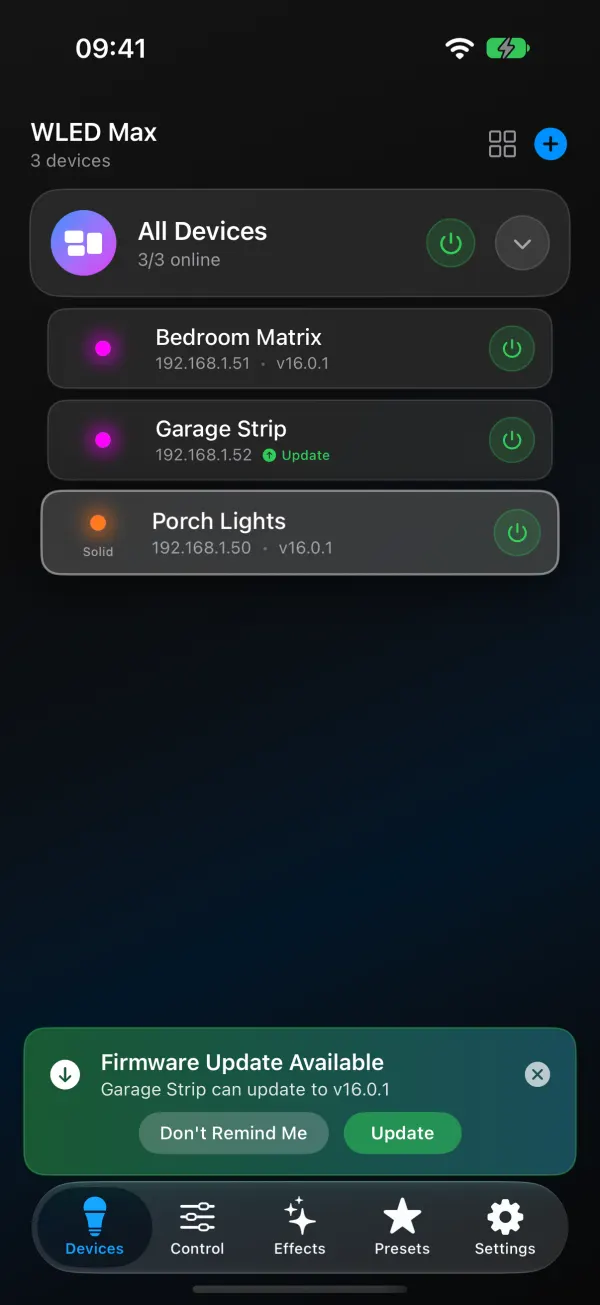
La versión 1.1.4 se encarga por ti de los casos de ESP8266 de arriba, en iOS y Android:
- Las versiones que necesitan dos pasos en tu placa lo indican en la lista (“Necesita una actualización en dos pasos. Descargar obtiene los dos archivos.”).
- Cuando la compilación completa no cabe, la app ofrece Iniciar actualización en dos pasos. Instala primero la versión reducida (“Paso 1 de 2: versión reducida”) y luego la completa (“Paso 2 de 2: versión completa”), sin descargas manuales. Si el paso 1 no termina, la luz sigue con su firmware anterior y no cambió nada. Si el paso 2 no termina, la luz sigue funcionando con la versión reducida y Reintentar paso 2 termina el trabajo.
- Si una versión es demasiado grande para esa placa incluso en dos pasos, la fila dice “Demasiado grande para instalarse por Wi-Fi en esta luz”, no se sube nada y la app sugiere una instalación por USB con install.wled.me.
- En una compilación sin actualizaciones inalámbricas (ESP01), la app lo dice y te remite a install.wled.me en lugar de fallar a la mitad.
Cuando se rechaza una actualización, la pantalla sugiere soluciones como borrar la contraseña OTA o permitir actualizaciones desde otra subred. Si una luz tiene una compilación personalizada, el aviso de actualización advierte que instalar una versión oficial reemplaza el firmware personalizado y los módulos de usuario adicionales por el firmware estándar. La app no puede subir tu propio .bin. Para compilaciones personalizadas, usa la interfaz web.
Para enterarte de las nuevas versiones estables para tus luces, activa Actualizaciones de firmware en Ajustes›Preferencias de la app›Notificaciones. Viene desactivado por defecto.
Relacionado: Los ajustes de WLED explicados y por qué una luz WLED se desconecta una y otra vez.